
Graphtec Studio 2の画像トレース:不完全なパスを直す
Graphtec Studio 2の部分的なトレース、欠けたカットパス、小さな文字の穴、ノイズの輪郭を修正し、内蔵トレース機能とベクターから始める手順を比較します。
目次
Graphtec Studio 2はPNG、JPGなど対応ビットマップをトレースできますが、最初のプレビューは提案にすぎません。黄色のトレース領域が途中で止まる、文字の穴が消える、画像にカットパスがない場合、作業で切るもの、トレースに含むピクセル、最終サイズでも結果のパスが妥当かの3点を順に確認します。
TraceとTrace Outer Edgeの選択は、しきい値と同じほど重要です。前者は内部と外部境界を追い、後者は外周1つのためのものです。平面的なロゴでどちらも使える形状を作らなければ、先にSVGへ再構成するほうが適した方法になる場合があります。
簡単な診断
- キャンバス上のPNGはラスターの参考のままです。カッターが追うパスにはトレースかベクターファイル読み込みが必要です。
- 一部分しか黄色にならなければ、全トレース領域を再選択し、重要な隙間と穴を見ながらしきい値を調整します。
- ラベルやステッカーの外周1つにはTrace Outer Edgeを使います。内部もカット線にする場合だけTraceを使います。
- 最終物理サイズでパスを確認します。小さな孤立領域、二重ストローク、粗い縁は縮小表示では無害に見える場合があります。
- 平面的なロゴとベタ塗りのイラストは外部ベクターから始める候補です。写真と単一ストロークの線画は別の方法が必要です。
まずカットパスにするものを決める
同じ読み込み画像から始めても、2つの仕事には全く異なる形状が必要です。
- 絵自体を切る。 単色ビニールロゴには、残す各図形の境界とA、B、O、P、Rなどの意図した穴が必要です。
- 画像を印刷して周囲を切る。 印刷ラベルには通常、意図した外周1つが必要です。全色の縁をトレースすると不要な内部カットができます。
公式マニュアルは明確に区別します。内部と外部にはTrace、外側のカット線だけにはTrace Outer Edgeを選び、ラベルには後者を推奨しています(Graphtec Studio 2ユーザーマニュアル)。
設定変更前に結果を選びます。誤った境界を完全にトレースしても、ファイルは誤っています。
再トレース前に症状を診断する
| 見える症状 | 考えられる原因 | 最初に調べるもの |
|---|---|---|
| ビットマップはあるがカットパスがない | ラスターのまま | Traceパネルを開くか実際のベクター形状を読み込む |
| 一部分だけ黄色になる | 領域、しきい値、弱いコントラスト、素材破損で一部が除外される | 全領域を再選択し、欠けた部分を見ながらしきい値調整 |
| 文字の穴が消える | しきい値が小さな穴をつなぐかノイズ除去が不要な細部とする | 黄色プレビューで穴を残し最終サイズで試す |
| 描いた1線が2カット線になる | 太線の両縁を追った | 1回通過が必要なら中心線か1パス描き直し |
| 曲線が粗く小片が多い | 圧縮、質感、影、過剰な細部が形状になった | ラスターを整えデザインを簡略化し、塗りでなくパスを比較 |
| 外周は良いがカッターが絵の内部に入る | 不要な内部パスを作った | Trace Outer Edgeで再試行か不要な内部輪郭を除く |
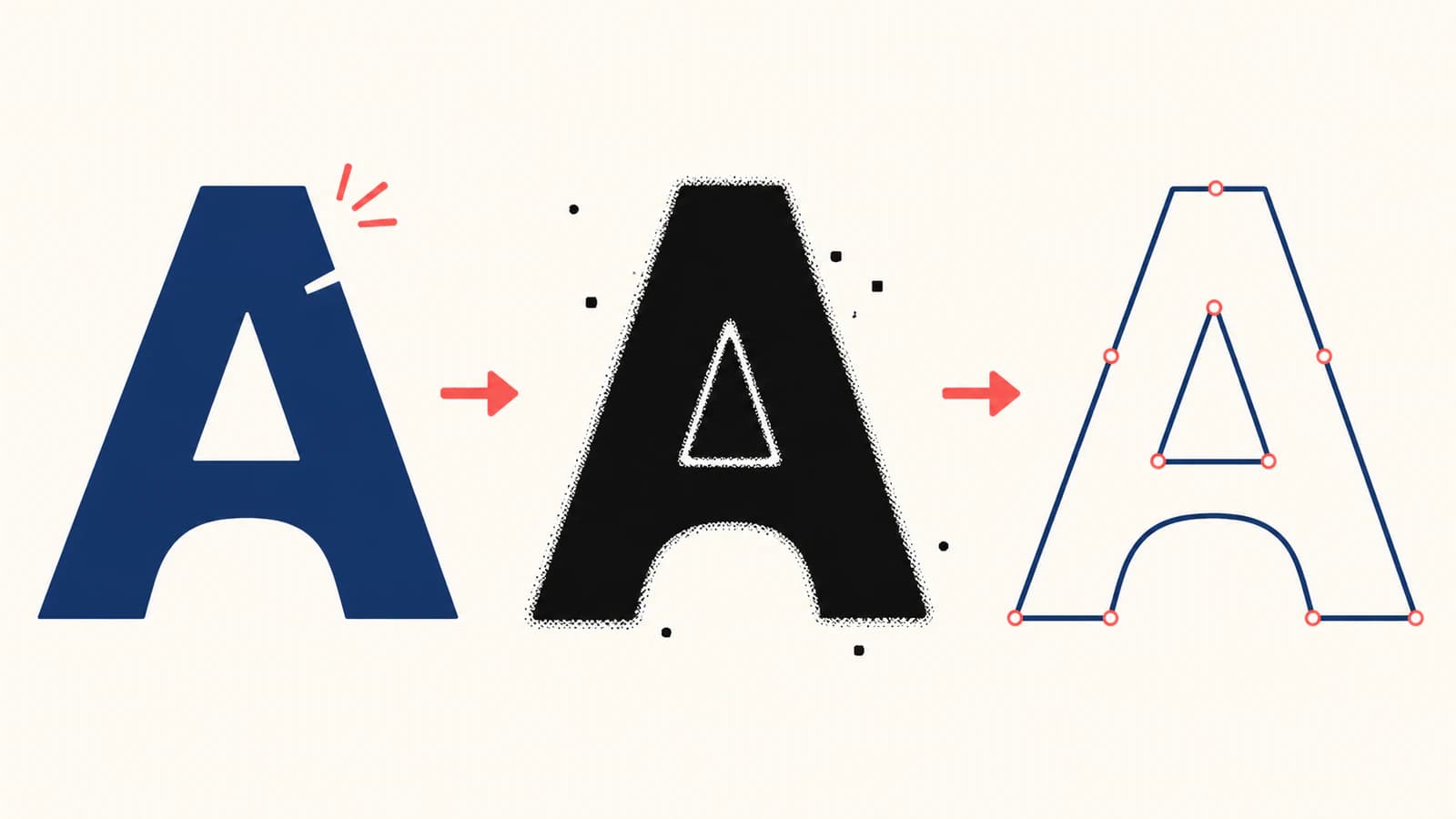
Graphtec Studio 2の内蔵トレース機能を行う
現在のマニュアルの順序は次のとおりです。
- File > Mergeで画像を開きます。
- 必要ならサイズと位置を設定します。
- Panels > Traceを開きます。
- Select Trace Areaをクリックし、対象全体をドラッグで囲みます。
- 意図した絵が黄色で覆われるまでしきい値を動かします。
- 必要な内部・外部境界にはTrace、外周1つにはTrace Outer Edgeを選びます。
黄色の範囲を最大にするために、小さな穴をすべて閉じてしまわないようにします。プレビューをカット形状の地図として見ます。黄色のほこりは小さなカット領域になり、淡い穴が黄色を失うと完全に閉じる場合があります。
現在の製品ページは、ラスターをベクターオブジェクトへ変換でき、ノイズ除去もあるとしています。パス編集、SVG、PNG、JPG、BMP、TIFF、複数ベクター形式の読み込みも挙げます(Graphtec Studio 2の機能)。内蔵トレース機能の調整と、外部で準備したベクターの読み込みという2つの有効な方法があります。
塗り付きプレビューだけでなくパスを確認する
滑らかな色付きプレビューは悪い機械形状を隠せます。輪郭やノードが見える表示に切り替え、刃が追う経路として確認します。SVGではパスデータが描画形状を定義し、後工程ではラスターの見た目よりパスが重要です(W3CのSVGパス)。
次の順に確認します。
- 外側のシルエット: 意図しない切り欠き、平坦部、切れた部分がない。
- 文字などの穴: 意図した各開口が最終サイズで残る。
- 重複の縁: 1カットの場所に重なったコピーや細い輪がない。
- 小さな孤立領域: 各離れた小片が素材上で切り、不要部分を除ける大きさである。
- 曲線の簡潔さ: JPEGの階段やほこりを追わず、点が形を表す。
- 輪郭の閉じ方: 塗りや領域として切る図形の輪郭が接続されている。
1本の開いた筋付け、ペン、彫刻パスが必要なら、通常の塗り領域トレースは誤った表現です。SVG二重線ガイドは太い印の両側トレースが2回通過を作る理由を説明します。中心線か描き直しを使います。
内蔵トレース機能とベクターから始める方法を比較する
鮮明で高コントラストのシルエットや単純な外周1つなら内蔵トレース機能が短い方法です。同じアプリで作業し、しきい値変更を比較しやすくなります。
ベクターから始める方法を試す価値があるのは次の場合です。
- 平面的なロゴに複数の意図した色や小さな穴がある。
- 圧縮の欠陥が余計な輪郭になり続ける。
- ある細部を戻すしきい値が別の細部を壊す。
- 曲線に大幅な点単位の修復が必要である。
- カッター操作の割り当て前にSVGを確認・編集したい。
PerfectVectorはその再構成に適しています。最良のロゴ素材をアップロードし、輪郭、穴、使える色図形が残るかを確認して、適する場合だけ書き出します。Graphtecは現在SVG読み込みを挙げるため、再トレース用ビットマップでなくベクターの絵としてStudio 2へ入れられます。
カッター設定を置き換えません。サイズ、切る色やレイヤー、不要パスの削除、素材テストが必要です。PerfectVectorは塗り図形のベクター化で、中心線ではありません。意図した簡略イラストでなければ写真はプリント&カット用ラスターを保ち、1ストロークを1機械経路にするなら中心線ツールを使います。
広い受け渡しには看板店向けベクターファイル一覧で文字のアウトライン化、実際のベクター確認、納品形式を扱います。別の看板カットアプリが同じ素材準備とパス検査をどう扱うか比較するなら、SignMasterのトレースと読み込み手順も役立ちます。
使用するサイズと素材で試す
細部の承認前に最終物理寸法を設定します。モニターで見やすい穴でも不要部分を除くには小さすぎる場合があります。刃、素材、圧力、接着剤で狭い隙間が閉じる場合もあります。
最小の文字、最も狭い穴、最も鋭い角、最も細い接続部分など、最も難しい部分を含む代表テストを行います。複製やロール全体の出力前にカットと除去の結果を確認します。ソフトウェアのプレビューでは特定の素材と刃設定の動作を証明できません。
点が多すぎる場合は、カット前にSVGノードの問題解決ガイドを使います。簡略化は意図した角を丸めたり、小さくても必要な図形を消したりせず、偶然の揺れを除くべきです。
よくある質問
Graphtec Studio 2で画像をトレースする方法は? File > Mergeで開きサイズと位置を設定します。Panels > Trace、Select Trace Areaで絵を囲み、必要な図形が黄色になるまでしきい値を調整します。内部と外部はTrace、外周1つはTrace Outer Edgeを選びます。
画像の一部分だけをトレースするのはなぜですか? まず全画像を覆う領域を再選択します。欠けた部分、文字の穴、孤立した細部を見ながらしきい値を調整します。重要形状をノイズなしで保つ設定がなければ、無理に調整せず素材を整えるかベクター再構成を試します。
PNGにカットパスがないのはなぜですか? PNGはピクセルなので配置だけではベクターカット形状ができません。Traceパネルでパスを作るか、実際のSVGなどを読み込みます。その後どのパスがカットに割り当てられたか検査します。
TraceとTrace Outer Edgeはどちらを使うべきですか? 切る絵の図形や穴など、意図した内部・外部境界をパスにするならTraceです。印刷ラベルやステッカーの外周1つならTrace Outer Edgeです。正しいコマンドでも素材としきい値に依存するため確認します。
読み込み前にロゴをベクター化するべきなのはいつですか? 平面的なロゴの小さな穴、曲線、色図形が内蔵機能のしきい値トレースで壊れ続ける場合です。再構成したSVGを事前検査します。きれいなシルエットや単純な外周は内蔵トレース機能、単一ストロークは中心線を使います。
参考資料
- Graphtec — Graphtec Studio 2 — 現在の自動トレース、ノイズ除去、パス編集、カット出力、対応読み込み情報。
- Graphtec — Graphtec Studio 2ユーザーマニュアル — Merge、領域、しきい値、Trace、Trace Outer Edgeの標準手順。
- Graphtec America — Graphtec Studioのビットマップトレース — 実際の検索結果に出たトレース設定とビットマップ手順の公式映像案内。
- W3C — SVGパス — カット用ベクターをパスとして検査する理由の説明に使う形状モデル。
Graphtec Studio 2が意図したロゴでなくピクセルの欠陥を追い続けるなら、絵を編集可能なベクター図形へ再構成し、最終サイズでSVGを検査して読み込みます。全体を切る前に最も難しい細部を試してください。

