
SVGの色を変更する方法と、変わらないときの対処法
オンライン、デザインアプリ、コードでSVGの色を無料で変える3つの方法と、何をしても黒いままのSVGの原因を解説します。
目次
SVGの色を変える方法は3つあり、いずれも無料です。オンラインのSVG色変更ツールにアップロードして、置き換える色見本をクリックする方法。Inkscapeなどのベクターアプリで開き、形を選んで新しい塗りを指定する方法。そして、SVGはテキストなので、テキストエディターで開いて16進数の色コードを置き換える方法です。ベクターの色変更は品質も失いません。ピクセルを塗り直すのではなく命令を書き換えるので、ぼけたり劣化したりしません。
どの方法を選ぶかはファイルの中身次第です。色が変わらない場合も、原因はほぼ常にツールではなくファイルの中にあります。まず3つの方法を説明し、その後、色変更が反映されない6つの原因を確認します。色変更ツールでは解決できない原因も含まれます。
要点
- ソフト不要で最も手早い方法: オンラインのSVG色変更ツールです。アップロードし、色見本をクリックしてダウンロードします。
- 最も細かく操作できる方法: Inkscape(無料)やIllustratorです。Select Same → Fill Color(同じものを選択 → 塗りの色)で、同じ色の形を一度に選択します。
- 単色アイコン: 任意のテキストエディターで開き、
fill=の後の16進数を変更します。 - ウェブサイト上のSVG: CSSが直接届くのはインラインSVGだけです。
<img>で読み込んだファイルは自身の色を保ちます。 - まったく変更できない場合: ラスター画像を.svgで包んだものかもしれません。色を変える形がないので、先に元画像を本物のベクターへ変換します。
SVGの色はどこに保存されるか
SVGファイルは、テキストで書かれた形の一覧です。MDNのSVGの塗りとストロークの説明のように、各形には内部のfillと輪郭のstrokeを指定できます。1か所で置き換えられる単一の「画像の色」はありません。画面では単色に見えるデザインでも、1つの整理されたパスかもしれず、同じ塗りを持つ40個の別々のパスかもしれません。
仕組みはそれだけです。以下の方法はすべて、形を見つけてfillやstrokeを書き換える別の手段です。ファイルごとに結果が大きく違う理由でもあります。形が少なくきれいなほど、色変更は簡単です。
方法を選ぶ
| 手元のファイル | 使う方法 | 理由 |
|---|---|---|
| SVGの色を手早く置き換えたい | オンラインの色変更ツール | インストール不要で、同じ色をまとめてくれる |
| 多色の画像を細かく操作したい | InkscapeやIllustrator | 形や共通の色で選び、全体を確認できる |
| 単色アイコン、またはそのフォルダー全体 | テキストエディター | 1つの16進数を検索・置換できる |
| ウェブサイトに埋め込んだSVG | CSS | 色はファイルではなくスタイルシートに置く |
| トレースや変換後のSVGが扱いにくい | 元画像から変換し直して色変更 | 乱れたファイルではほかの方法も手間がかかる |
方法1:オンラインのSVG色変更ツール
- ブラウザーで無料のSVG色変更ツールを開き、ファイルをアップロードします。良いツールならSVGコードの貼り付けにも対応します。
- 検出した色が表示されます。同じ塗りをまとめるツールなら、何十個の形で使う「青」も1つの色見本になります。
- 色見本をクリックし、置き換える色を選んでプレビューを確認します。
- 結果をダウンロードし、ブラウザーのタブで一度開いて確認します。
大半の人にとって、たいてい適した方法です。実作業に使う前に、ストロークの色も表示するか、グラデーションをどう扱うかの2点を確認します。画面で見えるより色数が少ない場合、一部がグラデーションや埋め込み画像であり、単純な色見本の置換では変更できません。
方法2:ベクターデザインアプリ
Inkscapeは無料で、この作業に必要な機能がすべてあります。IllustratorやFigmaでも同様に操作できます。
- SVGを開き、変えたい部分をクリックします。デザイン全体が1つの塊として選択されるならグループ化されています。ダブルクリックしてグループ内に入るか、グループを解除します。
- InkscapeのFill & Stroke(フィル/ストローク)パネル、またはIllustratorやFigmaの塗りの色見本で変更します。
- 見た目で1つの色が複数の形に分かれているなら、1つずつクリックしません。Inkscapeでは形を右クリックし、Select Same → Fill Color(同じものを選択 → 塗りの色)を使います。Illustratorでは、公式に説明されたSelect → Same → Fill Color(選択 → 共通 → カラー(塗り))を使います。同じ塗りの形がすべて選択され、一度の変更ですべて変わります。
- プレーンSVGとして保存または書き出します。
形を動かす、曲線を修正するなど、色以外の操作にもデザインアプリを使います。より広い機能については、SVGの編集ガイドをご覧ください。
方法3:テキストエディター
SVGはテキストなので、メモ帳、TextEdit、VS Codeなど、どのエディターでも使えます。
- .svgを開き、
fill=を検索します。 - たとえば
fill="#1e3a5f"をfill="#c2410c"に変えて保存します。 - ブラウザーのタブで再読み込みして結果を確認します。
注意点は3つあります。色は16進数だけでなく、fill="black"のような名前でも書けます。輪郭はfill=ではなくstroke=です。また、多くの書き出したファイルでは、形に色が直接付かず、クラスを使い、上部の<style>ブロックに16進数が置かれています(.st0{fill:#1e3a5f;})。スタイルブロックの色を編集すれば、そのクラスを持つすべての形が変わります。
単色アイコンでは1回の検索・置換で済み、フォルダー全体の一括作業にも適しています。40色のイラストでは時間がかかる方法です。
ウェブサイト上のSVGの場合
CSSでSVGの色を変えられますか? 最も直接的なのは、HTMLにSVGマークアップをインラインで置く方法です。fillをCSSプロパティとして扱え、塗りをcurrentColorにすると周囲の文字色を継承できます。外部の<img>で読み込むSVGは画像として扱われます。MDNは、この方式ではJavaScriptでSVG構造を操作できないと説明しています。ページのスタイルも内部のパスを直接選択できません。
インラインにできないなら、上のファイル編集方法に戻り、SVG内の色を変更して再読み込みします。読み込み方を選ぶ際は、同じ画像とページのCSSテストでインラインSVGと外部画像を比較してください。
単色のインターフェース用シルエットには、SVGのCSSマスクと透明なアイコン形状という方法もあります。元画像のパスの色を変えず、CSSでアイコン要素に色を付けます。
元に戻せる色効果には、feColorMatrixと直接の塗り編集の比較を使います。フィルターは元の塗りを残して表示色を変えるので、編集可能な画像を納品するときに重要です。
SVGの色が変わらない理由
チュートリアルで省かれがちですが、実際に色変更が失敗するのはここです。表の順に確認します。
| 症状 | 考えられる原因 | 対処法 |
|---|---|---|
| ページのCSSが効かない | <img>で読み込んでいる | インラインにするか、ファイル自体を編集する |
| 全体が1つの塊として選択される | すべてグループ化されている | ダブルクリックでグループ内に入るか、解除する |
| 塗りは変わるが見える色は変わらない | 見えているのはストロークの色 | strokeも変える |
| テキストエディターで色を変えても反映されない | <style>ブロックのクラスに色がある | スタイルブロックの16進数を編集する |
| デザインの後ろに色付きの四角が現れる | 背景の長方形が独立した形 | 別に選択して削除または色変更する |
| 何も選択できず、拡大するとピクセルが見える | ラスター画像を.svgで包んでいる | 形がないので、元画像を変換する |
特に2つを詳しく見てみましょう。
思いがけない背景の四角
白いページ上では見えない、全体サイズの背景の長方形を持つSVGがあります。「すべて」の色を変えると、デザインの後ろに色付きの塊として現れます。クリック時にこれを選択するアプリもあります。通常の形なので、選択して削除するか、必要な色を指定します。別のソフトで白い四角が出る場合は、関連はありますが別の問題です。透明背景を保つガイドで説明しています。
ベクターではないSVG
厄介なのは、どの形も選択できず、塗りを編集しても何も変わらず、拡大すると輪郭がピクセル化するケースです。テキストエディターで開くと、<path>ではなく、大量のbase64テキストを持つ1つの<image>タグが見つかります。これはラスター画像を.svgで包んだものです。実際にトレースしない変換ツールが作るもので、色を塗り直す形がないため、色変更ツールでは解決できません。「色付け」フィルターはピクセル全体に色をかぶせるだけで、結果も良くないことが多いものです。画面では同じに見えても、コードでは違いが明らかです。
<!-- A real vector: a shape with a fill you can change -->
<path fill="#1e3a5f" d="M12 2 L22 20 H2 Z" />

<!-- A raster in an .svg shell: one sealed picture, no shapes -->
<image href="data:image/png;base64,iVBORw0KGgoAAAANSUhEUg..." />元の画像、できれば元のPNGやJPGに戻り、実際のパスを持つ本物のベクターへ変換します。ピクセル化して見えるSVGのガイドでは、こうしたファイルができる理由と、使う前の見分け方を説明しています。実際の形ができれば、この記事のすべての方法が使えます。
切断ファイルの色変更:色ごとにレイヤーが増える
CricutやSilhouetteはSVGの各色をレイヤーとして扱います。レイヤーが増えると、加工回数、素材の枚数、不要部分を剥がす作業も増えます。切断ファイルの色変更は、レイヤーの計画でもあります。2つの要素を同じ塗りにすると1回の切断にまとまり、色を分けると新しいレイヤーができます。
そのため、工作では似た色の統合が特に有効です。トレースした画像には、見た目の違いがほぼない3つの青が含まれ、不要なレイヤーを増やすことがあります。1つにまとめると切断が速くなり、不要部分も剥がしやすくなります。SVGの色数を減らす工程では、コントラストや加工の意味を失わず、見た目の役割に沿って統合する方法を説明しています。意図して多層デザインを作るなら、レイヤー付きSVGのガイドに全工程があり、Cricut用SVGページではカッティングマシン用の準備全体を扱っています。
色変更後に個別のダウンロードが必要なら、正確な色ごとに位置を揃えたSVGを保存します。
PerfectVectorではどう進めるか
先に限界を説明すると、PerfectVectorは既存のSVGを編集するツールではありません。PNG、JPG、WebPなどの画像をSVGへ変換します。ただ、「このSVGの色を変えたい」という問題の多くは、変換工程に原因があります。扱いにくいファイルは通常、乱れたトレースか、本物のベクターでないファイルです。
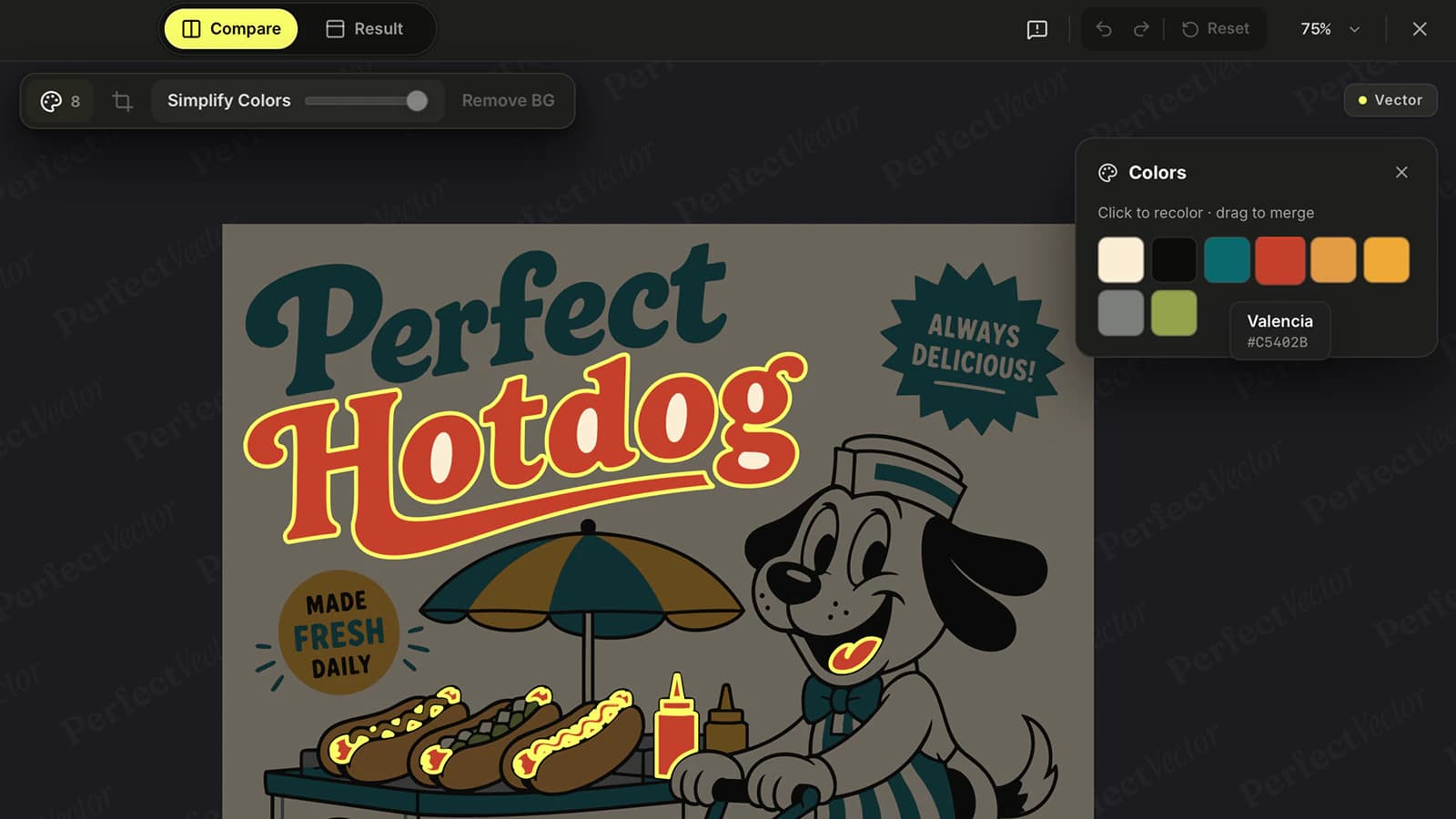
SVGが画像から作られたもの、または元画像が残っているものなら、元から整えるのが最もきれいな色変更になります。画像をSVGに変換し、編集向けのきれいなパス、少ないノード、色ごとに独立した編集可能な形を作ります。その後ダウンロード前に内蔵の色エディターで、パスを探すのではなく色単位で置き換えや統合を行います。必要な配色と簡単なファイルを同時に得られます。最初の変換は無料で、クレジットカードは不要です。
色変更ではできないこと
- グラデーションは1つの色見本ではありません。 カラーストップを結ぶ変化です。カラーストップは編集できますが、単純な「この色を置き換える」操作では一部だけ変わる場合があり、単純に置き換えたグラデーションが不自然になる理由です。
- 画面の色と印刷の色は違います。 SVGは画面向けの色指定を保存しますが、印刷では正確なブランド色、特色、黒の構成が必要な場合があります。書き出しで見た目が変わるなら、配色を置き換える前にSVGの色ずれを診断します。印刷会社が指定する製作用形式が、色の最終基準です。
- 色変更は形状を整理しません。 新しい塗りでは細片を結合し、隙間を閉じ、ノードを減らせません。乱れたトレースは色を変えても乱れたままです。
保存前に
- 色変更後のファイルを新しいブラウザータブで開き、元ファイルと比べます。
- 輪郭を確認し、必要な場所で塗りとともにストロークも変わったか見ます。
- 誤って色を変えた背景の長方形がないか探します。
- 切断ファイルでは統合後のレイヤー数を数えます。通常は少ないほうが扱いやすくなります。
- 元ファイルの未変更のコピーを保管します。
よくある質問
IllustratorやPhotoshopを使わずにSVGの色を変える方法は? 無料のオンラインSVG色変更ツールでアップロード、色見本のクリック、ダウンロードを行うか、無料のデスクトップベクターエディターInkscapeを使います。単色アイコンなら、任意のテキストエディターで開き、fill=の後の16進数を変えてもできます。どれも無料です。
何をしてもSVGが黒いままなのはなぜですか? ウェブサイト上なら、imgタグで読み込んだSVGはCSSで内部のスタイルを変更できません。インラインにするかファイルを編集します。エディター内なら、グループ、色を付けているストローク、スタイルブロックの色指定を確認します。何も選択できず拡大でピクセルが見えるなら、ラスター画像を.svgで包んだもので、色変更できる形がありません。
CanvaでSVGの色を変えられますか? Canvaの専用SVGエディターは、無料でアップロード、色変更、透かしなしのダウンロードができると説明しています。複雑なSVG機能はエディターによって表示が異なる場合があるので、元ファイルを置き換える前にダウンロード結果を確認します。
1つのSVGで複数の色を使えますか? はい。各形に独自の塗りとストロークがあるので、形の数だけ色を使え、グラデーションも使えます。多色画像の色変更が、1つの全体設定ではなく複数の塗りの変更になる理由でもあります。
Cricut用SVGの色を変える方法は? Cricut Design Space内でレイヤーの色を変えられますが、形ごとではなくレイヤーごとです。どの部分を同じ色にし、一緒に切断するかを変えるには、アップロード前にSVGを編集します。同じレイヤーにする色は統合し、別に切断するものには別の塗りを指定します。
SVGの色を変えると品質が落ちますか? いいえ。ベクターの色はテキストの命令なので、変更は形状に触れず命令を書き換えます。PNGの編集と違い、何度色を変えても品質は失われません。
参考資料
- MDN:SVGの塗りとストローク —
fill、stroke、不透明度、関連する描画プロパティを説明しています。 - MDN:ウェブへのベクター画像の追加 — インラインSVGと
<img>で読み込むSVGを比較しています。 - Adobe Illustrator:同じ塗りとストロークのオブジェクトを選択 — 共通の描画属性で選択する方法を説明しています。
- W3C:SVG 2の埋め込みコンテンツ — SVG文書内のラスター
<image>を定義しています。 - Canva:SVGエディター — SVGのアップロード、色変更、ダウンロードに関する現在の公式説明です。
ファイルが正常なら、SVGの色変更は手早くできます。手元のファイルに合う方法を選び、ツールで苦労する前に原因を確認しましょう。ファイル自体に問題があるなら、元画像をきれいで編集可能なSVGへ変換し、簡単に操作できる段階で色を選びます。

