アクリル裏面彫刻のデータ方向:正面の見え方と反転回数を確認する
非対称のSVGでアクリル裏面彫刻のデータ方向を確認します。完成時の正面と加工用コピーを分け、入稿前に余分な反転を見つけます。
裏面から彫刻し、表面から読むアクリルでは、加工業者が指定する向きで彫刻面用の図案を準備します。完成時に表側からどう見えるかを示す校正データは別に残してください。文字、矢印、中心からずれた印があれば、対称な装飾よりも余分な反転を見つけやすくなります。
「反転」という言葉だけでなく、どちら側から見るかも重要です。ミラーアクリルは反射する裏面を持つ材料であり、図案の鏡像反転は幾何学的な操作です。透明アクリルにも裏面彫刻はできます。ファイルを変更する前に、材料と、人が読む側の面を確認します。
図案を変更する前に、2つの見え方を明記する
変更しない正面表示用マスターを残します。加工用コピーを別に作り、合意した反転を1回適用して、想定する正面からの読め方をマスターと比較します。その反転を加工業者と機械のワークフローのどちらで行うか確認してください。
まず材料と作業の指示を読む
材料供給元が彫刻する面を指定している場合があります。MakerStockの銀色ミラーアクリルの説明では、反射面を下にして灰色の裏面を彫刻し、鏡像反転した画像ファイルを使うとしています。この指示はその材料と加工に関するもので、すべての透明板やレーザー機に共通する規則ではありません。
反転をサービス側で行う場合もあります。CutLaserCutの銀色ミラーアクリルのページでは、裏面のラスター彫刻工程で、顧客がまだ反転していない図案を反転すると説明しています。提出ファイルにどちら側からの見え方が必要かを確認し、入稿情報に明記してください。
加工用コピーを準備する前に、次を確認します。
- 正確な材料名と、彫刻する面
- 完成したデザインを読む側の面
- 誰が反転を適用するか
- 切断など、他の加工と位置合わせの基準を共有しているか
この記事では、デジタルデータの方向を確認します。適合性、準備、設定、操作については、機器と材料の供給元の指示に従ってください。以下のサンプルは機械のプレビューでも、彫刻結果でもありません。
非対称のマークで方向を確認する
F字形のパス、右向きの矢印、オレンジ色の点を含む、小さなScalable Vector Graphics(SVG)のデザインを独自に作りました。キャンバスの範囲はx = 0からx = 240です。点の初期位置は、左端に近いx = 32です。
このキャンバス内で左右反転すると、各水平座標は240 - xに変わります。そのため点はx = 208へ移ります。同じ基準で結果をもう一度反転すると、点はx = 32に戻ります。縦座標は変わりません。
SVGの座標仕様は、座標と変換の仕組みを定義しています。ここで使う形状、座標、確認方法は独自の例です。
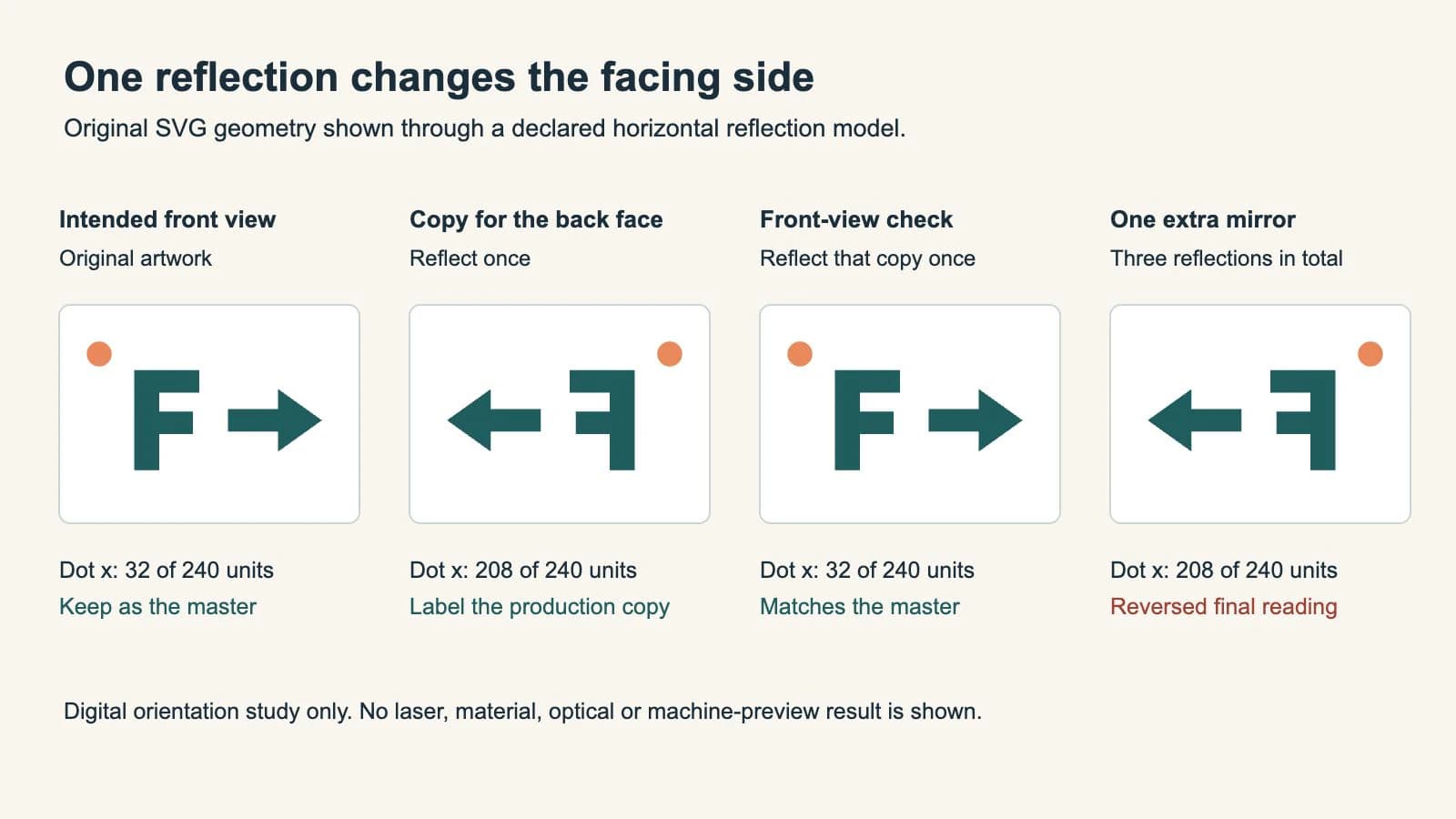
この例では、保存したすべての版に3つの形状が含まれています。ファイル検査で変換と点の計算上の位置を確認し、比較画像をブラウザーでも開きました。2回の反転で形状は元の向きに戻ります。この数学的な結果は、特定の機械の読み込み機能や反転操作を検証するものではありません。
加工用コピーを作り、正面からの読め方を確認する
実際の図案と、加工業者と合意した方向で次の手順を行います。
- 意図する正面表示を保存します。 元の文字、矢印の向き、分かりやすい非対称部分を残します。
sign-front-view-master.svgなどの名前を付けます。 - 加工用コピーを別に作ります。
sign-back-engraving-copy.svgなど、用途が分かる名前を付けます。反転済みかどうかを記録します。 - 合意した変換を1回適用します。 小さい文字や方向を示す細部も含め、彫刻図案全体を確認します。ラベルのないスクリーンショットを方向の基準にしないでください。
- 想定する正面からの読め方を比較します。 この例の左右反転モデルでは、確認のために加工用コピーを1回反転します。変更していないマスターと一致するはずです。一致しなければ、パスを編集する前に反転回数と基準軸を調べます。
この例の加工用変換は次のとおりです。
<g transform="translate(240 0) scale(-1 1)">
  <!-- The original F-shaped path, arrow and dot belong here. -->
</g>この240は、x = 0から始まる幅240のキャンバスに対応しています。他のファイルにも使える共通のオフセット値ではありません。原点、グループ変換、キャンバス幅が違えば、基準も変わります。結果を確認するときは、キャンバスと図案を一緒に扱ってください。SVGの変換順序ガイドでは、反転と平行移動の順番を変えると効果が変わる理由を説明しています。
校正用ラベルは加工する図案の外に置きます。「FRONT VIEW」という大きな注記は参照ページでは便利ですが、誤って彫刻の一部にしないようにしてください。
入稿前に余分な反転を見つける
SVGに保存済みの反転に、後工程でもう1回の反転が加わることがあります。この例では、加工用コピーを1回反転しています。彫刻前にもう一度反転すると、反対面から見る際の反転がマスターに対して3回目となり、最終的な読め方が再び逆になります。
小さな入稿表で状態を明確にします。
| ファイルまたは校正データ | 用途 | 方向の説明 |
|---|---|---|
| 正面表示用マスター | 見た目の承認 | 完成した正面からの望ましい読め方を示す |
| 加工用コピー | 合意した彫刻工程 | 図案が反転済みかどうかを明記する |
| 正面表示の確認 | マスターとの比較 | 確認に使った面の反転モデルを明記する |
非対称な外形の切断も行う場合、図案の1グループだけを個別に反転して、位置が合うと考えてはいけません。作業全体について、加工業者の共通基準やテンプレートに従います。デジタルでの方向確認では、実物の位置合わせまでは確認できません。
両面に異なる画像を印刷するアクリルチャームには、アクリルキーホルダー用データのガイドを使います。その供給元テンプレートの工程には、独自の表裏と白インクの指示があります。
PerfectVectorを使う場面
平面のエンブレムがPNGやJPGでしか残っておらず、形状を編集したい場合は、PerfectVectorのレーザー加工用データの手順で候補となるSVGを作れます。加工用コピーを作る前に、文字、矢印の向き、開口部、シルエットを元画像と比較します。元のベクターデータがあるなら、それを使ってください。
ベクター化は、材料のどちらの面を使うかを決めたり、サービスの方向規則を適用したり、レーザーとの適合性を確認したりするものではありません。このサンプルは最初からSVGで作っており、PerfectVectorで変換したものではありません。より広い画像からレーザー加工用SVGを作るガイドでは、その前段階の元画像と加工方法の選択を扱っています。
よくある質問
アクリル彫刻のファイルは、すべて反転すべきですか? いいえ。彫刻する面、見る側の面、誰が反転するかを確認します。すべてのアクリル加工を同じものとして扱わず、正確な材料と加工の指示に従ってください。
ミラーアクリルなら、図案はすでに反転されていますか? いいえ。ミラーアクリルという名称は、材料の反射する裏面を表します。図案の反転は、ファイルや加工工程で行う別の操作です。
校正データに文字と矢印を使うのはなぜですか? 非対称なので、反転すると気付けるためです。対称な形状は、ファイルを反転しても同じ見た目になることがあります。
このSVGの確認で、完成した彫刻が正しく読めると証明できますか? この例で明示したデジタルの反転順序を確認できます。実際の作業には、加工業者による方向と位置合わせの確認、適切な実物サンプルが引き続き必要です。
出典
- MakerStock:銀色ミラーアクリル:特定の材料における裏面彫刻と画像方向の指示です。
- CutLaserCut:銀色ミラーアクリル:裏面ラスター彫刻で、必要に応じて顧客の図案を反転するサービスの工程です。
- W3C:SVGの座標系、変換、単位:独自のデジタル例で使った座標の対応と変換です。
ラスターのエンブレムから始めますか? PerfectVectorで候補のSVGを準備し、文字と非対称な細部を確認してから、彫刻面用のコピーを作る前に意図する正面表示を明記してください。