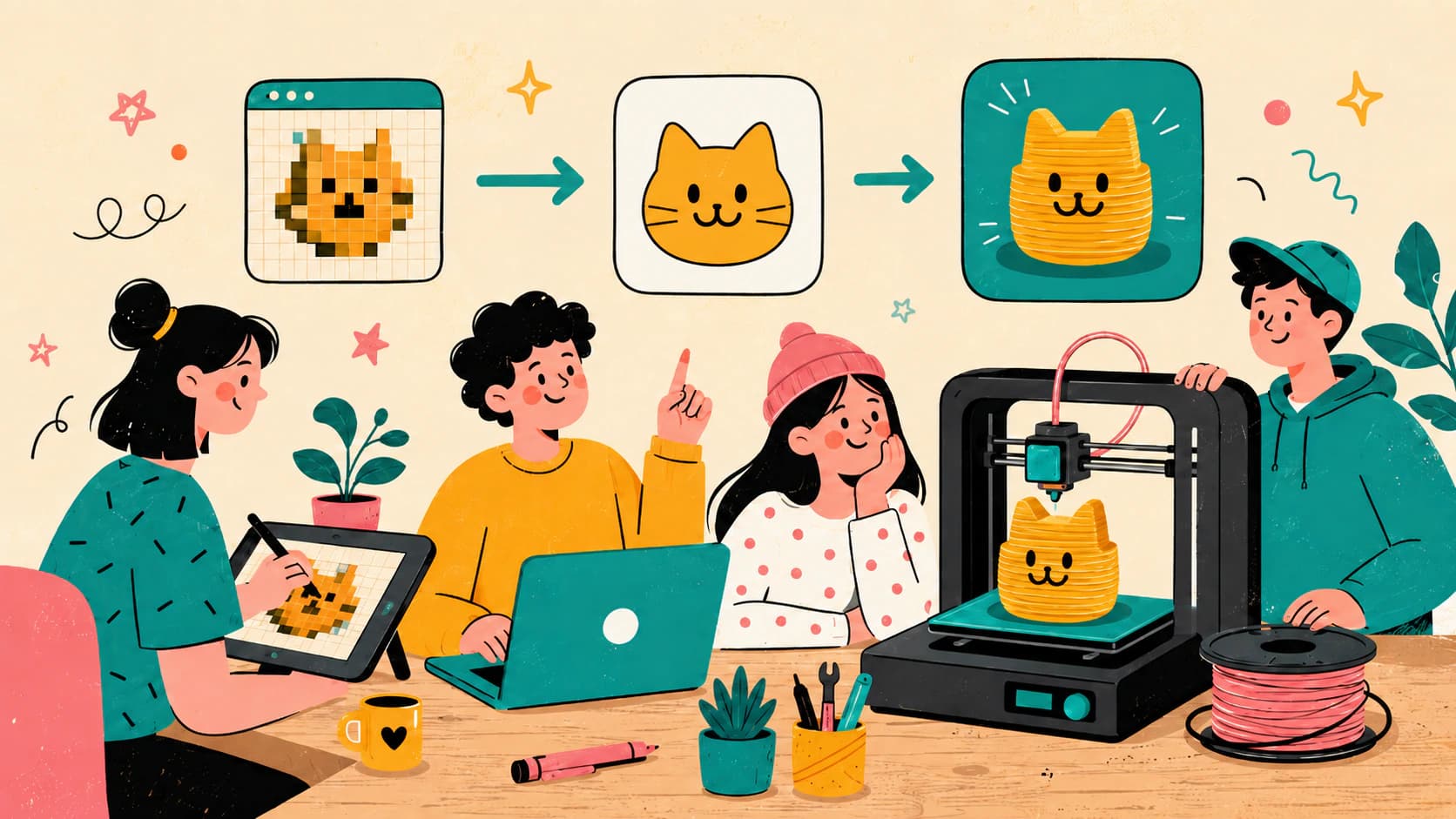
画像をレーザーカット用SVGに変換する方法とパスの確認手順
レーザーカッターはピクセルではなくパスをたどります。PNGやJPGを、機械が切れる閉じたパスのSVGにする方法と、彫刻を選ぶべき場合を解説します。
目次
画像をレーザーカット用SVGにするには、ラスター画像をベクターパスにトレースし、きれいな閉じた図形に整理してから、レーザーソフトに読み込みます。そこでパスがカット線になります。変換自体は数秒です。ただし、きれいに切れるかは前後の判断に左右されます。そもそも切るべき画像を選ぶことと、素材を加工する前にパスを確認することです。
このガイドでは、Glowforge、xTool、LightBurnなどに向けて、カットか彫刻かの判断、変換、整理、読み込み、テストカットまで説明します。XCSを使うなら、xTool専用のトレース・読み込み確認表で、内蔵トレースと整理済みSVGの読み込みを比較できます。LaserGRBLのベクター化ガイドは、しきい値、Potraceの修正設定、よくある二重線の結果を説明します。LaserPeckerユーザーは、LaserPeckerのSVG読み込みガイドで、編集可能なベクターオブジェクトと、意図的に画像彫刻へ切り替える場合を選べます。ベクターファイルが初めてなら、まず画像のベクター化が実際に行うことを2分ほどで確認してください。
時間がない方へ:全体の手順
- カットか彫刻かを決めます。 フラットで高コントラストの作品はカットし、写真は変換せずラスターで彫刻します。
- 最も鮮明な画像から始めます。 背景が透明なものが理想です。
- AIベクター化ツールでSVGに変換するか、単純なアプリ内トレースにはLightBurnのTrace Image手順を使い、予定した操作に合わせて結果を統合します。
- パスを確認します。 閉じた図形、二重線がないこと、適切なノード数、つながっていない島がないことを見ます。
- 読み込み、サイズ調整、操作の割り当て、テストカットを行い、本番素材の前に端材で試します。
レーザーがPNGをそのまま切れない理由
PNGやJPGはピクセルの格子です。ベクターのカットや筋彫りでは、レーザーソフトにたどるパスが必要です。彫刻なら、多くのシステムはラスターピクセルを直接処理できます。たとえばGlowforgeのアップロードガイドは、JPGとPNGを彫刻入力、SVGとPDFをカット形状を含められる形式として説明しています。
この違いが、機械でできる2つの作業を説明します。
- カットと筋彫りはベクターパスをたどります。 ヘッドが線を追い、ビームが切り抜くか、表面に印を付けます。
- 彫刻は領域を埋め、ピクセルから直接処理できます。 ヘッドがプリンターのように往復し、点ごとに表面を暗くします。
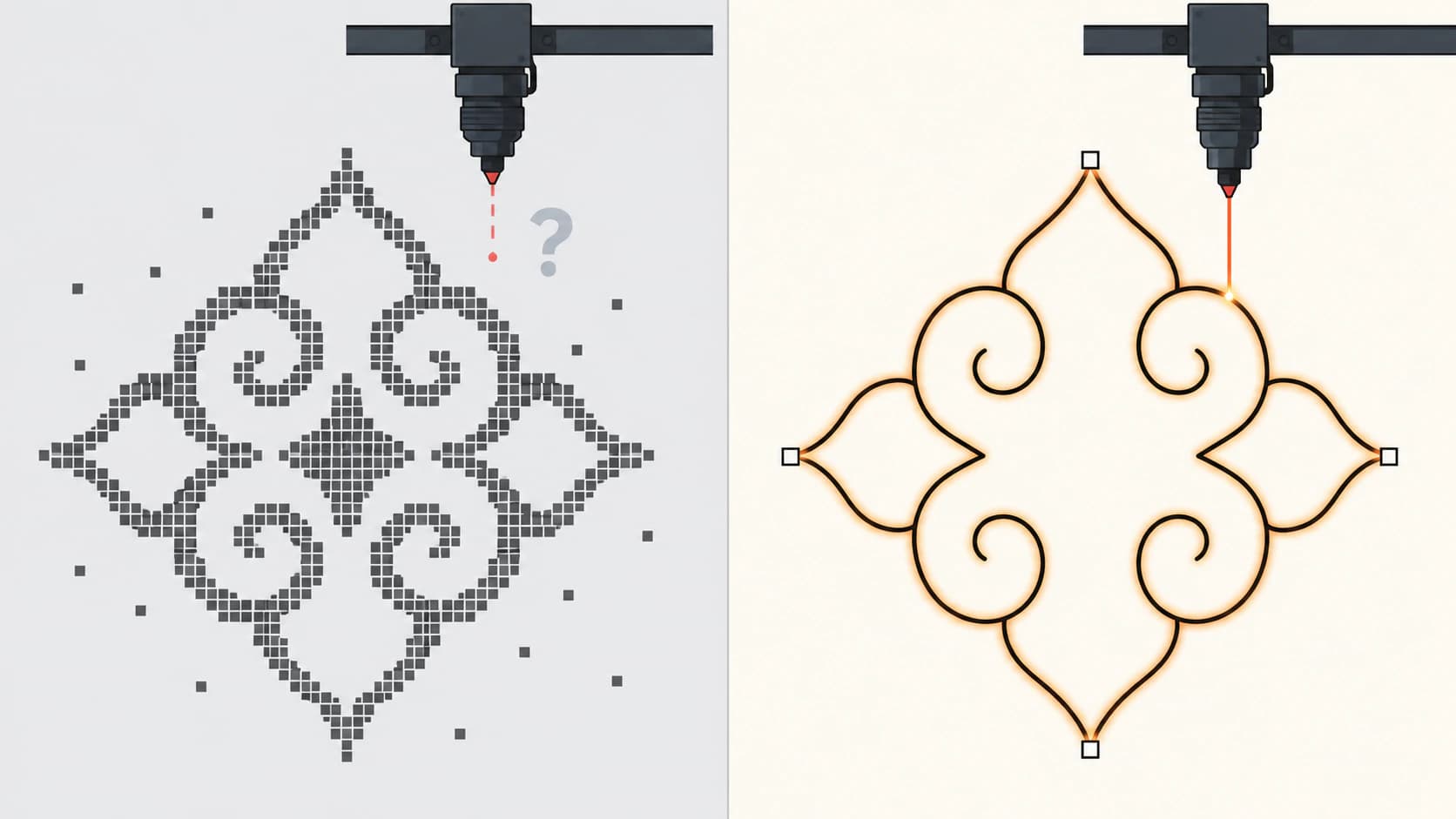
多くの変換ツールが省く判断であり、素材の無駄が生まれやすい部分です。デザインを彫刻するなら、SVGは不要かもしれません。カットするなら、パスの品質が機械上の結果を左右します。
変換前にカット用か彫刻用かを決める
どの画像が良いレーザーカットファイルになりますか? シルエット、線画、ロゴ、文字、曼荼羅、装飾など、形が明確でフラット、高コントラストの作品です。レーザーがたどれるきれいな閉じたパスになります。写真やグラデーションの多い作品は、柔らかな変化が意味のない塊の輪郭になるため、良いカットファイルにはなりません。代わりにラスターで彫刻してください。
| 画像 | カット・彫刻・保留 | 理由 |
|---|---|---|
| シルエット、線画、文字 | カット(SVGに変換) | 明確な輪郭が、きれいな閉じたパスになる |
| ロゴやフラットなイラスト | カット、またはカットと彫刻 | 輪郭はカット、内部の細部は彫刻可能 |
| 写真やグラデーションのあるAIアート | ラスターで彫刻 | 柔らかな変化は適切なカット線にならない |
| 薄いスケッチや小さなサムネイル | 先に元画像を修正 | 不明瞭な原本は揺れやノイズになる |
彫刻の行に当てはまるなら、ここで止め、画像をそのままレーザーソフトへ送ってください。AI生成アートの彫刻には独自の手順があります。それ以外は変換へ進みます。
画像からカット向けSVGにする手順
1. 適した元画像から始める
入力がきれいでなければ、トレースもきれいにはなりません。手元で最も大きく鮮明なものを使い、デザインの周囲に四角がトレースされないよう、できれば背景が透明なものを選びます。よくある不要な四角の問題です。高解像度は輪郭の細部も守ります。パスの揺れがすべて、ビームが物理的に焼く揺れになるため、ここでは特に重要です。輪郭を守る方法は、品質を落とさない変換をご覧ください。
2. ベクターパスに変換する
AIベクター化ツールにアップロードしてトレースします。画像をレーザー向けSVGに変換できます。最初の変換はクレジットカードなしで無料です。この段階で求めるものは明確です。ビームが一周できる閉じたパス、少数のアンカー、数百の小さな斑点ではなくフラットな色です。
3. 操作に合わせて色を統合する
LightBurnなどでは、読み込んだオブジェクトの色がカットレイヤーに対応し、その操作モードと設定を指定します。まず操作で考え、統合してください。外周はカット、内部の細部は彫刻、場合によっては筋彫りです。必要な区別だけを使います。カッティングマシン用のレイヤー付きSVGの作り方と同じ考え方ですが、ビニールの色の代わりに加工設定を使います。PerfectVectorのカラーエディターでは、ダウンロード前に色を統合できます。
4. 加工前にパスを確認する
SVGを開き、レーザーソフトのプレビューでも構わないので、4点を確認します。
- 閉じた図形。 カットパスに隙間があると、部品がつながったままになります。輪郭は閉じている必要があります。
- 二重線。 細い線の両側をトレースすると、レーザーは2本の境界パスをたどります。1本の線が必要なら、中心線トレースか、単一パスへの描き直しを使います。輪郭トレースをきれいにしても、領域の両端を表すことは変わりません。
- ノード数。 不要なアンカーが数百もあると、ヘッドは滑らかに動かず細かく停止し、読み込みが遅くなる主な原因にもなります。トレースのノードが多くなる理由で、適切なパスを説明しています。
- 島とブリッジ。 カット線で完全に囲まれたものは落ちます。「O」の中心、文字の内側、装飾の内側の輪も落ちます。残す必要があるなら、小さなブリッジ(タブ)で周囲につなぐか、その細部を彫刻レイヤーに移します。
5. 読み込み、サイズ設定、操作の割り当て
機械のソフトウェアにSVGを読み込みます。確認すべき2点は、サイズと操作の対応です。LightBurnの設定ドキュメントには、実寸単位のないファイル向けのSVG読み込みDPIがあり、Cuts/Layersの説明は、色と操作レイヤーの対応を説明しています。Glowforgeも読み込んだ要素を、カット、筋彫り、彫刻を指定するステップに分けます。スタイルに共通の機械的意味があると思わず、プレビューを確認してください。
WeCreatでは、操作を割り当てる前にMakeItでSVGを読み込み、準備します。
6. 端材でテストカットする
同じ素材の端材で、小さく実行します。閉じたパスが切り離される、ブリッジが残る、二重線が紛れ込んでいない、ビームが焼き取る幅であるカーフが最も細い部分を消さないことを確認します。端材のテストは数分ですが、実寸の失敗では板1枚を失います。部品と穴の寸法を保つには、SVGのカーフ補正例で、オフセット方向と二重補正を避ける方法を確認してください。
PerfectVectorでの例
PerfectVectorは、この手順で問題が起こりやすいトレース部分のために作られました。ピクセルを追う揺れではなく、滑らかで閉じた、ノードの少ないパスとして再構築します。内蔵カラーエディターは、レーザーソフトに渡す前に、ノイズの多いパレットを必要な2、3の操作レイヤーに統合できます。
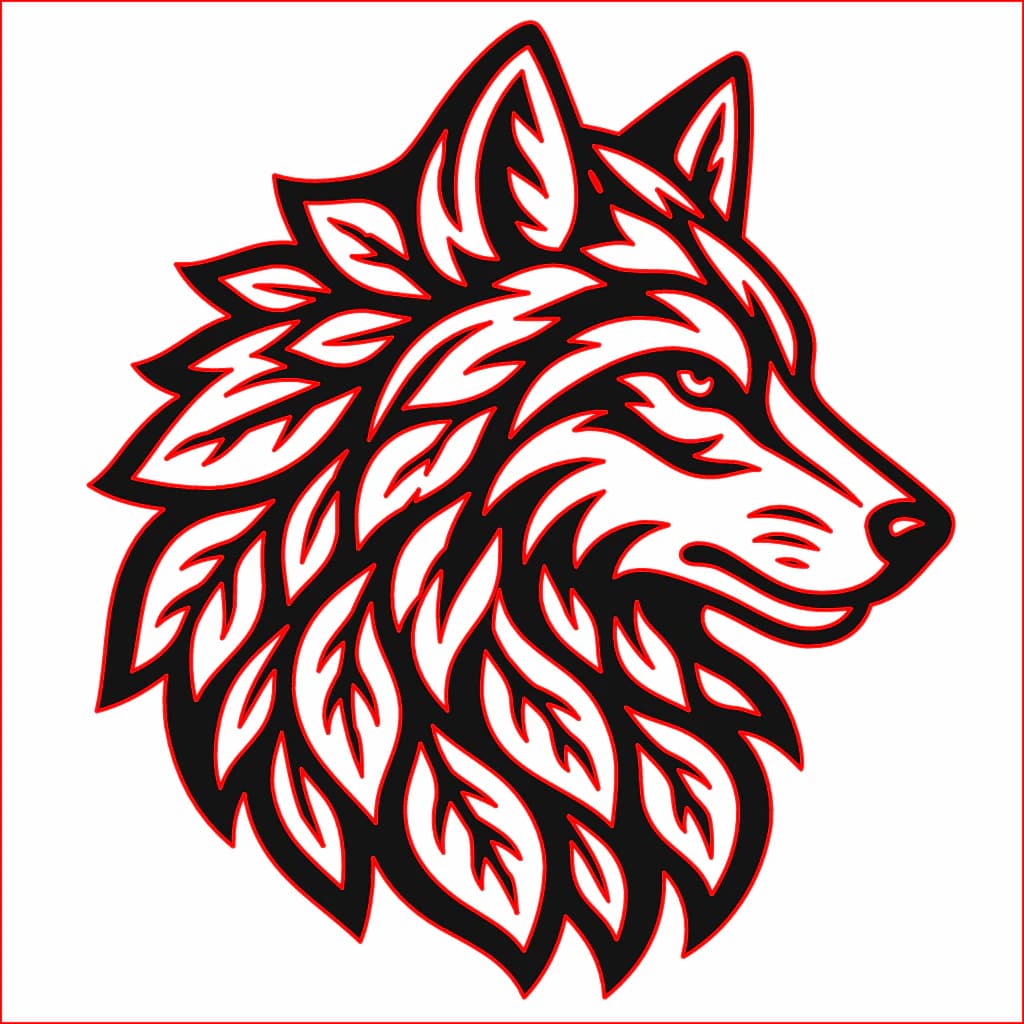
変換後は、自分のファイルで手順4の確認をしてください。閉じた図形、単一線、無駄の少ないノードです。どのツールを選ぶか以上に、この確認の習慣が、きれいに切れるファイルと問題の多いファイルを分けます。画像を変換して自分で結果を確認するか、レーザー専用でない用途なら、一般の画像ベクター変換ツールから始めてください。
変換が不適切な場合
適性を知れば合板を無駄にしません。
- 写真は良いカットファイルにはなりません。 どの変換ツールも変えられず、それにはラスター彫刻を使います。ポートレートのベクター化では色の塊になります。
- グラデーションの多いAIアートも同じ問題です。先に単色にするか、そのまま彫刻します。
- カーフより細い細部は完全に焼けてなくなります。元画像の線を太くするか、その細部は彫刻専用にします。
- 網点や点描は何千もの点です。カットパスにすると何千回も穴を開けるため、彫刻してください。
簡単なトラブル解決
| 機械での症状 | 考えられる原因 | 対処 |
|---|---|---|
| すべての線を2回切る | 細い線の両端を輪郭トレースした | 中心線トレースか単一パスに描き直す。両方の境界が必要な場合だけ塗り図形を使う |
| 部品が外れない | カットパスが閉じていない | 隙間を閉じるか、閉じた図形になるよう再変換 |
| 文字や輪の中心が落ちる | ブリッジのない囲まれた島 | タブを加えるか、その細部を彫刻へ移す |
| ヘッドが細かく止まり、作業が遅い | ノードが多すぎるパス | 少ないノードになるよう再変換し、色を統合 |
| 違うサイズで読み込まれる | プログラムごとに単位の解釈が違う | 読み込み時に寸法を確認し、拡大縮小 |
| 切るべき場所を彫刻する | 塗り・線・色の操作対応 | 操作を割り当て直し、操作ごとに1色を保つ |
よくある質問
写真をレーザーカットできますか? 実用的には向きません。写真の柔らかなグラデーションは適切なカット線にならず、変換しても塊状のパスとなり、素材を無駄にします。写真はラスターで彫刻し、SVG変換はフラットで高コントラストの作品に使ってください。
レーザーがすべての線を2回切るのはなぜですか? 輪郭トレースが細い線の両側を追ったため、1本に見えるものが2本の境界パスになっています。1回のカットが目的なら、中心線トレースか単一パスへの描き直しを使ってください。塗り領域のトレースをきれいにしても、両側の境界が滑らかになるだけで、1本にはなりません。
レーザーカットにはSVGとDXFのどちらを使うべきですか? Glowforge、xTool Creative Space、LightBurnはいずれもSVG読み込みを案内しています。LightBurnとxToolはDXFも読み込み、GlowforgeのDXF読み込みはPremium向けです。両方使えるなら、元の形状を保つ形式を選び、読み込み後に縮尺と操作を確認してください。
SVGが間違ったサイズで読み込まれるのはなぜですか? 実寸が明示されていないSVGは、読み込み側のDPI設定で解釈される場合があります。読み込んだ後に寸法を目的のカットサイズと比較し、実行前に修正してください。
レーザーカットファイルの制作にIllustratorは必要ですか? いいえ。多くの用途は、AIベクター化ツールとレーザー付属のソフトで、変換、色の統合、読み込み、操作の割り当てまで行えます。図形の描き直しや手作業のブリッジ追加など、大きな編集でIllustratorやInkscapeが必要になります。
出典
- Glowforge:自分のデザインファイルをアップロードする:ベクターのカット入力、ラスターの彫刻入力、PremiumのDXF対応です。
- xTool:XCSの対応ファイル形式:SVG、DXF、ラスターの読み込み動作です。
- LightBurn:レイヤーモード:Line、Fill、組み合わせ操作の動作です。
- LightBurn:Cuts/Layersウィンドウ:オブジェクトの色と操作レイヤーの対応です。
- LightBurn:設定と環境設定:SVGのDPIと読み込み単位の設定です。
- Inkscape:トレースチュートリアル:輪郭と中心線トレースの違いです。
- W3C:SVGのパス:パス形状の技術的な定義です。
カットファイルにしたい画像がありますか?レーザー向けSVGに変換し、操作に合わせて色を統合してから、加工前にパスを確認してください。端材の山を増やさずに済みます。