
LaserGRBLのベクター化ツール:適切なカットパスをトレース
LaserGRBLがラスターの縁をカットパスにする仕組み、二重線の理由、整った外部SVGでより細かく制御できる場合を解説します。
目次
LaserGRBLのベクター化ツールは高コントラストのラスターをカットや輪郭用パスにできます。Potraceを使い、しきい値で白黒を分けてから黒い領域の境界を追います。そのため塗りのあるシルエットはよく変換され、細いラスター線は2つの輪郭になりやすいのです。(LaserGRBLのベクター化ツール)
内蔵機能は単純で鮮明な絵に実用的です。外部で整えたSVGは意図した輪郭形状をより保てますが、SVG読み込みには重要な制限があります。修復を期待せず、先に文字を変換し、塗りを対応形状に置き換え、サイズと位置を決め、非互換の操作を分けます。
簡単な選び方
- 色調、陰影、写真らしい結果にはラスター彫刻を使います。
- きれいな黒いシルエットや単純な輪郭には内蔵のベクター化機能を使います。
- 正確な輪郭には準備済みSVGを使い、文字をパスにし、塗りやレイヤー別の操作対応に頼りません。
- 高価な素材を使う前にプレビューと端材テストを行います。
- 全機械・素材に安全な汎用の出力や速度はありません。
実際に何をトレースするか
暗い印を描画の意味で「線」と理解するのではなく、境界のある黒い領域として見ます。広い黒い図形には外周が1つあり、内部に穴を持つ場合もあります。1ピクセル幅の線や細いブラシ線にも左右の縁があるため、両方がパスになる場合があります。
このモデルで主な予期しない結果を説明できます。
| 元画像 | 起こりやすい結果 | 適した準備 |
|---|---|---|
| 黒い塗りのシルエット | 整った外周と穴 | 余計な点を除き縁を鮮明に |
| 細いラスター線画 | 各描画線の周囲に2パス | 中心線を使うか輪郭ストロークを採用 |
| 灰色のアンチエイリアス付きロゴ | 不均一な縁や小片 | コントラストを上げ白黒素材を作る |
| 写真 | 多数の図形や不適切なカットパス | ラスター彫刻か先に意図した簡略化 |
Potrace自体はビットマップを滑らかな拡大縮小可能な輪郭に変える設計です。LaserGRBLはGコード作成前にビットマップとパスへ影響する設定を提供します。(Potrace)
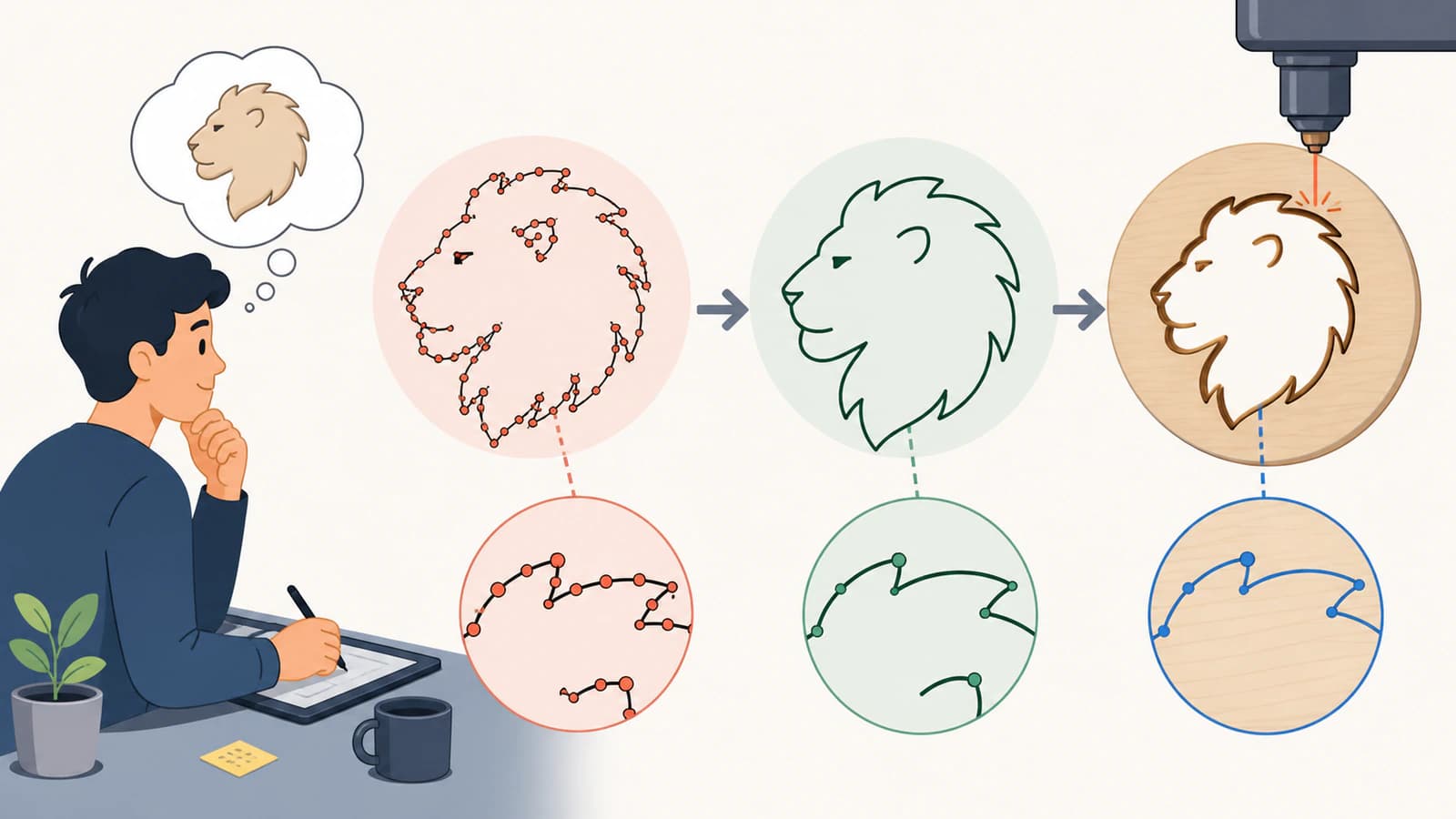
簡略化前にしきい値を設定する
まず白黒を分離します。淡い重要領域が失われると後の平滑化では戻りません。背景の質感を含めると、後の設定が本来入れるべきでなかった形状と格闘します。
意図した図形を含み背景を除くまで明るさとコントラストを調整します。A、B、Oなどの小さな穴や隣接図形の隙間を拡大します。隙間を閉じるしきい値は別部分を1カット領域にまとめる場合があります。
弱い写真や質感のあるスキャンでは、修正に時間を使う前にベクターカットが正しい操作かを決めます。ラスター読み込みにはline-to-lineなど別の画像処理もあり、ベクター化は選択肢の1つです。(LaserGRBLのラスター画像読み込み)
各修正設定を特定の問題に使う
公式ガイドは点除去、曲線平滑化、形状簡略化、元の細部削減を説明します。関連はしますが同じ欠陥を解決しません。
| 設定 | 使う場合 | 注意点 |
|---|---|---|
| Spot removal | ほこりや孤立領域が不要パスになる | 意図した点や細部も消える |
| Smoothing | 粗いピクセルで曲線が揺れる | 鋭い角が丸まる |
| Optimize | 線分過多と長いGコード | 強い簡略化は狭い形状を変える |
| Downsampling | 大きい素材がピクセル状のぎざぎざを保つ | 小特徴が消える |
| Adaptive quality | 物理的作業サイズに応じた細部が必要 | 書き出し前に実寸法を再確認 |
1つずつ変更してプレビューを比較し、デザインを消し始めたら素材に戻ります。役立つ設定がすべて破壊的なら、外部で準備するほうが速く検査しやすくなります。
必要な形状を選んで二重線を解決する
二重線はソフトの失敗でなくラスターの正確な輪郭である場合がよくあります。資料もラスター線には2縁があるとし、閉図形を塗るか中心線を試すよう勧めますが、中心線の精度が低い場合もあるとしています。
3つの結果から選びます。
- 塗り彫刻。 内部を刻むなら領域を閉じて塗り加工します。
- 輪郭カット。 シルエットを囲んで切るなら外側境界を保ちます。
- 単線の筋付け。 1回線を通るなら実際の中心線を作るか入手します。
全二重輪郭の片側を手で削除するのはほとんど信頼できません。角、接合部、閉ループで両側は同じ構造問題の一部です。カット二重線ガイドで作業前に重複と輪郭パスを診断します。
整った外部SVGが役立つ場合
速いトレースより意図した構造が必要な場合です。
- 正確な文字形が必要なロゴ。
- タブ、橋、正確な長穴のあるカットファイル。
- 最終サイズと位置が決まった輪郭専用の仕事。
- 小さな空白のある絵。
- 適度な修正でもノイズが残るトレース。
公式SVG FAQは対応を開発初期でInkscape互換出力向けとしています。編集可能な文字、図形の塗り、レイヤーや色別の彫刻・カット動作に対応せず、サイズとオフセットもファイルどおりでアプリ内変更できません。文字をパスにし、必要なハッチ形状を外部で作り、元エディターで最終寸法と位置を設定し、非互換操作を別ファイルや作業に分けます。
実パスを準備し、埋め込みビットマップを除き、意図した形を保つ程度にだけ簡略化します。多すぎるノードは編集や後工程の動きを予測しにくくし、少なすぎると曲線を平坦にします。密なトレースにはSVGノード修正ガイドを使います。
PNGやJPEGからなら、PerfectVectorのレーザーカット用画像からSVGツールで前工程を行えます。機械設定でなく検査する絵として扱い、使用先で輪郭、穴、サイズ、パス動作を確認します。
ラスターサイズ、余白、レーザー設定を分けて確認する
ラスター読み込みと内蔵のベクター化機能のtarget-optionsページは、絵の準備と機械設定を分けます。最終サイズは画像の縦横比を保ち、周囲の余白も含むため、見える絵が予想より小さくなる場合があります。空白を切り詰め、targetプレビューで幅、高さ、オフセットを検証します。(LaserGRBLの画像サイズとレーザー設定)
このラスターのダイアログの説明をSVGへ適用しません。SVGはファイルどおりに処理されるため、元エディターでサイズと位置を決めます。
境界と塗りで速度が異なる場合があります。M3とM4もあり、上流Grblはレーザーモードの動きと出力の変化を説明しています。コントローラー、レーザー、素材、換気、筐体の指示に従い、どれかが変わると小素材テストをします。(Grbl v1.1のレーザーモード)
作業前の確認
- ピクセル彫刻、領域塗り、輪郭カット、中心線の筋付けのどれか確認します。
- 白黒プレビューで穴の欠落、図形の統合、背景の点を調べます。
- 点除去、平滑化、縮小後に全小特徴を確認します。
- 重複パスと二重輪郭を探します。
- 物理寸法、余白、原点を検証します。
- 正確な環境向けのテスト済み指針で設定します。
- 換気、目、火災、素材の適切な対策をします。
- 本番前に端材で試します。
よくある質問
LaserGRBLは画像をベクター化しますか? はい。Potraceで黒いラスター領域をベクター境界にし、パスへ変えます。
1線から2線になるのはなぜですか? ラスター線に2縁があり両方を追うためです。輪郭には塗りシルエット、1回の筋付けには実際の中心線を使います。
どの設定を使うべきですか? しきい値から始め、孤立ノイズに点除去、粗い曲線に平滑化、過剰線分にOptimize、過剰細部にDownsamplingを使います。1つずつ変え、小特徴を保護します。
内蔵機能かSVG読み込みのどちらを使うべきですか? 単純で高コントラストなら内蔵機能です。外部SVGは正確な輪郭を保てますが、サイズと位置を事前設定し、文字をパスにして、塗りやレイヤー・色別操作を期待しません。
どの出力と速度を使うべきですか? 自分のレーザー、制御器、素材、厚さ、操作に対する試験値を使います。汎用設定をコピーせず、メーカー指針と管理された端材テストで検証します。
参考資料
- LaserGRBL:ベクター化ツール — Potrace、修正設定、順序、塗り、二重線の公式説明。
- LaserGRBL:画像サイズとレーザー設定 — サイズ、位置、速度、出力、M3、M4。
- LaserGRBL:FAQ — SVGのサイズ、位置、文字、塗り、レイヤー、色の制限。
- LaserGRBL:ラスター画像読み込み — ラスター処理の公式概要。
- Grbl:v1.1レーザーモード — 上流の動作と安全の情報。
- Potrace — ビットマップからベクター輪郭トレースの公式プロジェクト説明。
LaserGRBLへ渡す前に整った絵が必要なら、素材をレーザーカット用SVGへ変換し、作業前にパス、サイズ、機械設定を検査してください。

