
LightBurnで画像をベクター化できる?Trace Imageの使い方
LightBurnのTrace Imageでビットマップをベクターへ変換できます。主な設定、ラスター彫刻のまま使う場合、テスト切断前の確認事項を解説します。
目次
はい。LightBurnは、Tools → Trace Image、右クリックメニュー、またはAlt/Option + Tで、読み込んだビットマップをベクター化できます。結果は編集可能なベクター図形のグループになり、解除して確認し、レーザー加工を割り当てられます。ロゴ、シルエット、手書き文字など、縁が明確な作品に使います。切断線ではなく階調を使う彫刻が目的なら、写真はラスター画像のまま保ちます。
要点
- LightBurnは画像をベクター化できます。 内蔵のTrace Imageを使います。
- CutoffとThresholdは明るさの範囲を選び、Ignore Less Thanは微小な領域を除外し、Optimizeはノードを減らし、Smoothnessは直線を曲線に変えます。
- Trace Imageはビットマップの近似を作ります。ぼけや質感のある作品より、明確でコントラストの高い縁の方がよい出発点になります。
- すべての画像をトレースしないでください。 LightBurnはラスター画像を直接彫刻でき、写真や陰影のある作品には通常こちらが向いています。
- 切断やスコアでは、生成輪郭を確認し、正しいLineレイヤーを割り当て、プレビューして端材でテストします。
LightBurnで画像をベクター化する方法
基本的な手順は単純です。
- LightBurnの作業スペースへビットマップを読み込み、選択します。
- Tools → Trace Image、右クリックのTrace Image、または
Alt/Option+Tを使います。 - 紫のベクター輪郭が意図した図形をたどるまでプレビューを調整します。
- OKを押します。LightBurnがベクターをグループとして追加します。
- 元画像を移動・削除し、個別編集が必要ならグループを解除し、正しい加工レイヤーへ割り当てます。
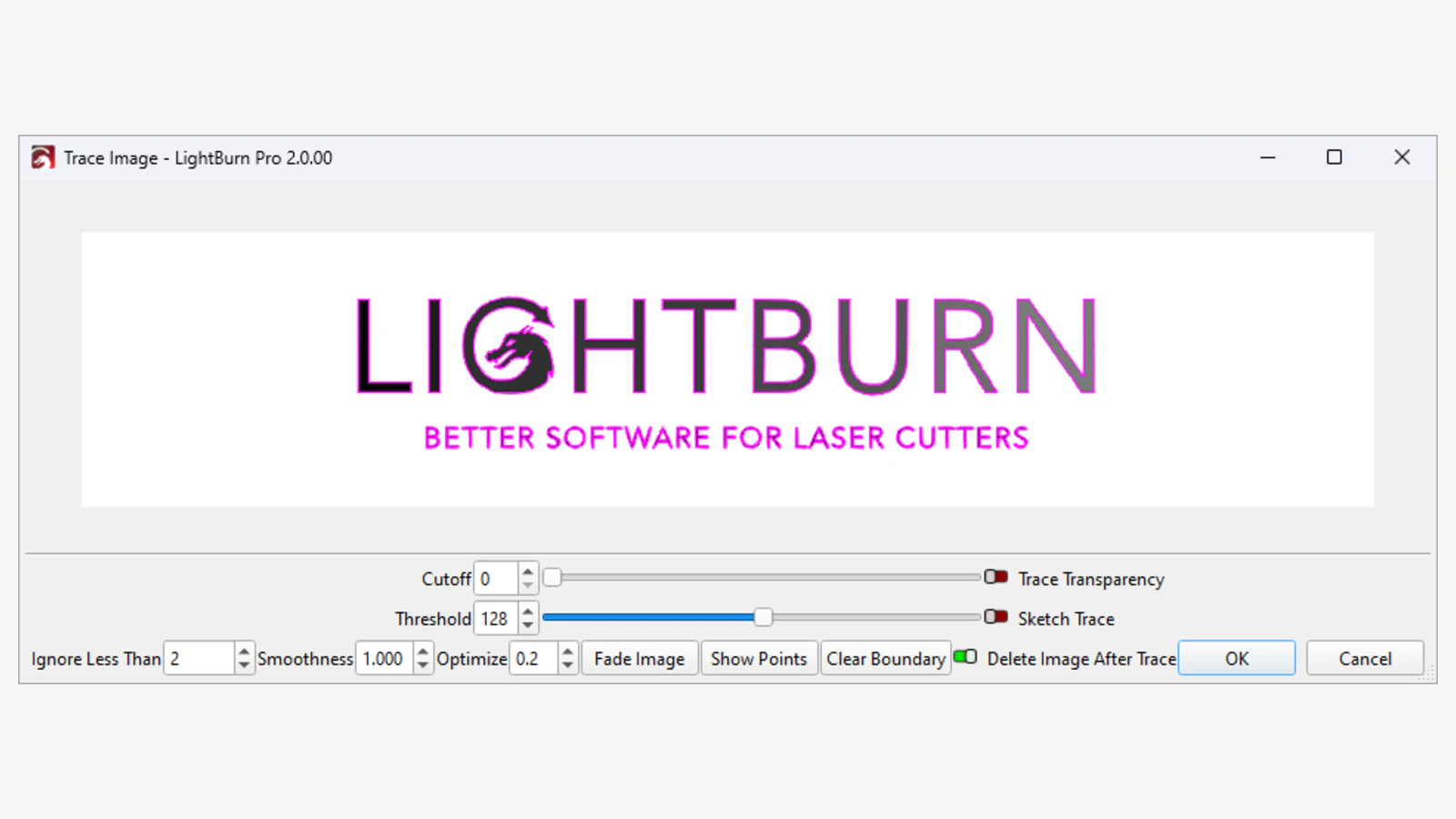
新しいベクターが消えたように見えるなら、元のビットマップが覆っているだけかもしれません。画像を脇へ移すか、トレースの背面へ送ります。Delete Image After traceを有効にすると重なりを避けられますが、一時的に元画像を残すと比較しやすくなります。
Trace Imageの各設定の役割
設定は関連しているため、プレビューが読みやすくなる順序で調整します。
CutoffとThreshold:対象の明るさを選ぶ
LightBurnは指定した明るさの範囲内のピクセルを輪郭化します。公式の既定範囲は0~128です。0から128の暗い値を含み、129から255の明るい値を除きます。明るいピクセルを含めるにはThresholdを上げます。選んだ範囲から暗いピクセルを除くにはCutoffを上げます。
色レイヤーを再構成する機能ではありません。トレースは明るさと境界に基づきます。色ごとに異なる切断、スコア、彫刻が必要なら、トレース後に必要な図形を切り分けるか編集し、意図して割り当てます。
Ignore Less Than:小さな点を除去する
Ignore Less Thanを上げると、指定したピクセル面積より小さな領域を無視します。ほこり、JPEGノイズ、孤立した点に便利です。慎重に上げてください。ごみを消す値は、句読点、細いブリッジ、小さな内側の細部まで消す場合があります。
Optimize:ノード数を減らす
Optimizeは似た直線や曲線をまとめてノードを減らします。LightBurnは、バランスのよい既定値として0.2を説明しています。0では最適化せず、高い値は輪郭を元画像から離すことがあります。Show Pointsを有効にし、数だけでなく曲線を判断します。ノードが少ないトレースがよいのは、必要な角、穴、シルエットを保つ場合に限ります。
Smoothness:直線と曲線
Smoothnessを上げるほど、トレースされた線分を曲線へ変換します。0.0では直線を使い、1.33付近では曲線を多く使います。低すぎるとピクセルの段差が残る場合があり、高すぎると鋭い角が丸まって文字の輪郭が柔らかくなる場合があります。中間値は出発点であり、共通の正解ではありません。
特定の元画像に役立つ専用設定も2つあります。Trace Transparencyは透明画像のアルファ境界をたどります。Sketch Traceは局所コントラストを使い、LightBurnは手書き、スケッチ、文書など、照明が不均一な撮影ページに推奨しています。
トレースかラスター彫刻かを先に決める
この選択はどのスライダーより重要です。LightBurnの画像とベクターのガイドは、用途を明確に分けています。
| 目的 | ビットマップを保つ | Trace Imageを使う |
|---|---|---|
| 陰影のある写真 | はい。適したImage Modeを使う | 通常は不要。階調が輪郭へポスタライズされる |
| 切断するロゴやシルエット | ビットマップには切断パスがない | はい。トレース、修正後にLine Modeを使う |
| 彫刻するフラットな図形 | 必要な質感によってどちらも可能 | 整った閉じたFill図形が役立つならトレースする |
| 手書きをパスでスコア・彫刻する | パスが必要なら不可 | Sketch Traceを試し、二重輪郭を確認する |
| 大きく拡大する小さな画像 | ピクセルが見えるようになる | 元の縁が十分明確なら、拡大縮小可能な輪郭を作れる |
LightBurnのラスター画像はImage Modeを使い、表面を走査します。Line Modeのベクターパスは切断、スコア、外周のマーキングに使えます。FillやOffset Fillの閉じたベクター図形は領域を彫刻できます。ベクター化は加工を決めません。レイヤーモード、速度、出力、材料、機械設定で決まります。
細い線の落とし穴:輪郭は中心線ではない
Trace Imageは見える領域の境界をたどります。そのため太い黒線には通常、両側に輪郭ができます。Line Modeに入れると、レーザーが両側をたどり、1本の線を2回切ったように見えます。
輪郭ロゴでは両境界が必要な場合がありますが、ペン画、スコア線、一筆の彫刻では不適切かもしれません。Sketch Traceは照明のムラに対応できますが、すべての線に幾何学的な中心線1本を保証しません。ビームを1回だけ通す場合は、実際の中心線トレースを使うかパスを1本描き直します。二重線の診断では、対になった輪郭と重複オブジェクトを見分ける方法を説明しています。
レーザーを動かす前にトレースを確認する
OKの後にグループを解除し、高倍率で作業を調べます。材料を使う前にLightBurnのPreviewを使います。
- シルエット: 外側の境界が動いた、角が消えた、狭い隙間が埋まった場所はないか
- ノード: ノード編集を有効にし、単純な曲線の密集を探す。必要ならOptimizeを少し変えて再トレースするか、Optimize Selected Shapesを使う
- 閉じた図形: FillとOffset Fillは閉じた輪郭が必要。隙間が切断部品の取り外しを妨げる場合もある
- 二重輪郭: 細いラスターのストロークでは、2本の輪郭ができやすい
- 不要な領域: Ignore Less Thanで残った背景枠、ほこり、断片を削除する
- 縮尺と加工: 実寸を確認し、切断パスはLineレイヤー、面の彫刻は適切なFillモードにする
- 切断順序と安全: ツールパスをプレビューし、機械メーカーの安全案内に従い、同じ材料の端材でテストする
トレースは上流の形状作成です。安全な速度、出力、焦点、換気、材料設定は選びません。機械と材料に固有の判断です。
LightBurn内のトレースとSVGの読み込み
元画像が単純で、明るさ設定で明確に分離でき、レーザーの作業スペース内で完結したいなら、LightBurnでトレースします。工程が短く、レイヤー割り当て、ノード編集、プレビューをすぐに使えます。
多色の領域分離が必要、別のトレースを比較したい、レーザー加工の割り当て前に多数の図形を単純化したい場合は、外部でベクターを準備します。レーザー切断用の画像からSVGへの手順では、元画像の準備、パス修正、読み込み、テスト切断を扱います。LightBurnは読み込みだけでなくSVGの書き出しもできるので、外部SVGは一方通行ではなく、プロジェクト形状を編集して再出力できます。
受け取り先がLaserGRBLなら、そのVectorization Toolガイドで、その作業スペースのしきい値、ノイズ、輪郭を確認します。結果でも、塗りの領域と太いストロークの2本の輪郭を区別してください。
PerfectVectorのレーザー用手順も変換段階の選択肢です。対応ラスターをベクター図形へ変換し、プレビューで色領域を確認・整理し、LightBurnへ持ち込めるSVGを書き出します。すべての太いラスター線から確実な中心線を推測したり、レーザーを設定したりはしません。同じ元画像でLightBurnのトレースと比較し、不要な断片が少なく、曲線がきれいで、修復の少ない形状を選びます。
よくある質問
LightBurnはPNGやJPGをベクターに変換できますか? はい。読み込んで選択し、Tools → Trace Imageを選びます。プレビューを調整してOKを押すと、ベクター図形のグループができます。個別パスの編集には解除します。
LightBurnはトレース結果をSVGで書き出せますか? はい。Exportはベクターまたは混在グラフィックスのSVG、AI、DXFに対応します。その作品だけならトレースを選択し、選択しない場合はLightBurnの公式な選択動作に従ってプロジェクト内容を書き出します。
レーザー彫刻前に写真をベクター化すべきですか? 通常は不要です。LightBurnはImage Modeで写真をラスターとして直接彫刻できます。階調彫刻ではなく、意図的に単純化・ポスタライズしたベクター表現が欲しい場合だけトレースします。
LightBurnが線の両側をトレースするのはなぜですか? Trace Imageは見える領域を輪郭化し、太いラスター線には2つの境界があるためです。輪郭図形なら両方を使い、レーザーを1回通す加工なら中心線を1本作ります。
LightBurnのトレースでノードを減らすには? Show Pointsを有効にしてOptimizeを少し上げ、見た目の精度とバランスを取ります。グループ解除後にOptimize Selected Shapesも使えますが、過度な平滑化は角を丸め、小さな細部を消す場合があります。
参考資料
- LightBurn — Trace Image — 現在の手順、設定、グループ出力、編集、トレースの制限です。
- LightBurn — 画像とベクター — ラスター彫刻とベクターパスが異なるレーザー加工に向く場合を説明しています。
- LightBurn — レイヤーモード — Line、Fill、Offset Fill、Imageの加工動作です。
- LightBurn — 選択図形の最適化 — トレース後のノード削減、平滑化、許容値のバランスです。
- LightBurn — ファイル管理 — SVG、AI、DXFの書き出し動作です。
- PerfectVector — レーザー切断用SVG — 比較した代替変換手順の自社による説明です。
材料を焼く前に別のトレースと比較したいですか? レーザー用SVGを作成してパスを確認し、よりきれいな結果をLightBurnへ読み込み、端材でテストしてください。

