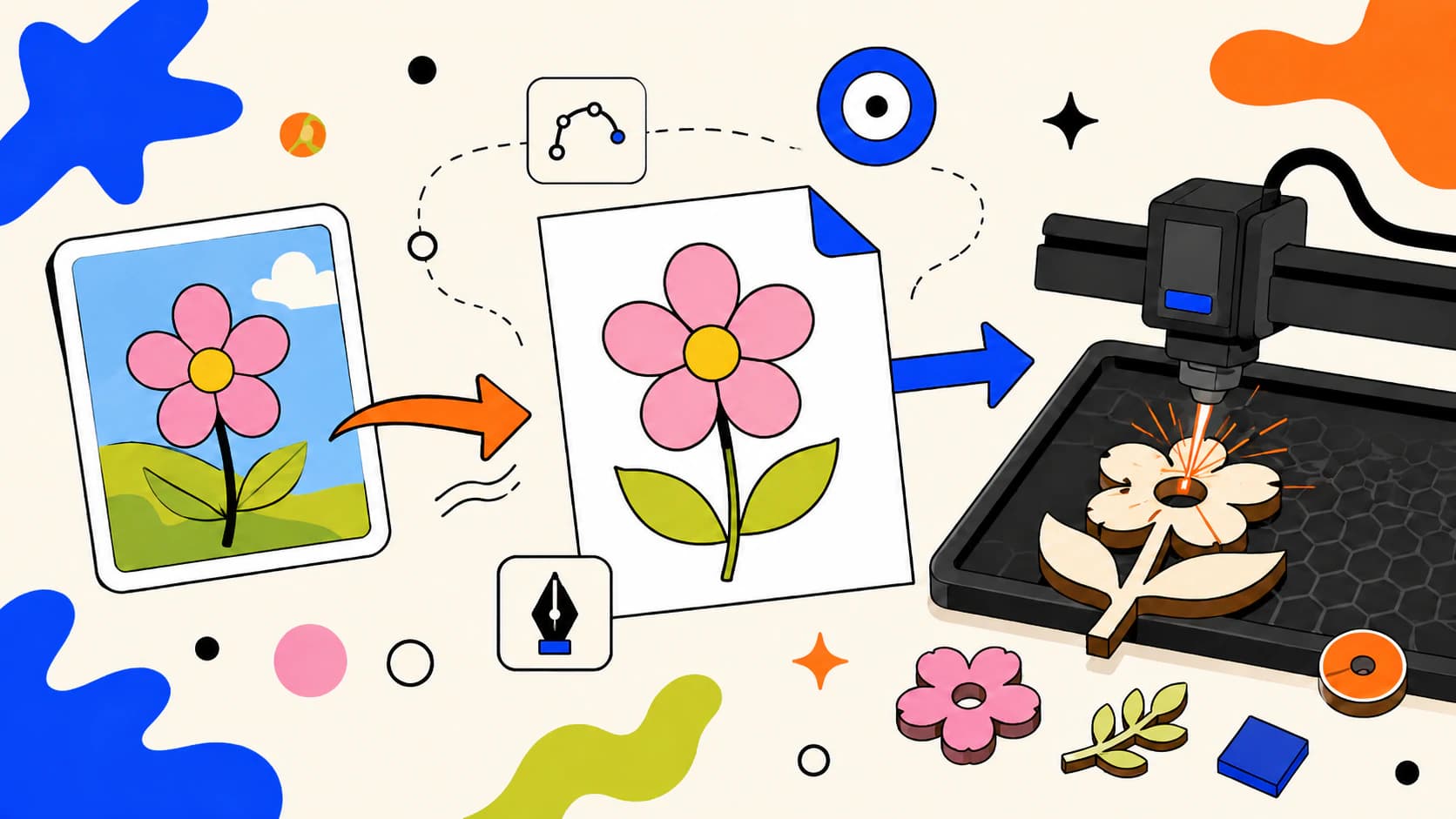
画像を3Dプリント用SVGに変換:押し出しに使えるパスの準備
平面デザインを3Dに押し出すには、ピクセルをSVGの輪郭に変換します。読み込みと押し出しに使える、きれいな閉じたパスを準備する方法を説明します。
目次
平面画像を押し出し型の3Dプリントに使うには、画像をベクターパスにトレースし、必要な境界を整えてから、SVG対応ソフトに読み込みます。たとえばAutodesk Fusionでは、スケッチにSVGを挿入し、有効なプロファイルをソリッドに押し出せます。きれいに印刷できるかは、寸法、部分の厚み、3Dモデル、スライサー設定、素材、プリンターの準備にも左右されます。
ロゴ、文字、シルエット、装飾、クッキー型などの平面デザインについて、画像選びから押し出しまで説明します。コードでモデリングする場合は、穴の確認も含めてOpenSCADのSVG読み込みと押し出し手順に従ってください。ベクターファイルが初めてなら、先に画像のベクター化が実際に行うことを2分ほどで確認できます。
時間がない方へ:全体の手順
- 平面の押し出しに適するか確認します。 フラットなグラフィックはプロファイルに向きますが、写真や立体的な物体には別の3D手順が必要です。
- 最も鮮明な画像を使います。 高コントラストで、きれいか透明な背景が理想です。
- AIベクター化ツールでSVGに変換し、実際に印刷する部分に色を統合します。
- パスを確認します。 閉じた図形、適切なノード数、不要な背景の四角がないこと、壊れた島がないことを見ます。
- 文書化されたSVG対応CADやモデリングツールで読み込み・押し出しを行い、スライサーが扱う3D形式へ書き出します。
この3Dプリント手順でPNGではなくSVGが必要な理由
PNGやJPGはピクセルの格子であり、編集可能な境界形状ではありません。SVGは、対応CADがスケッチへ読み込めるパスや図形を保存できます。通常のプロファイル押し出しでは、接続した境界が、ツールで選べる領域を定義する必要があります。Autodeskは、閉じた平面曲線からの塗り付きプロファイルと、ソリッド押し出しでのスケッチ選択を説明しています。
SVGは中間段階です。画像がSVGに、SVGが3Dボディに、3Dボディがスライサーで印刷するSTLになります。ここでの変換は最初の矢印だけですが、後が円滑になるかを決める部分です。
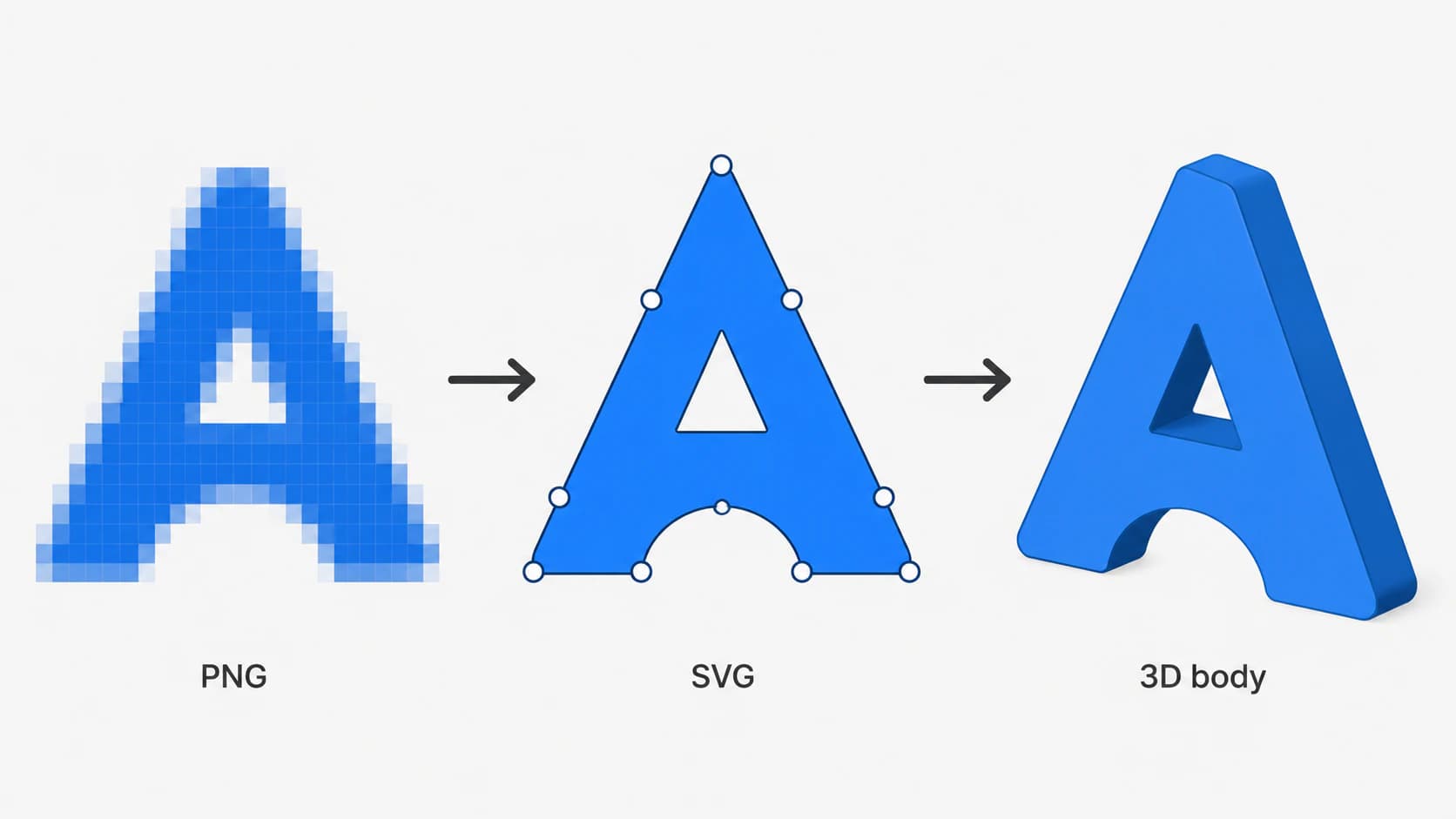
写真1枚から完全なモデルを作るAIの「画像から3D」とは異なります。そちらは奥行きや形状を推測して物体全体を造形する、別の用途です。SVGの方法はより限定的で、平面デザインから、自分で押し出すための正確できれいな形状を作ります。ロゴのキーホルダーや浮き文字の看板には、その制御が必要です。
押し出しに向く画像と向かない画像
3Dプリントに向く画像とは? ロゴ、モノグラム、文字、シルエット、線画、単純なアイコンなど、輪郭が明確なフラットな作品です。きれいな閉じた図形にトレースされ、鮮明なソリッドに押し出せます。写真、グラデーションの多いAIアート、柔らかな陰影の作品は、明確な輪郭がなく、意味のない塊の輪郭になります。基本がフラットなグラフィックなら、適した状態です。
| 画像 | SVGから押し出すか | 理由 |
|---|---|---|
| ロゴ、モノグラム、文字 | はい | 明確な輪郭が閉じた図形になり、きれいに押し出せる |
| シルエットや太いアイコン | はい | 単一の明確な形で、キーホルダーや装飾に最適 |
| 線画や輪郭の絵 | 通常は可能 | 印刷できる太さなら使える。細い線は弱い |
| 写真やポートレート | 別の手順か、意図的な様式化 | 平面トレースは奥行きや連続階調を保たない |
| グラデーションや陰影のあるAIアート | 単色領域に単純化するか別の方法 | 柔らかな変化は1つの押し出し境界を直接定義しない |
「いいえ」に当たるなら、SVGは適切な方法でないかもしれません。代替案は最後の節で説明します。それ以外は変換へ進みます。
画像から押し出し向けSVGへの手順
1. 適した元画像を使う
入力以上にきれいなトレースにはなりません。最も大きく鮮明で、デザインと背景のコントラストが高いものを使います。透明または単色の背景なら、周囲の四角がトレースされ、図形の周りに不要な板ができる問題を避けやすくなります。高解像度は輪郭の細部も守ります。ここではパスの揺れが、そのまま樹脂に印刷される揺れになるため重要です。品質を落とさず変換する方法もご覧ください。
2. きれいなベクターパスに変換する
ベクター化ツールにアップロードしてトレースを確認します。3Dプリント向けSVGに直接変換できます。求めるのは、意図した選択可能領域を作る境界と、何百もの小さな断片ではない、扱える構造です。プロファイルが使えるかを決める部分なので、手順4で個別に確認します。
3. 印刷する部分に合わせて色を統合する
単色で印刷するなら、1つのきれいな図形にまとめます。多色・複数部品なら、各部を別SVGにすることで、土台、浮き文字、アクセントなどに独立した高さと色を設定できます。PerfectVectorのカラーエディターでダウンロード前に統合・分離すれば、後で断片をほどく必要がありません。カッティングマシン用のレイヤー付きSVGと同じ考え方ですが、ビニールの色の代わりに押し出し高さを使います。
使用先が色別部品を求めるなら、完成したパレットを位置のそろったSVGに分割し、共通の縮尺を確認してください。
4. 読み込み前にパスを確認する
多くの変換チュートリアルが省く段階で、「形状が複雑すぎる」エラーを防ぎます。SVGをブラウザーやベクターエディターで開き、4点を見ます。
- 閉じた図形。 隙間のあるパスは内部が定まらず、ソリッドに押し出せません。輪郭は全周で閉じます。曲線は入るのに面が出なければ、SVG押し出しの診断で開いた端点、重複、線だけの作品を探してください。
- ノード数。 不要なアンカーが数百あると、1ロゴが読み込み時に大量の微小線分になり、CADスケッチを遅くし、複雑すぎるエラーを起こします。きれいなトレースはずっと少ない点を使います。ノードが増えすぎる理由で適切なパスを説明しています。
- 不要な背景の四角がないこと。 周囲の四角は板として押し出されるため、読み込み前に削除します。
- 島と文字の穴。 「O」の穴、「A」の中央、輪の内側は、埋まらず穴として残る必要があります。きれいなSVGでは別のサブパスとして保ち、押し出しで正しく読めます。
5. 読み込み、押し出す
SVG読み込みを案内するツールに入れ、縮尺を確認して3Dボディを作ります。Fusionではスケッチ平面にInsert SVGし、必要な領域がプロファイルになることを確かめてExtrudeします。ほかのCADやスライサーは制限が異なるため、同じ動作と思わず現行文書を確認してください。TinkercadにはSVG読み込みと図形確認があり、塗り領域、開口部、寸法、高さを見ます。Bambu Studioには、色領域、穴、縮尺、読み込み後の検証を扱うBambu専用PNG・SVG確認表を使います。
Rhino 8では、曲線、ハッチ、平面のSVG読み込みの選択肢で、次の操作が必要とする種類を選び、サンプルを確認してください。
モデルができたら、スライサー対応の3D形式で書き出し、スライスし、生成レイヤーと経路を確認します。SVGは中間の2D原本であり、プリンターの指示ファイルではありません。
次に渡す形式は、同じロゴのSVG、STL、3MF比較をご覧ください。元の輪郭、モデル化したメッシュ、単位、含める属性は、異なる受け渡し段階に使います。
PrusaSlicerのエンボスには、SVGエンボス手順に従い、対象表面で結果を確認します。
PerfectVectorでの例
PerfectVectorはラスターからベクターの段階を扱います。見える領域を編集可能なパスに再構築し、色の操作でモデル化する部分の統合・分離を助けます。ダウンロードSVGを使用先で確認してください。すべてのCAD読み込みがすべての領域を有効なプロファイルとして認識することを、どのベクター化ツールも保証できません。

役割の境界も理解してください。PerfectVectorはきれいなSVGを提供し、必要ならDXF、EPS、PDFも使えます。実際のSTLへの押し出しはCADやスライサーが行います。きれいな2D輪郭が3D段階を簡単にするため、意図的に分かれています。画像を変換して自分で確認するか、3D専用でない用途なら一般の画像ベクター変換ツールを使います。
SVGが適さない場合
フィラメントを使う前に、次で判断します。
- 写真やポートレートは、平面輪郭にすると階調と奥行きを失います。写真風や彫刻的な結果なら、リトファン、フォトグラメトリ、専用の画像から3Dへの手順を検討します。
- フィギュア、曲面の花瓶などの有機的な立体は、平面デザインではないため、輪郭1つの押し出しでは表現できません。モデル化やスキャンを使います。
- グラデーションの多いAIアートも同じ輪郭問題があります。先に単色図形にするか、太い輪郭だけが押し出せると考えます。
- 極細線や小さな文字はトレースできても印刷で弱く、キーホルダーから折れる、結合できない場合があります。元の線を太くするか、全体を拡大します。
目安はシンプルです。マーカーで平面の図形として描けるデザインは、押し出しに向きます。陰影や奥行きがないと成立しないなら、別の3D手順を選んでください。
よくある質問
3DプリンターはSVGを直接印刷できますか? SVGは通常、中間の2Dデザイン原本で、機械指示ではありません。対応ソフトに読み込み、プロファイルを3Dボディにし、スライサー対応形式を書き出し、スライス後の経路を確認します。対応形式はスライサーとプリンターの手順によります。
画像からSVGと、AI画像から3Dの違いは? 前者は平面を精密な2D輪郭にし、自分で押し出します。ロゴ、文字、看板に正確できれいな形状を提供します。AI画像から3Dは写真1枚から奥行きを推測して彫刻的なモデル全体を生成しようとします。基本が平面デザインなら、SVGの方が向いています。
SVGが塊になったり「複雑すぎる」と出たりするのはなぜですか? 不正・重複した境界、多すぎるノード、微小断片、埋め込みラスター、読み込み側の制限などが原因です。パスを確認し、デザインが保たれる範囲で単純化し、不要と確認できた背景の四角を削除して再読み込みします。
写真をSVGとして3Dプリントできますか? 平面のベクター領域に様式化できますが、写真の奥行きや階調は保ちません。写真ベースの3Dなら、平面SVGの押し出しより、リトファンなど奥行きを扱う方法が適する場合があります。
画像から多色3Dプリントを作るには? 色や部品ごとに1つのきれいな図形に分け、各々を別の高さに押し出して色やフィラメントを割り当てます。後で断片を分けるより、SVGの書き出し前に色を統合・分離すると楽になります。
出典
- Autodesk Fusion:SVGの挿入:スケッチ平面へのSVG形状の配置です。
- Autodesk Fusion:3Dスケッチの作成:閉じた平面曲線が塗り付きプロファイルを作る説明です。
- Autodesk Fusion:ソリッドボディの押し出し:スケッチ選択とソリッド押し出しです。
- W3C:Scalable Vector Graphics (SVG) 2:SVGの2Dベクター文書モデルです。
- PerfectVector:3Dプリント用SVG:3D用途向けの現在のラスターからSVGへの手順です。
プリントにしたい平面デザインがありますか?きれいなSVGに変換し、パスを確認してCADやスライサーで押し出してください。きれいな輪郭が3D段階を簡単にします。同じデザインをルーターやプラズマテーブルに渡すなら、関連するCNC向け変換をご覧ください。