
SVGを押し出せない:開いたパスと輪郭を修正する方法
SVGのパスが有効な面を作らないと押し出しできません。形式を変える前に端点、線だけの画像、重なり、穴、過剰なノードを調べます。
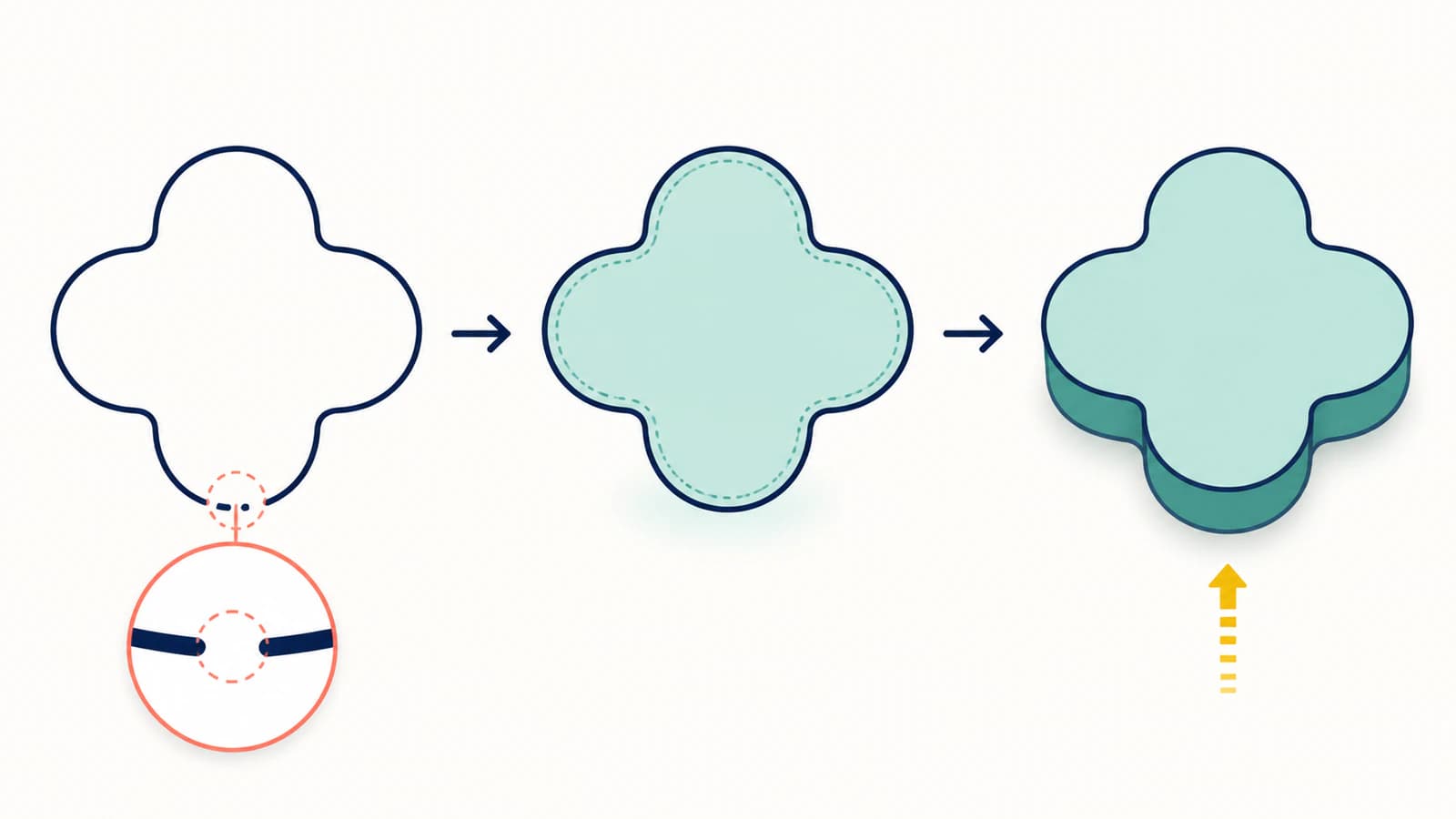
完成して見えるSVGでも押し出せない場合があります。通常、読み込んだ曲線が閉じた有効な輪郭を作っていません。見えない隙間、面積のない中心線、自己交差、重複線がCADの面の検出を妨げます。
最短の確認は別の書き出しでなく、内部を選ぶことです。Fusionの3Dスケッチ文書は、平面上の閉じた曲線が陰影のあるプロファイルを作ると説明します。線だけ選べるなら形式を変える前に境界を診断します。
DXF変換前に確認
- 内部がプロファイルとして認識されるか。
- 境界の端点がすべて閉じているか。
- 塗り輪郭ではなく幅が必要な中心線か。
- 自己交差や重複があるか。
- 穴が塗り形状でなく穴になっているか。
- 密集しすぎてCADの計算が難しいか。
輪郭がプロファイルとは限らない
エディターは柔軟な表示ツールです。開いた線にもストロークを描き、塗りは最後と最初を見た目で閉じる場合があります。CADは面、そして立体になる囲まれた領域が必要です。
そのため、次の3つのケースがよく見られます。
| 見えるもの | 中身の可能性 | 押し出し結果 |
|---|---|---|
| 塗りのロゴ | 1つ以上の閉じた境界 | 通常は選択可能 |
| 細い描線 | ストローク付きの開いた中心線 | 板に押し出す面がない |
| 完成したような輪郭 | 小さい端点の隙間 | 線は入るが面が出ない |
細いレール、線材、彫刻線なら、通常の面押し出しよりスイープ、パイプ、ストロークのパス化が適する場合があります。平らなバッジや浮き出たロゴには囲まれた領域が必要です。
太いストロークも開いた中心線の見た目にすぎない場合があります。押し出しには、つながった境界が面を囲むトポロジーが必要です。
切断SVGの二重線と関連しますが、必要な形状は違います。カッターでは1本の中心線が必要な場合がありますが、板状の押し出しには境界間の面積が必要です。
開いた端点を探す
小さな途切れが多くの原因です。コピーで次を行います。
- ノード編集で角と接合を拡大する。
- あれば端点表示を使う。
- 揃って見えるだけか、本当に接続か確認する。
- 正しい端点をスナップ・結合する。
- 再読み込みして内部を選べるか試す。
CADで疑わしい領域を一時的な線で分けると速く探せます。片側が陰影の面になれば反対側に途切れがあります。線を動かして場所を絞ります。
すべてを自動で閉じません。文字の線、彫刻線、意図した開口は正しい場合があります。面を作るべき境界だけ閉じます。
交差、重複、微小な輪
閉じていても使えるとは限りません。
- 自己交差は内部を曖昧にします。
- 重複線は同じ位置の2境界で、面の検出を混乱させる場合があります。
- 重なりは1面ではなく細片領域を作る場合があります。
- 微小な輪はノイズのトレースから生じることが多く、小さな不要面を作ります。
- 不要なパスは範囲や計算量を増やす場合があります。
輪郭表示で塗りを隠し、パスごとに選びます。確認した重複を消し、自己交差を切ってつなぎ直し、1領域にすべき形を統合します。別の立体や色なら分けます。
簡単な曲線に数百点あればノード過多の診断を使います。簡略化が役立つ場合もありますが、強すぎると角の位置が変わったり小さな穴が閉じたりするため、元と比べます。
穴を保つ
Oの中央、Aの三角、ワッシャーの穴は押し出し後も空であるべきです。SVGでは複合パスのサブパスや、塗りの規則で開口を作る別形状として表します。
読み込み後に両境界とその間の選択可能な領域を確認します。全体が埋まれば複合関係が失われた可能性があり、元で作り直すかCADで内部を引きます。
内側を白くするだけではいけません。白も塗りで、穴の命令ではありません。
ベクター形状があるか確認する
.svgでもPNGの埋め込みや別のウェブ機能があり、ブラウザーで見えてもCADでは使えません。
テキストで要素を探します。
<!-- Geometry CAD can usually import as curves -->
<path d="M10 10 L90 10 L90 90 L10 90 Z" />

<!-- A raster picture inside an SVG container -->
<image href="data:image/png;base64,..." /><image>は面の境界でなく画像を入れます。埋め込み仕様が区別しています。元ラスターに戻ってパスへ変換するか、寸法や文字が正確であるべきなら描き直します。ピクセルの残るSVGで確認できます。
無駄を避ける修正順序
最小の補正で有効な面を作ります。
- 元SVGを保管する。
- 本物のパスが入ったか見る。
- 内部を選べるか試す。
- 意図しない隙間だけつなぐ。
- 重複と自己交差を消す。
- 必要な複合の穴を戻す。
- 控えめにノードを減らす。
- 縮尺と単位を見ます。
- 全体を作る前に浅く押し出す。
DXFの対応が良ければ変換は役立ちますが、開いた輪郭を自動修正しません。同じ面の確認を行います。
OpenSCADでは修正後にSVG読み込み確認を使います。画面用メッシュならThree.js SVGLoaderが、確認済みの穴、向き、サイズを持つ別のブラウザー工程です。
PerfectVectorの役割
PNGやJPGなら3D印刷用SVGの工程が、見える画像をパスにして、ダウンロード前のプレビューを提供します。明確な領域のあるフラットなロゴ、文字、記号に適しています。
プレビューでシルエット、穴、複雑さを見ます。PerfectVectorが作るのは2Dで、CADやスライサーが有効な輪郭を決め3Dにします。小さな文字、極細、写真の陰影は修正や別の方法が必要な場合があります。
画像から3D印刷用SVGへの全ガイドに、準備、読み込み、一般的なツールの押し出しがあります。
よくある質問
Fusionで見えるのに押し出し選択できない理由は? 曲線はおそらく読み込まれていますが、閉じたプロファイルを作っていません。陰影のない内部、端点、重複、自己交差を探し、途切れをつないで再読み込みし、内部が選べてから押し出します。
開いたパスを押し出せますか? 単独では通常の塗り面になりません。スイープ、パイプ、彫刻には使える場合があります。板なら線幅を閉じた輪郭にするか、領域を囲む境界を作ります。
SVG文字を押し出せない理由は? アウトラインに途切れ、重なり、重複、誤った穴がある場合があります。元で整理したアウトラインにし、穴を残して各文字の面を試します。
DXF変換で開いたパスは直りますか? 通常は直りません。形式の交換に適しても同じ隙間や重複が残る場合があります。先に形状を診断し、DXF後も確認します。
ノードは何個から多すぎますか? 共通上限はありません。簡単な形に数百・数千点があり、計算が遅いか選べないのが警告です。角、曲線、穴を保つ範囲だけ減らします。
参考資料
- Autodesk Fusion:3Dスケッチを作る — 閉じた平面曲線の陰影プロファイルです。
- Autodesk Fusion:ソリッドを押し出す — 押し出すスケッチ面の選択です。
- Autodesk Fusion:SVG挿入 — スケッチへの形状読み込みです。
- W3C:SVG 2埋め込みコンテンツ — ラスターを入れる
<image>です。
パスがなくフラットなラスターなら、3D印刷用SVGに変換してプレビューの穴と輪郭を見ます。最終立体の前に、CADやスライサーで面を選べるか試します。

