
Bambu Studio用にPNGをSVGへ:多色デザインを整理する
Bambu Studio用にPNGをSVGへ変換し、有用な色領域、閉じたパス、穴を保持します。スライス前にサイズ、押し出し、モデルの結果を確認します。
目次
Bambu Studio用にPNGを変換するには、まず平面的な画像をSVGにし、モデルにしたい色領域へ整理して、取り込み前にパスを確認します。Bambu Studioはそのベクター領域を3Dモデルにできます。完成と考える前に、サイズ、厚み、部品、スライスしたプレビューを確認します。
SVGはピクセルのアートワークとモデルの間の受け渡しです。整理したファイルなら削除する断片が減り、失われた穴や結合した色も見つけやすくなります。
時間がない場合のBambu Studioチェックリスト
- 明確な縁と少ない配色を持つ平面的なアートワークから始めます。
- 別のモデル部品にする色領域を決めます。
- Inkscapeか専用ツールでPNGをSVGへ変換します。
- 閉じた領域、穴、余分な図形、過剰な断片を確認します。
- Bambu Studioへ取り込み、物理寸法を確認します。
- 高さと色を設定し、スライスしたプレビューを確認します。
Bambu StudioはPNGやSVGを取り込めるか
Bambu Labの公式の画像から3Dへの手順は、PNGやJPGを元にInkscapeでSVGへトレースし、File > ImportでそのSVGを取り込みます。その後、サイズ、厚み、色、スライス、プレビューを扱います。
この方法では、ファイルを次のように考えます。
- **PNG:**再現したい元のピクセル画像。
- **SVG:**Bambu Studioが取り込み、モデル形状にする編集可能な2D領域。
- **スライスしたモデル:**寸法、厚み、材料などプロジェクト固有の選択後、プリンター用に確認する結果。
「PNGをBambu Studioへ取り込みたい」と言うとき、この区別が重要です。資料の方法は先にPNGを変換します。拡張子を変えてもベクターパスは作られません。
変換前に適したPNGを選ぶ
最適な候補は写真よりステッカーやバッジに近く、明確なシルエット、意図した単色領域、モデルのサイズでも残る大きさの細部を持ちます。
| PNGの元画像 | この方法への適性 | 準備 |
|---|---|---|
| 平面的なロゴやバッジ | 適する | 色領域を保持し、背景ノイズを除く |
| 太いアイコンやシルエット | 適する | 外周と本物の穴を保持 |
| 単純な線画 | 場合による | 中心線だけでなく領域になる十分な幅を与える |
| 写真や陰影のある肖像 | 通常は不適 | 単色の領域に単純化するか、奥行きを扱う方法を使う |
| グラデーションが多い絵 | 単純化後のみ | すべての濃淡をトレースせず少ない配色を選ぶ |
| 小さな文字や極細の細部 | リスクがある | 拡大、太くする、重要な箇所を描き直す |
多色画像のアンチエイリアスや圧縮による濃淡は、余分な色と認識される場合があります。変換前に別の部品にする少数の領域を選びます。3色のバッジに近似色が数十あるトレースは、有用な細部ではなく余分な整理作業です。
PNGからSVGへの二つの確かな方法
ベクターエディターと専用コンバーターの兼ね合いを隠す必要はありません。元画像が適していれば、どちらも有用なSVGを作れます。
| 方法 | 適する状況 | 想定する作業 |
|---|---|---|
| InkscapeのTrace Bitmap | 一つのデスクトップアプリで詳細設定と手動編集が必要 | 調整、図形の分離や結合、ノード確認、SVG保存 |
| 専用ベクター化ツール | 速い出発点とダウンロード前のプレビューが必要 | 有用な色領域の選択、確認、出力先固有の修復 |
Bambu LabのチュートリアルはInkscapeを使います。使い慣れている、または正確な文字を描き直す場合に妥当です。専用ツールは特にきれいなロゴやアイコンの変換を短縮できますが、Bambu Studioが取り込んだものの確認は必要です。
CADやスライサーを通る広い流れは、3Dプリント用の画像からSVGへの手順を参照してください。PrusaSlicerのSVGエンボス手順では、Join、Cut、Modifierを別々に確認します。
PNGを変換し、色の部品を準備する
1. ラスターの元画像を整理する
最も大きく鮮明なコピーを使います。無関係な物体を切り取り、不要な背景を除きます。単色背景が大きな長方形になったり、ほこりや圧縮の印が小さなベクター断片になったりする場合があります。
土台にしたい背景は保持します。見える領域が意図したモデル部品と一致するよう準備します。
2. 色数を意図的に決める
トレース前に土台、盛り上げる絵、アクセントを特定します。同じ材料や色にする濃淡はまとめ、有用なモデリング上の役割がある領域だけ分けます。
色だけでは想定するグループを保証できません。SVGには別々の使える形状も必要です。異なる色の領域が一つのパスになっているなら、ベクターエディターで分離が必要な場合があります。
3. SVGを作る
Inkscapeでトレースするか、3Dプリント向けにPNGをSVGへ変換します。ダウンロードし、比較用に元PNGを近くに保持します。
この段階ではノードを拡大する前に全体のシルエットを見ます。文字が消えていない、文字の内側の穴が埋まっていない、背景長方形が結合していないことを確認します。
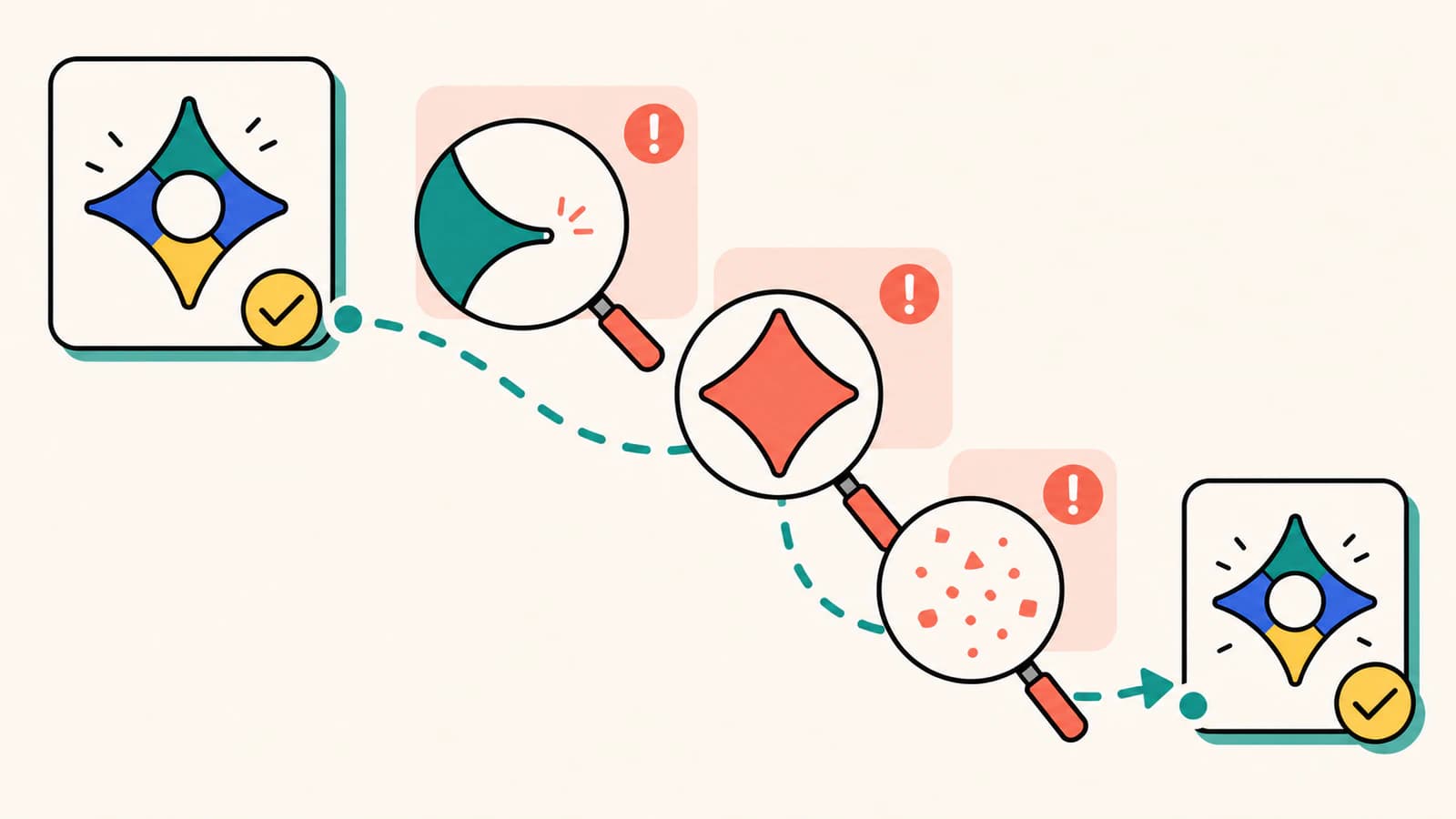
Bambu Studioへ渡す前にSVGを検査する
ブラウザーで正しく見えても、取り込み後に扱いにくい形状を含む場合があります。まず五つを確認します。
閉じた領域
面にしたい領域には使える境界が必要です。SVGのパスには開いた、または閉じたサブパスがあり、SVG 2パス仕様が線分と閉じるコマンドを定義します。曲線は出るが面にならない場合、SVG押し出しチェックリストで開いた端点、重なり、線だけの絵を調べます。
すべての線を無条件に閉じないでください。彫刻の印や中心線は意図的に開いている場合があります。領域を囲む境界だけ閉じます。
穴と文字の内側の空間
リングの中央や文字の内側は空でなければなりません。塗りはパス方向とfill-ruleに依存し得ます。SVG 2の描画仕様が定めています。穴が埋まったら複合パスを確認するか、取り込み後に内側の輪郭を差し引きます。中央を白くしても穴になるとは限りません。
埋まった穴の修復ガイドは複合パスと塗り規則を詳しく扱います。
余分な長方形と断片
ベクターエディターで塗りを隠すか輪郭表示にします。背景長方形は意図した土台でないと確認してから削除します。ほこり、影、色ノイズからできた小さな島を除きます。別のモデル部品になったり取り込み範囲を広げたりする場合があります。
ノード数
単純な曲線に密な点列は不要なはずです。過剰なノードは編集や後の形状計算を遅くする場合がありますが、強い単純化も角を丸めたり小さな隙間を閉じたりする場合があります。毎回元と比較します。ノード過多のガイドは点を減らす前の診断を示しています。
物理サイズ
バッジ幅など目標寸法を一つ把握します。PNGのピクセル寸法が正しいミリメートルになるとは考えないでください。想定外の倍率ならSVGのサイズ不一致チェックリストを使い、文書や取り込みの寸法を意図的に修正します。
Bambu Studioへ取り込み、検証する
公式の順序は最終確認に役立ちます。
- File > ImportでSVGを選びます。
- モデルの幅と高さを目標寸法と比較します。
- 必要な厚みや高さを設定します。
- 想定した領域が使える部品になったか確認します。
- 目的の部品に色や材料を割り当てます。
- スライスし、印刷前にプレビューを確認します。
取り込み後に小さな穴、角、隙間を拡大します。きれいな2Dプレビューは有用ですが、この出力先ではBambu Studioのモデルとスライスした層が重要です。
本記事では万能なノズル、積層ピッチ、フィラメント、パージ設定までは指定しません。プリンター、材料、形状、目的の表面、現在のBambu Studio設定に依存するためです。
PerfectVectorでの作業
PerfectVectorはラスターからベクターへの工程を担当します。適した平面的なPNGをアップロードし、再構築した領域を確認し、有用な色を調整してSVGをダウンロードします。その後は上記と同じ形状とBambu Studioの確認を行います。
この役割の区別は重要です。PerfectVectorは編集可能な2Dベクターを作り、Bambu Studioは領域をモデル形状にして印刷を準備します。どのベクター化ツールも、確認なしにすべての画像から出力先の期待どおりの部品ができるとは保証できません。
整理した出発点が必要な平面的なロゴ、アイコン、看板の面、バッジには、3Dプリント用のPNGからSVGへの手順を試します。正確な工学寸法、独自のパス構築、慎重な文字の再描画にはベクターエディターを使います。
別の方法が適する場合
- **写真や陰影のある肖像:**平らなトレースは連続した階調を捨てます。リトファンなど奥行きを扱う方法が適する場合があります。
- **彫刻的な物体:**一つのSVG断面では人形や全方向に奥行きがある物体を表せません。3Dモデリング、スキャン、画像から3Dへの方法を使います。
- **正確なブランド文字:**トレースは見える輪郭を保てても、元フォントの構成は保てません。正確さが重要なら元ベクターか再描画を使います。
- **一本線の彫刻:**各ストロークを塗り図形にするより中心線の方法が適する場合があります。
- **非常に小さな印刷要素:**SVGは保持できても、物理サイズ、ノズル、材料が再現できない場合があります。実際のモデルとスライスプレビューで評価します。
スライス前の最終チェックリスト
- 偶然の濃淡でなく意図した単色の領域があること。
- 各モデル部品に独立した使える形があること。
- 面の境界が閉じていること。
- 文字内の空間と穴が空のままであること。
- 不要な背景長方形や断片がないこと。
- ノード数がアートワークに対して妥当であること。
- 取り込み寸法が目標サイズと一致すること。
- 厚みと色の割り当てが意図と一致すること。
- スライスプレビューで小さな隙間と別々の領域が保持されること。
よくある質問
Bambu StudioはSVGを受け付けますか? はい。公式チュートリアルはFile > ImportでSVGを取り込み、サイズ、厚み、色を調整してからスライスします。使用するバージョンの現在の資料を確認します。
PNGを直接取り込めますか? ここでの方法はPNGを元、SVGを取り込みファイルにします。公式チュートリアルはInkscapeでSVGへ変換してから取り込み、モデリング用に編集可能な境界を保持します。
多色SVGが一色で入るのはなぜですか? 一つに結合した形状か、見える色が別の使える領域に対応しない場合があります。エディターで調べ、部品を分離し、材料や色を割り当てる前にモデルを確認します。
穴が埋まったのはなぜですか? 内側の境界が使える複合の穴ではないか、期待した塗りの関係が保持されない場合があります。両方の境界を確認し、必要なら複合パスを直すか、モデリングで内側を差し引きます。
SVG、STL、3MFのどれを使うべきですか? 平らな輪郭からBambu Studioで高さを作るなら2D元データのSVGを使います。STLと3MFは後の工程の3D形状を表します。編集可能な平らな領域か、モデリング済み物体かで選びます。
参考資料
- Bambu Lab Wiki — Bambu Studioで画像を3Dモデルに変換 — SVG準備、取り込み、調整、色、スライス、プレビューの順序。
- W3C — SVG 2のパス — パスデータ、サブパス、検査で使う閉じ方の定義。
- W3C — SVG 2の描画:塗り規則 — 文字内の空間と複合の穴に関するfill-ruleの定義。
- PerfectVector — 3Dプリント用SVG — ラスターからベクターの工程で使う現在の経路。
Bambu Studio用の平面的なデザインがありますか。PNGをSVGに変換し、色領域と穴を確認して、印刷前に取り込んだモデルとスライスプレビューを検証してください。

