
TinkercadにSVGを読み込む:2Dパスを3D形状へ
Tinkercad用のSVGを準備し、サイズ、塗り領域、穴、高さを確認します。押し出した形状を印刷可能なモデルと判断する前に、読み込みエラーを修正しましょう。
目次
TinkercadへSVGを読み込むには、3Dデザインを開いてImportを選び、SVGを指定し、読み込む前に縮尺を確認します。Tinkercadは、対応する2D形状を既定の高さを持つ立体へ変換します。その後、ワークスペースでオブジェクトを調整できます。Autodeskの2Dデザインの読み込みで説明されています。
重要なのは直後の確認です。材料にしたい部分が立体になり、開口部が空いたままで、寸法が正しいでしょうか。形が分かっても、取り付け穴が埋まっていたり、厚さが違ったりする可能性があります。
このガイドでは、シンプルなキータグの輪郭を使い、ファイルの準備と3Dでの確認を分けます。イラストは形状を説明するもので、試験済みの読み込みや印刷サンプルではありません。
Tinkercadで使える形状から始める
片端の近くに円形の穴がある、角丸の長方形のタグを想像してください。タグの外周は材料を表します。穴は、タグの厚さ全体で空いたままにする領域を表します。
何かを変換する前に元データを選びます。
| 元ファイル | 次に役立つ作業 |
|---|---|
| 編集可能なパスを含むSVG | 形状を確認し、読み込み用コピーを準備する |
| オリジナルの紋章を描いたフラットなPNGやJPG | シルエットをベクター化し、生成したパスを確認する |
| 長方形と円でできたシンプルなタグ | 寸法を指定してそれらの図形を直接描く |
| 陰影や質感のある写真 | 平面の押し出しが目的なら、シルエットとして設計し直す |
SVG内のラスター画像も、パスへの変換が必要です。PNGの名前を変えても中身は変わりません。SVGは画像を埋め込めますが、TinkercadのSVG読み込み・書き出しガイドによると、画像データといくつかの外観機能には対応していません。テキストも破棄される要素に挙げられているので、読み込む前にエディターで文字をパスへ変換します。
編集可能な原版を残し、別の読み込み用コピーを書き出します。背景長方形、装飾用の影、タグの外のオブジェクトは除きます。この例の3D形状では役割がありません。
塗り領域と開口部を確認する
タグを囲む太い線と、塗りつぶされたタグは、一見似ていても表す領域が異なります。SVG仕様は塗りとストロークを区別しています。塗りは内部を、ストロークは輪郭に沿った部分を描きます。
タグの本体には、本当の開口部を持つ塗られた外側領域を準備します。色付きの長方形の上に置いた白い円は、別の塗られたオブジェクトのままです。色だけで材料が差し引かれることはありません。ベクターエディターの減算や複合パスのツールで穴を作り、書き出したコピーを確認します。
塗りつぶされたバッジではなく盛り上がった線が欲しい場合は、まず見えるストロークを塗りのある輪郭へ変換します。目的の実寸で生成された幅を確認してください。これにより、押し出したい領域が明確になります。
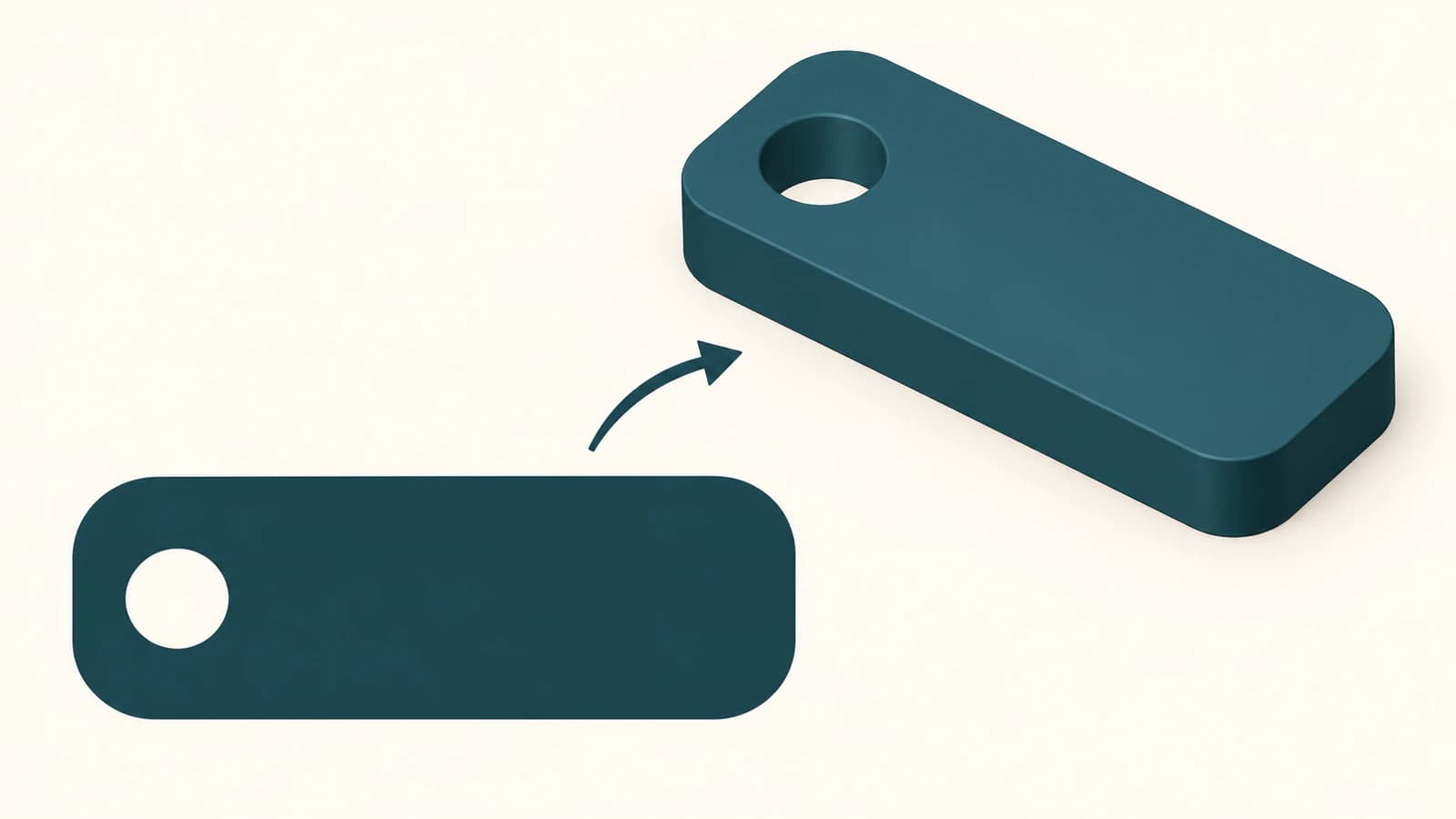
Autodeskの読み込みガイドは、閉じた外側のパスが立体になり、入れ子の輪郭が穴と立体を交互に作ると説明しています。この例で確認すべき動作です。さらに複雑な入れ子の図形は、別途確認する必要があります。ブラウザーで正しく描画されても、読み込まれた3D結果が一致するとは限りません。
SVG内の円形の穴と、読み込んだオブジェクト全体をTinkercadのHoleにすることも異なります。タグの本体では、周囲の材料を立体として残したいはずです。全体をHoleにすると、モデル内での役割が変わります。
読み込み、測定してから高さを設定する
最初の読み込みは別のデザインか、プロジェクトの空いた場所で行います。
- 3DワークスペースでImportを開き、準備したSVGを選びます。
- 読み込み縮尺を確認します。図案の目的の幅と長さを基準にします。
- オブジェクトを読み込み、上面を元のシルエットと比較します。
- 個々の部分のサイズを変える前に、ワークスペースで寸法を確認します。
- デザインに合う押し出し高さを設定し、斜めから確認します。
現行の2D読み込みヘルプには、読み込み前の縮尺調整、立体の既定高さ、読み込んだ図形のプロパティでの塗りモードと角の設定が記載されています。塗られた本体が欲しいのに枠として読み込まれたら、塗りモードと元の形状の両方を確認してください。高さを変えても、平面形状の間違いは直りません。
縮尺の練習として、幅50 mmにしたいタグが読み込み後に40 mmだったとします。比例する補正は50 / 40 = 1.25です。全体を拡大したら、取り付け穴を含む他の寸法も再確認します。この数値は測定の例であり、タグや穴の推奨寸法ではありません。
ファイル全体のサイズが一律に変わる場合、SVG読み込みサイズの診断では、基準の図形を使ってドキュメントの縮尺の問題と部品のゆがみを区別する方法を説明しています。縮尺の不一致を補うためだけに輪郭を変えないでください。
高さは別の判断が必要です。上面の形が分かることは、タグが必要な厚さを持つ証拠にはなりません。同様に、高さを増しても穴の周囲の細い首部分の幅は増えません。
再トレースする前に読み込みエラーを診断する
症状から次の確認を選びます。各修正は小さくし、役立ったか判断できるようにします。
| 見える症状 | 最初に確認すること |
|---|---|
| 対応要素がない、または何も読み込まれない | 埋め込み画像や編集可能なテキストではなく、実際のベクターパスがあるか |
| 紋章の代わりに塗りつぶされた長方形がある | 書き出しに含まれた背景オブジェクト |
| 取り付け穴が埋まっている | 元データに本当の内側の開口部があるか、白い重ね図形か |
| 輪郭だけが現れる | 元の塗り・ストロークの構成と、読み込み後の塗りモード |
| 形は正しいがサイズが違う | 全体の読み込み縮尺と既知の寸法 |
| 余分な断片や粗い細部がある | 元の不要なオブジェクトと余計なトレースの細部 |
エラーメッセージは、再度の自動変換が必要な証拠ではありません。まず元のエディターで開き、シンプルな塗りのある図形を1つ切り分けます。それを別のSVGとして書き出して試してください。簡単なファイルが読み込めたら、問題の形状が分かるまで図案を少しずつ戻します。
曲線は特に注意が必要です。Autodeskによると、読み込み機能は曲線を直線で近似します。読み込み時に形状が簡略化されすぎるSVGには、形を保つ十分な制御点を使い、曲線を線へ変換する修正が提案されています。ノードを大幅に削除すると、その修正に逆行する場合があります。少ないノード数を追求するより、読み込んだ輪郭を目的の輪郭と比較してください。
表示されても目的の立体にならない形状では、SVG押し出しのトラブル対処ガイドが開いた境界、重複した形状、重なった図形を扱っています。Tinkercad独自の操作を使いながら形状を診断してください。他のCADアプリケーションでは、スケッチの手順が異なります。
PerfectVectorが担当する部分
フラットなPNGやJPGの紋章しかないなら、PerfectVectorの3Dプリント用SVG準備手順で編集可能な2Dパスを再構築できます。外側のシルエットを調べ、不要な領域を削除し、穴を確認してからTinkercad用SVGをダウンロードします。変換は確認するための形状を与えるもので、タグの実寸を決めたり印刷可能なモデルを保証したりするものではありません。
円形の穴がある長方形は、通常は直接描いたほうが適しています。ベクター化が役立つのは、描いた葉やオリジナルのマスコットなど、復元したい独自の輪郭がある場合です。画像ベクター化の解説は、そのラスターからパスへの工程を扱っています。
SVGをTinkercadへ読み込んだら、上、横、穴を通してモデルを調べます。小さな独立領域を土台へつなぐ必要があるか、最終サイズでも細部が役立つかを確認します。その後のモデリング、メッシュ、スライサーの確認は、3Dプリント用の画像からSVGへの手順へ進んでください。読み込みの成功は、その工程の1つの確認地点です。
よくある質問
TinkercadでSVGファイルを読み込めますか? はい。Tinkercadの3DデザインでImportを使い、対応するベクター形状を含むSVGを選び、読み込み前に縮尺を確認します。その後、できた立体、寸法、開口部、高さを調べます。
SVG内に対応要素が見つからないと言われるのはなぜですか? 使えるパスではなく、埋め込みのラスター画像、編集可能なテキスト、外観の機能が含まれていないかを確認します。診断用コピーとして、シンプルな塗りのあるベクター図形を書き出します。完全な図案を再試行する前に、文字をパスへ変換し、非対応の要素を削除してください。
SVGの穴が埋まったのはなぜですか? 穴をどう作ったかを調べます。別の図形の上にある白い図形は、自動的に形状の切り抜きにはなりません。元データで本当の内側の開口部を用意し、読み込み後に厚さ全体で保たれることを確認します。
SVGを読み込めば、そのまま3Dプリントできますか? いいえ。実寸、厚さ、開口部、つながった領域、後工程のメッシュとスライサー出力を確認する必要があります。SVGは2D形状を表し、読み込みで作るモデルには追加の確認が必要です。
参考資料
- Autodesk Tinkercad — 2Dデザインの読み込み — SVGの選択、縮尺、既定高さ、読み込んだ図形のプロパティの説明。
- Autodesk Tinkercad — TinkercadでのSVG読み込みと書き出し — 非対応のSVG内容と入れ子の輪郭の動作。
- Autodesk Tinkercad — SVGが正しく読み込まれない場合 — ラスターの除外と、読み込み機能による曲線の近似。
- W3C — SVG 2の描画:塗り、ストローク、マーカー記号 — 塗られた内部、ストロークの輪郭、入れ子のパスの塗りルール。
ラスターの紋章から始めるなら、3D作業用のSVGパスを準備し、Tinkercadへ読み込んで、シルエット、開口部、寸法、高さが設計と合うかを確認してください。

