
RhinoのSVGインポート:曲線、ハッチ、平面を選ぶ
Rhino 8のSVGインポート設定を選び、オブジェクトの種類と穴を確認します。モデリング前に、ラスターロゴのトレースが必要か判断します。
目次
Rhino 8はSVGを直接インポートできます。塗りのあるアートワークでは、ダイアログでCurves、Hatches、Trimmed planesを選べます。次の操作に必要な表現、つまり編集可能な境界、製図用の塗り、平面の面を選びます。McNeelのRhino 8のSVGインポートガイドにこれらの選択肢が記載されています。
画面上ではロゴが正しく見えても、次のモデリングコマンドが選択したオブジェクトを使えない場合、この選択が重要になります。本記事はインポート時の判断と、その後の確認を扱います。PNGやJPGならトレースでアートワークの境界を復元できます。寸法のある機械部品なら、必要な形状を測定値から描き直します。
次に必要なオブジェクトを選ぶ
ベクターエディターで塗りがある形でも、必要なRhinoオブジェクトの種類は決まりません。インポート後の作業から考えます。
| 次の作業 | インポートの選択 | 続ける前の確認 |
|---|---|---|
| 輪郭の編集、断片の除去、モデリング境界の準備 | Curves | 外側の境界と各穴が使える曲線であること |
| 図面内で塗りのあるグラフィックを保持 | Hatches | 塗り領域と穴がデザインに一致すること |
| 後のモデリング用に平面の面から始める | Trimmed planes | 外周と穴が意図したものであること |
以下は同じ単純なバッジによる三つの表現です。中央の穴は意図的です。円形の穴は、塗ったシルエットだけでは見逃す点を確認できます。
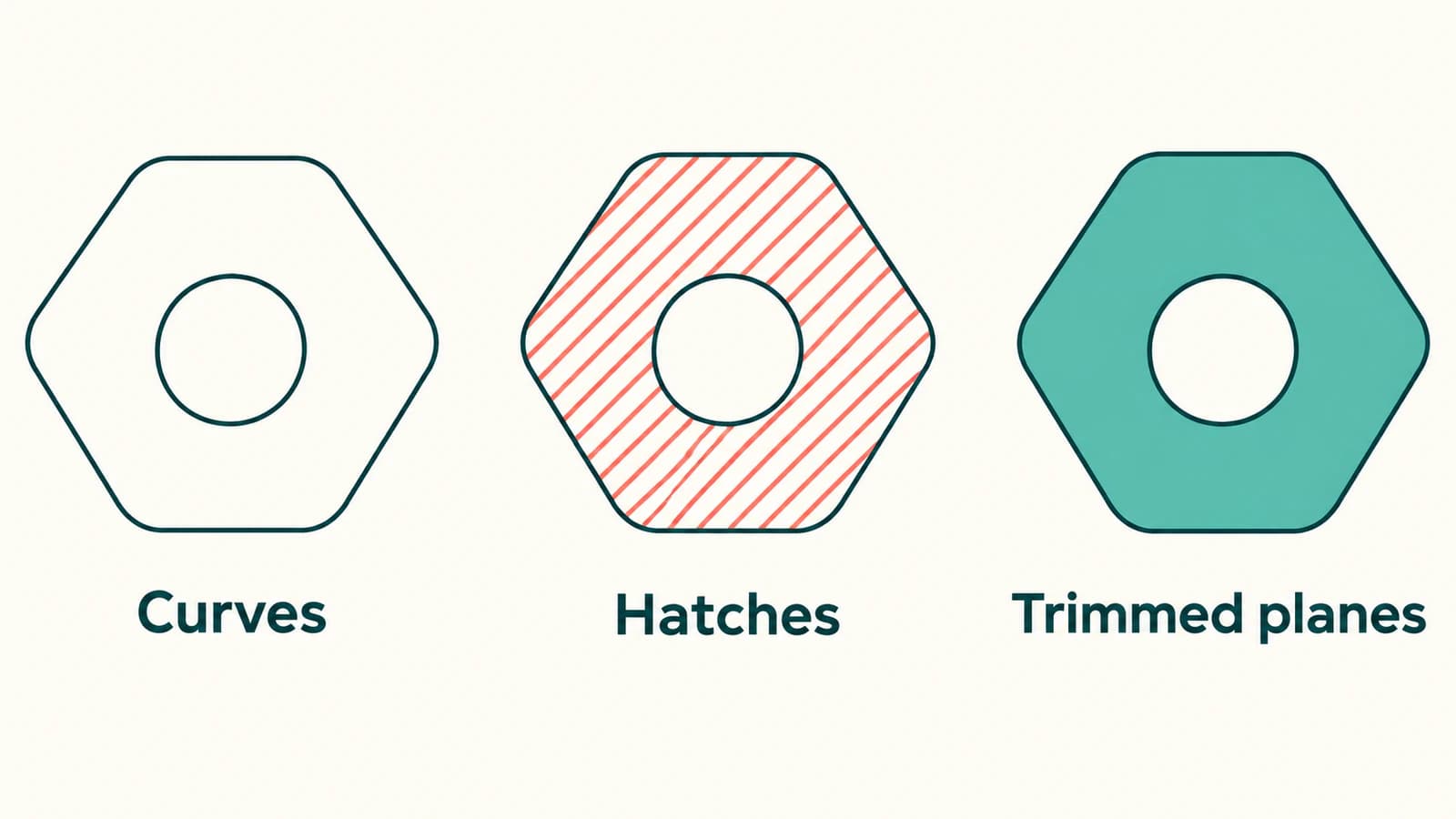
ハッチは塗りとパターンの性質を持つ別種のオブジェクトです。McNeelのHatchの資料は曲線で囲まれた領域を塗る方法を説明します。製図用の塗りは上から見ると実体のある面のように見えるため、モデリング形状として扱う前に種類を確認します。
平面の面を厚みのある部品にするには別の操作が必要です。取り込んだ面は中間結果です。平らな画像から印刷可能なモデルまでの広い手順は、3Dプリント用の画像からSVGへのワークフローを参照してください。
Rhino 8で小さなサンプルを取り込む
元のSVGを保持し、コピーで作業します。一枚に多くのアートワークがあるなら、保持すべき穴などの細部を含む代表的な部品を一つ抜き出したサンプルを作ります。
- Rhino 8でFile > Importを選び、SVGを開きます。
- Import filled objects asを必要な表現に設定します。
- グループ化は別に確認します。Retain groupingは元のグループを保ち、Group multi curve pathsは複数パスのオブジェクトをグループ化します。
- インポートを終え、全体を取り込む前にサンプルを確認します。
これらは資料のSVGインポート設定に基づきます。グループは選択を整理するもので、それだけで要素を連続したモデリング境界に結合しません。
設定ダイアログが出なくなったら、ファイル選択のOptionsボタンで保存済み設定を見直します。使用中のRhinoのバージョンに合わせて考えてください。古いフォーラムの形式変換の勧めは、Rhino 8の資料にあるSVGインポーターを省く理由にはなりません。
プレビューを信頼する前に形状を確認する
取り込んだオブジェクトを選び、Whatを実行します。種類などの詳細を表示します。同じ情報はPropertiesのDetailsにもあります。これは資料のオブジェクト検査コマンドです。
この報告を三つの視覚的な確認と併用します。答える問いが異なるため、一つに合格しても他の代わりにはなりません。
バッジの外側と穴を確認する
円形の穴が一つあるバッジでは、外周と円を両方確認します。中央が白いなら、穴なのか、別の領域を覆う白いオブジェクトなのかを確かめます。コピーを横に移したり、疑わしい覆いを一時的に隠したりして構造を理解し、その後診断用の変更を戻します。
曲線なら使う予定の境界を調べます。ハッチや面なら穴周囲の塗り領域を確認します。外側のシルエットが正しくても、埋まった穴を受け入れないでください。
次の操作に曲線が必要なのにハッチやサーフェスができた場合、サンプルを曲線として再インポートするか、元を保持しDupBorderで対応するオブジェクトの境界曲線を得る方法があります。McNeelはハッチと開いたサーフェスをDupBorderの対応入力に挙げています。
既知の寸法を一つ確認する
バッジ全幅など意図したサイズが分かる部分を選び、モデル内で測定して目標値と比較します。見た目がもっともらしくても物理的なサイズは違う場合があります。
厚みの追加、部品との嵌合、複数コピーの配置の前に倍率の不一致を修正します。SVGインポートのサイズ確認は、一定の倍率誤差と形状の問題の区別を説明しています。画像のトレースは製造公差も確定しません。適合が重要なら測定した形状を使います。
サンプルで次の操作を試す
取り込んだサンプルのコピーで、実際の作業に必要な操作をします。境界編集なら目的の曲線を選択して修正できるか確認します。モデリングなら操作後の形状と穴を、厚みが見える側面も含めて確認します。
インポート成功は最初の合格条件にすぎません。形状は届いても必要な断面にならない場合は、SVGの押し出し問題の確認で隙間、重なり、不要な領域を調べます。すべての書き出し設定を一度に変えず、重要な修正ごとにコピーを保持して、影響した変更を特定できるようにします。
元データがPNGやJPGの場合
参照画像だけが必要なら、RhinoのPictureで十分かもしれません。Pictureの資料によると、画像をマテリアルとして持つ長方形のサーフェスを作ります。サーフェスは画像の長方形に従い、ロゴの輪郭をトレースしたり内側の文字を切り抜いたりしません。
ラスターの紋章を編集可能な境界として再利用するなら、PerfectVectorでSVGを準備します。鮮明で平らな元画像から始め、不要な背景領域と失われた細部をプレビューで確認し、SVGをダウンロードしてRhinoにサンプルを取り込みます。種類、穴、既知の寸法を確認してからモデリングを進めます。PerfectVectorは画像からベクターへの工程を担当し、そのRhinoの確認で部品に適しているか判断します。
陰影のある写真は、精密な機械的輪郭の元として不適切です。取り付け穴、嵌合する辺、寸法付き部品では、画像を参照にして測定値から構築します。装飾では、特にきれいな制御が必要な少数の特徴について、トレースと手描きの再作成を比較します。画像ベクター化の入門は変換が再構築するものを説明しています。
よくある質問
PDFへ変換せずにRhinoでSVGを読めますか? はい。Rhino 8は直接SVGをインポートできます。次の用途の表現を選び、結果を確認します。
取り込んだ種類はどう確認しますか? 選択してWhatを実行するか、PropertiesのDetailsを開きます。説明を読み、形状自体も確認します。見える色や塗りだけでは次の操作に適するか判断できません。
グループの保持は曲線を結合しますか? グループ化は一緒に整理、選択するオブジェクトを制御します。端点が必要な連続境界を作るとは確認できません。要素と穴を別々に調べます。
PNGロゴをインポートするだけでRhinoのソリッドにできますか? ラスターは視覚的な参照にできます。シルエットをモデリングするには境界を復元または描き直し、Rhinoで確認して、厚みを作る別の操作をします。使用前に最終形状と寸法を確認してください。
参考資料
- McNeel — Rhino 8のSVGインポート/エクスポート — 直接インポート、塗りの表現、グループ設定。
- McNeel — Hatch — 領域とハッチの性質。
- McNeel — What — オブジェクト説明と形状詳細の検査。
- McNeel — DupBorder — 対応するオブジェクト境界からの曲線取得。
- McNeel — Picture — 長方形の面への画像配置。
次のRhinoの操作に合う表現を選び、一つのサンプルの種類、穴、サイズを検証します。ラスターの紋章を境界にする工程が不足しているなら、SVGに変換し、取り込んだ結果で同じ確認を行います。

