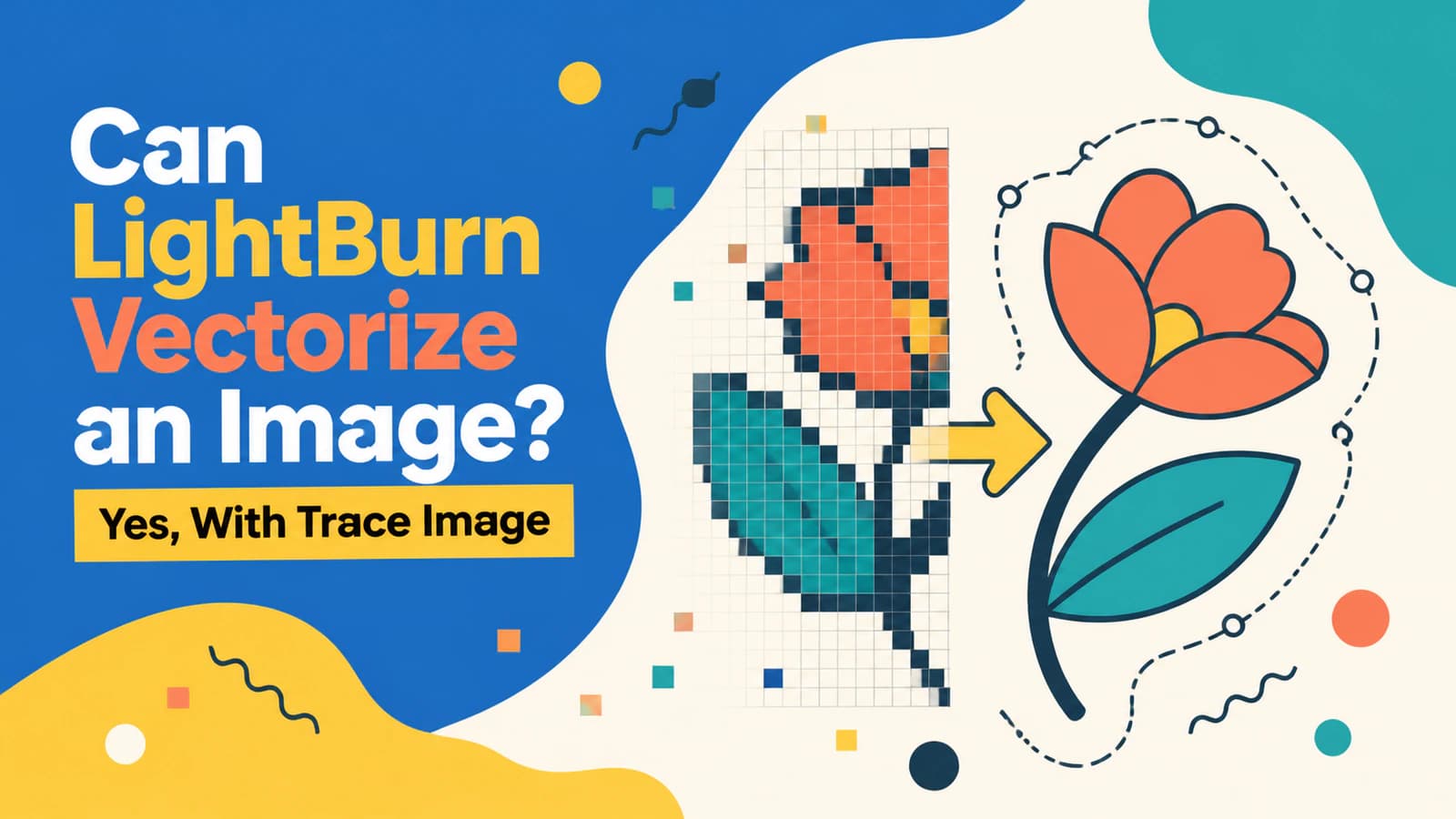
WeCreat MakeIt用に画像をSVGへ:適切なパスを読み込む
適切なSVGを準備してWeCreat MakeItへ読み込みます。カットや彫刻を割り当てる前にサイズ、レイヤー、色、穴、重複パスを確認します。
目次
WeCreat MakeItはSVGを読み込めます。公式ガイドはSVG、DXFとともにPNG、JPG、JPEG、GIF、WebP、BMPを挙げ、左ツールバーからアップロードするよう案内しています。重要なのは読み込み後の違いです。SVGとDXFはパスを、ラスター形式はピクセルを含めます。(WeCreat:画像の読み込み)
信頼できるレーザー作業には、予定サイズで単純な可視形状のSVGを準備します。異なる操作の図形を分け、重複パスを除き、重要な文字をアウトライン化し、MakeItでEngrave、Fill Engrave、Cutを割り当てる前に穴を検査します。
適切な読み込みのチェックリスト
- SVGの入れ物にPNGを埋め込むのでなく、実際のパスを書き出します。
- カット輪郭、線の彫刻、塗りの彫刻を別グループにします。
- 受け取り側にフォントがない可能性があるなら重要な文字をアウトライン化します。
- 空のキャンバスを切り詰め、既知の物理寸法を1つ記録します。
- 色は整理用と考え、MakeItで明示的に操作を割り当てます。
- 制作前に適した端材で位置確認とテストをします。
すべての画像でなく形状のためにSVGを選ぶ
現在のWeCreatヘルプはビットマップをピクセル、ベクターを数学的なパスと説明しています。写真はビットマップ、ロゴ、アイコン、イラストはベクターの例です。ベクターはサイズ変更しても鮮明で、ビットマップはピクセル化する場合があるとも説明します。(WeCreat:ビットマップモードとベクターモードの違い)
SVGが適した出発点になるのは次のものです。
- 平面的な色のロゴやバッジ。
- 看板の輪郭や装飾のシルエット。
- 筋付け用の線画。
- カットと彫刻が必要な別々の図形。
- 柔らかいピクセルの縁なしでサイズ変更する絵。
写真、木目、柔らかい陰影の肖像は通常ビットマップ彫刻が適します。全色調を図形にしても実物結果は改善せず、重いファイルになる場合があります。先にレーザー操作を決め、ファイル構造を選びます。
操作計画に合わせてパスを準備する
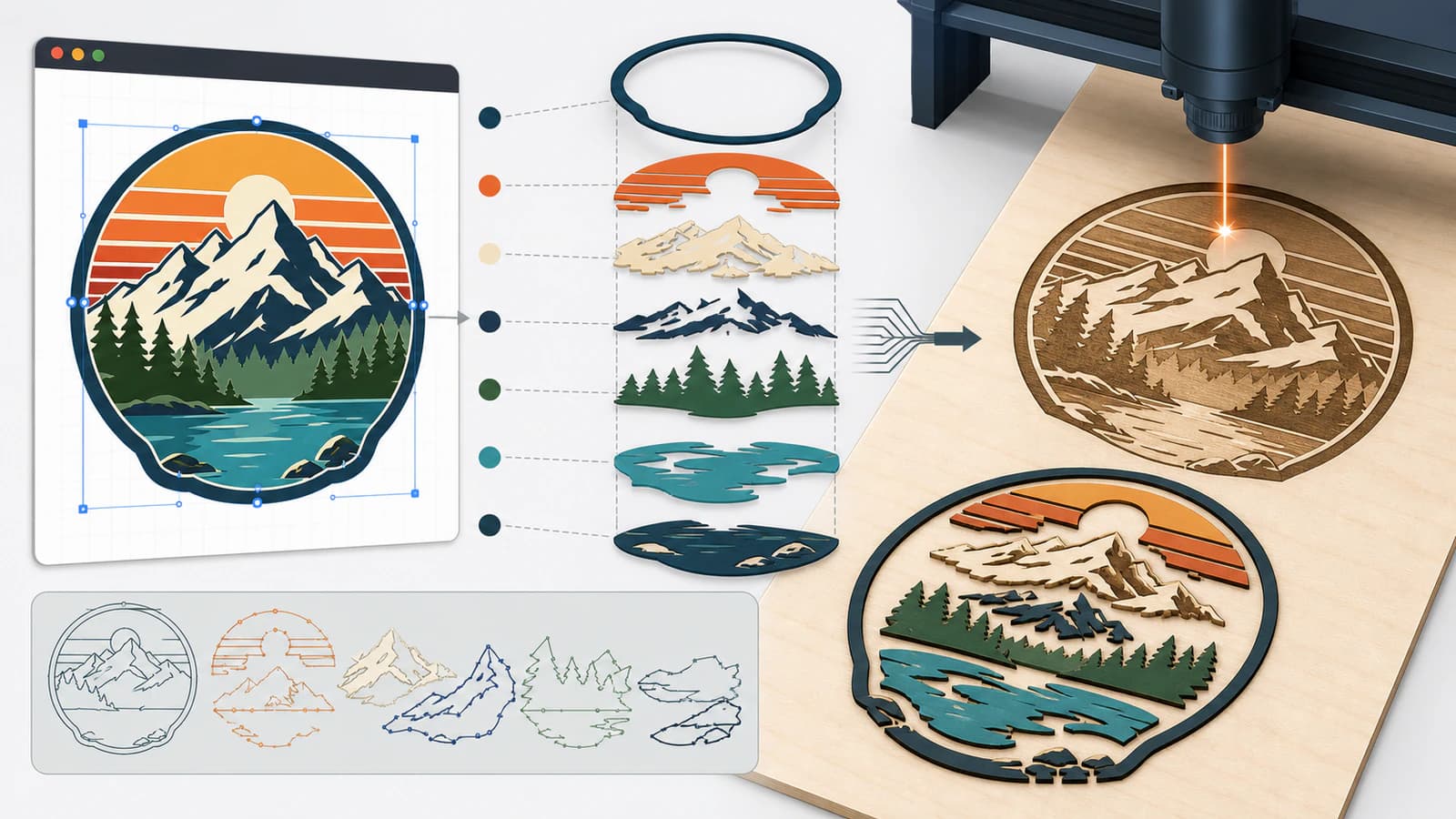
読み込み前に短い操作一覧を作ります。典型的な重ねた看板には外周カット、内部の線彫刻、塗りの彫刻領域1つが必要かもしれません。元の絵が装飾用に6色あっても、作業の論理は3つです。
WeCreatは処理モード別のレイヤーを説明し、別レイヤーで速度、出力などの値を分けられるとしています。Engrave、Fill Engrave、Cutも別モードです。(WeCreat:レイヤー管理、処理モード)
元の色で形状を識別しやすくしますが、全アプリで赤がカット、青が塗りとは仮定しません。MakeItで選択オブジェクトを検査し、意図してモードを割り当てます。
文字と効果を他でも使える形状にする
SVGはフォント、クリッピングマスク、フィルター、描画モード、パターン、リンク画像に依存し、別アプリで解釈が違う場合があります。編集可能な原本を統合せず納品用コピーを作ります。
納品用コピーでは次を行います。
- 正確な文字形が重要なら必要な文字をアウトライン化します。
- ストロークの見える太さを塗りのある図形にする必要がある場合は、輪郭を図形に変換します。
- 実用的な範囲でマスクや外観効果を通常パスに簡略化します。
- アートボード外の隠れたオブジェクトを除きます。
- レーザー作業に必要なグループだけを残します。
アウトライン文字は文字として編集できないので、元のデザインファイルを保管します。この変換は中心線1本を2つの境界を持つ閉じた領域に変えます。塗り彫刻には正しく、単線の筋付けには誤りの場合があります。単線SVGガイドで違いを説明しています。
複合パスで穴を保つ
A、B、D、O、P、Rには穴があります。ドーナツ形、枠、多くのバッジにも内部穴が重要です。外側と内側を無関係な塗りオブジェクトとして書き出すと、穴が埋まったり読み込み後に予期しない動作をしたりします。
ベクターエディターで複合パスか適切なブーリアン減算を使い、SVGを開き直します。見た目の検査は単純です。意図した全穴から背景が見えるべきです。構造は選択し、輪郭が1図形として動作するか確認します。
重なったコピーにも注意します。重複カット輪郭は画面で同じに見えても、同じ経路を繰り返す指示になります。元エディターのアウトライン表示で怪しい縁をクリックし、書き出し前に重複を除きます。二重線の問題解決ガイドが主な原因を扱います。
読み込み前に既知の物理サイズを設定する
WeCreatのガイドは、画像がキャンバスより大きいとMakeItが縮小を促す場合があるとしています。キャンバスに合わせる操作は意図的にサイズを変えます。装飾彫刻には便利でも、ほかのものに合う部品の実測寸法の代わりにはなりません。
SVGに次を準備します。
- 絞って切り詰めたアートボードや
viewBox。 - 書き出し手順が対応する場合は明示的な幅と高さ。
- 外径100 mmなど記録した基準寸法1つ。
- 範囲を広げる遠くの隠れたオブジェクトがないこと。
読み込み後にMakeItで既知の特徴を測ります。サイズが違えば複製、整列、最終設定前に直します。レーザーカット用SVGの手順にもサイズと操作対応の事前確認があります。
信頼できるWeCreat MakeItのSVG手順
1. 適した素材から始める
高コントラストの画像を変換します。トレースしたくない紙の質感、影、圧縮の欠陥を除きます。適切なベクター原本があればラスター変換を省きます。
2. 見える図形を再構成する
パスへ変換し、輪郭、空白、文字を原本と比較します。PerfectVectorのレーザーカット用SVGツールで読み込み前に再構成できます。変換を自動の作業設定と考えず確認します。
3. 操作ごとに整理する
線彫刻、塗り彫刻、カットを別グループにします。同じ操作の装飾色をまとめます。本当に違う処理が必要な場合だけ分けます。
4. 納品SVGを書き出す
必要な文字をアウトライン化し、重要な穴を処理し、隠れたラスターと重複を除き、編集可能な原本を別に保ちます。
5. アップロードして検証する
MakeItのアップロードを使い、サイズ合わせの表示には意図して対応し、物理寸法を確認します。各グループが別に残り選択できるか確認します。
6. 処理モードを割り当てる
仕事に応じてEngrave、Fill Engrave、Cutを割り当てます。自分の機器と素材に対するWeCreatの指針と素材テストから機械の設定値を決めます。
7. 位置確認とテストをする
アプリの位置決めとフレーミングを使い、機械の全安全要件を守り、適した端材で小テストを行います。
症状別に読み込みを調べる
| 症状 | 考えられる原因 | 確認事項 |
|---|---|---|
| 1枚のラスター画像に見える | 埋め込みラスターか非対応効果 | image要素を調べ通常パスを書き出す |
| 穴が埋まる | 内外輪郭が1図形として動作しない | 複合パスや減算を再構成 |
| 部分が個別に動く | グループや複合構造が失われた | 元のエディターかMakeItで操作別に再グループ化 |
| 大きすぎるか小さすぎる | キャンバス合わせ、広い範囲、単位解釈 | 範囲を切り詰め既知の寸法を確認 |
| 同じ縁を繰り返す | 重複パスや重なり | アウトラインで重複を除く |
| 細線が2カットになる | ストロークの輪郭を図形に変換したか、両縁をトレースした | 1経路には実際の中心線を使う |
| 色が作業に合わない | 見た目の色を操作割り当てと混同 | 各グループを選び明示的にモード指定 |
よくある質問
WeCreat MakeItはSVGを読み込めますか? はい。公式資料は対応形式にSVGを挙げ、ツールバーからアップロードするとしています。
SVGとPNGのどちらを使うべきですか? パス主体のロゴ、アイコン、線画、カット形状にはSVGです。編集可能なパスが目的でない写真や色調の彫刻にはPNGなどのビットマップです。
SVGの読み込みサイズが違うのはなぜですか? 範囲が広い、物理寸法がない、キャンバスに合わせた可能性があります。アートボードを切り詰め、基準寸法を残し、読み込み直後に検証します。
SVG読み込み後に色が分かれるのはなぜですか? 色は別のオブジェクトに属することが多く、異なる操作の割り当てに役立ちます。一緒に動き処理する図形だけをグループ化・結合します。
SVGの色はカットや彫刻モードを自動設定しますか? 色だけに頼らないでください。WeCreatはレイヤーとモードをEngrave、Fill Engrave、Cutの制御としています。形状を選び、割り当てモードと値を確認します。
参考資料
- WeCreat:画像の読み込み — 公式対応形式、アップロード位置、キャンバス合わせの表示。
- WeCreat:ビットマップモードとベクターモードの違い — ピクセルとパス主体の絵の現行公式の違い。
- WeCreat:レイヤー管理 — レイヤー、モード、別々の値の公式関係。
- WeCreat:処理モード — Engrave、Fill Engrave、Cutの公式定義。
ラスターのロゴや絵から始めるなら、適切なレーザーカット用SVGを作り、WeCreat MakeItでパス、サイズ、グループ、処理モードを検証してください。