
LaserPeckerへのSVG読み込み:ベクターを保つ方法
LaserPecker Design SpaceにSVGを編集可能なベクターとして読み込み、線・塗り・切断を選び、互換性の問題時だけ画像読み込みに切り替える方法を解説します。
目次
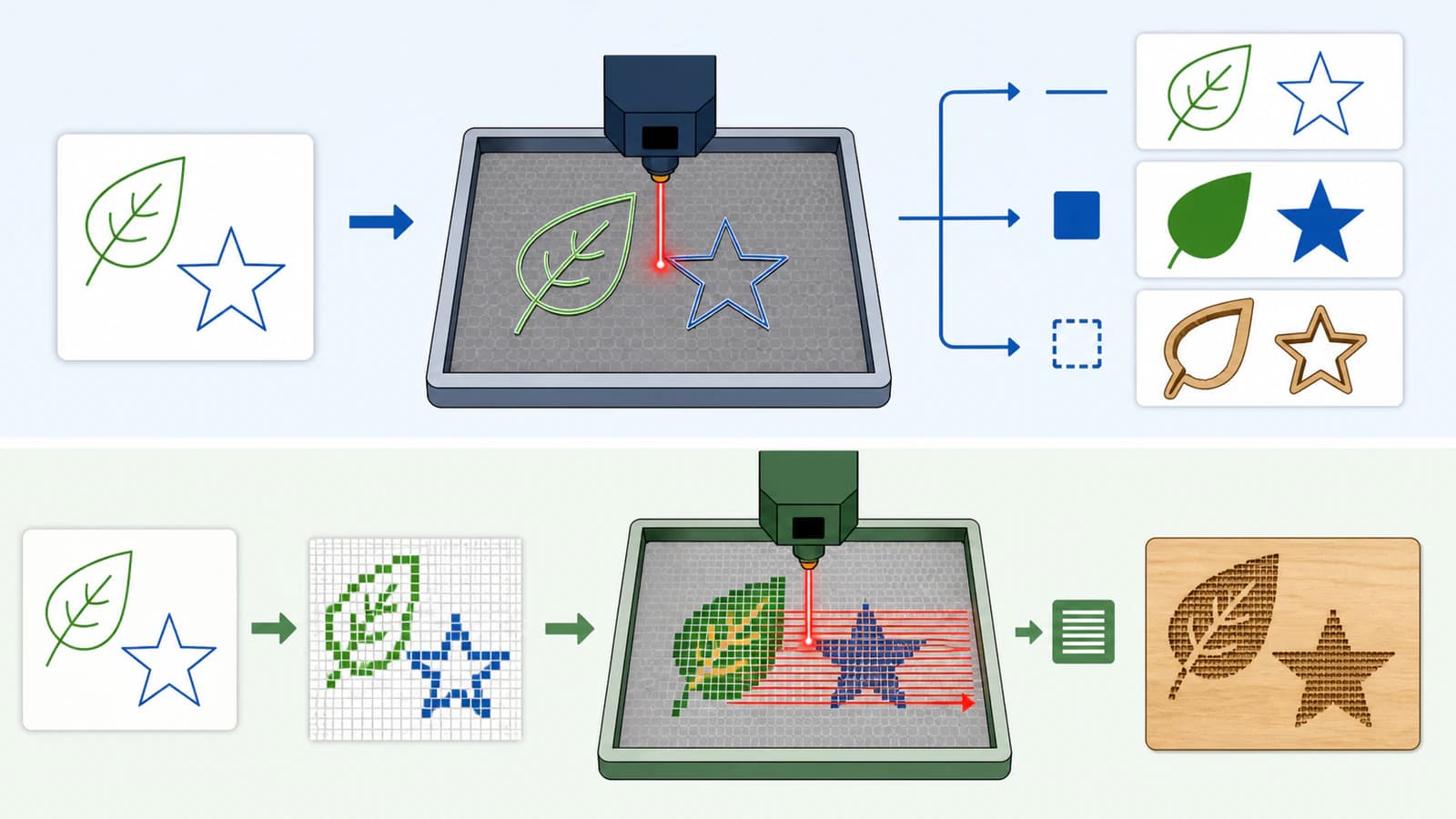
LaserPecker Design Spaceは、SVGを編集可能なベクターオブジェクトとして読み込むか、ラスター画像として描画できます。線彫刻、塗り彫刻、切断、編集可能な図形が必要ならVector Format Importを選びます。SVGの表示が不正確で、ラスター彫刻でも目的を満たす場合だけImage Format Importに切り替えます。
この設定は読み込み後にできることを変えます。同じファイルのプレビュー方法が違うだけではありません。MakeItを使う場合は、WeCreat MakeItのSVG読み込みガイドがパスグループ、倍率、明示的な加工指定を説明しています。
確実な読み込み手順
- ベクターエディターでSVGを開き、図案がパスから成ることを確認します。
- 隠れたオブジェクト、不要なクリッピング、孤立点、非対応と思われる効果を除去します。
- 納品用コピーの文字を輪郭化します。
- 編集可能なベクターが必要なら、LaserPecker Design SpaceのVector Import ModeをVectorにします。
- 加工前にサイズ、形状、加工指定を確認します。
- 表示が不正確なら、画像彫刻でも目的を満たす場合だけImageを試します。
- 配置をプレビューし、機械指定の安全対策を整えて、代表的な端材でテストします。
ベクターモードと画像モードは同じではない
LaserPeckerの現在のベクター図形の読み込み方法ガイドは、LDS 3.X Betaの2つのSVG読み込みモードを説明しています。
| SVG読み込みモード | LDSが受け取るもの | ガイドに記載された加工 | 適した用途 |
|---|---|---|---|
| Vector Format Import | 編集可能なベクターオブジェクト | Line Engraving、Fill Engraving、Cut | パス、編集可能なオブジェクト、ベクター加工が必要 |
| Image Format Import | ラスター化した画像 | Image Engraving | SVG表示が不正確で、ラスター彫刻を代替にできる |
公式の設定場所はMain Menu、Settings、File、Vector Import Modeです。必要な結果に応じ、読み込み前にVectorかImageを選びます。
読み込み前に互換性の高いSVGを準備する
SVGには単純なパス以外も含められます。フィルター、マスク、リンク画像、未輪郭化のフォント、パターン、入れ子の変形は、作成元では正しく見えても別の読み込み機能では異なる場合があります。
編集可能な原本を保ち、LaserPecker用の別コピーを作って、不要なものだけ単純化します。
- 非表示、ロック中、キャンバス外のオブジェクトを削除します。
- 意図しない背景長方形と重複パスを除去します。
- 他のPCのフォントに依存しないよう文字を輪郭化します。
- 正確な輪郭を保つ必要があるストロークは、アピアランスを展開します。
- フィルター、ぼかし、複雑なマスクを単純なベクター図形か意図したラスター要素に置き換えます。
- 塗り領域や切断輪郭にするパスを閉じます。
- デザインを変えずに明らかなノードノイズを単純化します。
- 明示的な寸法を保存し、目的の実寸を記録します。
読み込みを容易にするためだけにすべてを統合しないでください。全体をピクセルにすると、SVGを選んだ理由が失われます。
W3CのSVG 2パス仕様は、互換性の高いベクター形状でパスデータが重要な理由を示しています。パスは固定ピクセル格子ではなく命令と座標で形を表し、ベクター対応の読み込み機能はその形状を編集可能に保てます。
SVGをベクターとして読み込む
1. Vector Import Modeを選ぶ
公式のLDS 3.X Beta工程では、Main Menu、Settings、Fileを順に開き、Vector Import ModeをVectorにします。
2. 準備したコピーを読み込む
LaserPeckerの現在のソフトウェアページは、ラスターや他の設計形式とともにSVGを対応形式に挙げています。未加工の原本ではなく、整理したSVGコピーを読み込みます。
3. オブジェクトを編集できるか確認する
読み込んだ図案を選択します。キャンバスの見た目だけでなく、図形がベクターとして動作するかが重要です。次を確認します。
- 意図した別々のオブジェクトを選択できる
- 穴や抜き部分が開いたまま
- 曲線がギザギザや分割線になっていない
- クリッピングした図案や隠した図案が再出現していない
- 幅と高さが目的の実寸に一致する
- 図案が有効加工領域内に収まる
4. 形状と材料に応じて加工を選ぶ
公式ガイドは、ベクターがLine Engraving、Fill Engraving、Cutに対応するとしています。用途は異なります。
- Line Engravingはベクターの輪郭をたどります。
- Fill Engravingは閉じたベクター図形の内部を加工します。
- Cutは適した材料を貫通させる輪郭をたどります。
読み込み後に加工を選びます。SVGの塗りやストロークの見た目を、共通の機械指示と考えないでください。
モードの挙動にはLaserPeckerの彫刻モードガイドを参照します。設定、焦点、換気、監視、使用可能材料には機械マニュアルと材料ガイドを使います。この記事は出力や速度の値を指定しません。
Image Format Importが適した代替になる場合
LaserPeckerは、SVGが不正確に表示されたり元のデザインと違ったりする場合、画像モードを試すよう明示しています。このモードはファイルをラスター画像に描画し、Image Engravingに対応します。
次の場合に適した代替となります。
- 表面彫刻用の陰影や質感を持つ図案
- 見た目が承認済みで、ベクター効果が読み込みで保たれない図案
- オブジェクト編集や切断輪郭が不要な単発のラスター彫刻
切断パス、別々に編集するオブジェクト、ベクターの線・塗り加工が必要な場合には不適切です。SVGを修正または再作成します。
切り替える前に、承認済みの見た目のスクリーンショットや書き出しを保存します。ラスター化した結果と比較し、細部の変更や切り取りが気付かないうちに起きないようにします。
ベクター加工が必要なPNGをSVGに再構成する
元がPNGやJPGでベクター加工が必要なら、拡張子を.svgに変えるだけでは不十分です。図案をパスとして再構成する必要があります。
レーザー切断用SVGの準備ガイドは、元画像の準備、パス確認、読み込み、試し切りの全工程を説明しています。
PerfectVectorのレーザー切断用の画像からSVGへの変換は、対応する平面的な図案を編集可能なベクター図形へ再構成します。元とプレビューを比較し、不要な色の断片を減らし、LDSに読み込む前にダウンロードしたSVGを確認します。シルエット、ロゴ、線画、バッジ、少色のイラストに適しています。
写真、柔らかな陰影、質感の多い画像を画像彫刻する場合は、そのままラスターを使います。自動ベクター化は階調を図形にし、写真の連続的な見た目は保ちません。
LaserPeckerのSVG読み込み問題を調べる
| 症状 | 考えられる原因 | 試すこと |
|---|---|---|
| 図形が欠ける | クリップ、マスク、効果、非表示要素、非対応構造 | コピーで効果を単純なパスに置き換えます |
| 文字が変わる | フォント依存 | 書き出し前に輪郭化します |
| 不意に塗りつぶされる | 開いた輪郭や塗り規則の影響 | 必要な領域を閉じ、複合パスを確認します |
| 読み込みが遅い | オブジェクトやノードが多い | 重複と冗長な点だけを除去します |
| サイズが違う | 寸法がない、または解釈が違う | 明示的な寸法を設定し、読み込み後に幅と高さを確認します |
| Imageだけ正しく見える | ベクター互換性の問題 | ラスター彫刻ならImageを使い、ベクター加工ならSVGを単純化します |
| 線を2回彫刻する | 細いストロークが両側の輪郭になった | 意図した中心線か1本の描き直したパスを使います |
サムネイルだけで診断しないでください。拡大、選択、配置プレビューを行い、同じ材料で小さな代表テストをします。
簡単な事前確認リスト
作業前に次を確認します。
- 意図したVectorかImageで読み込まれた
- ベクター加工時にオブジェクトが編集可能
- 文字が輪郭化され、リンクラスターの欠落がない
- 実寸が正しい
- 線、塗り、切断、画像彫刻を意図して指定した
- 有効領域と固定具に収まる
- 小さな隙間や細部が材料と機械で再現可能
- 材料が承認され、必要な筐体、換気、監視、その他の安全対策がある
- 代表的な端材でテスト済み
よくある質問
LaserPecker Design SpaceはSVGを読み込めますか? はい。現在のソフトウェアページはSVGを対応形式に挙げ、LDS 3.X Betaガイドはベクターと画像の両モードを説明しています。
どのSVG読み込みモードを使いますか? 編集可能なオブジェクトとLine Engraving、Fill Engraving、CutにはVectorを使います。表示が不正確で、ラスターのImage Engravingでもよい場合はImageを使います。
SVGが画像として読み込まれるのはなぜですか? Main Menu、Settings、FileのVector Import Modeを確認します。Imageが選択されているとラスター画像として描画されます。
読み込み後にSVGの見た目が違うのはなぜですか? 複雑なマスク、フィルター、フォント、入れ子の変形、アプリ固有の構造がうまく移らない場合があります。文字を輪郭化し、単純なパスのコピーを作り、再びVectorで試します。
Imageで読み込んだSVGを切断できますか? 現在の公式読み込みガイドが説明する挙動ではできません。Image Format ImportはImage Engravingに対応し、CutはVector Format Importに記載されています。
参考資料
- LaserPecker Support — ベクター図形の読み込み方法 — 現在のLDS 3.X Betaのベクターと画像の挙動、対応加工、代替方法、設定場所。
- LaserPecker — Design Spaceソフトウェア — 現在の対応形式、編集機能、レイヤーモード、プレビュー、ソフトの位置付け。
- LaserPecker Support — 彫刻モード — 加工モードの挙動に関する現在の製品資料。
- W3C — SVG 2パス — SVGパス形状と命令の規範的定義。
- PerfectVector — レーザー切断用SVG — 現在のラスターからベクターへの工程、プレビュー、出力、レーザー向けSVG準備での製品の範囲。
平面的なPNGを編集可能なレーザー加工形状にするなら、SVGパスを再構成して確認し、整理したコピーをVectorで読み込み、安全な材料テストで検証してください。

