
レーザー彫刻用AI画像:プロンプトの後に必要な準備
画像生成ができても、レーザーで正しく切断、スコア加工、彫刻できるファイルを作るのは別の作業です。AI画像を加工用に整える手順を解説します。
目次
レーザー用の画像を生成する助言はたくさんあります。プロンプト集、ツール紹介、「レーザーデザイン用の25のプロンプト」といった記事もあります。ところが、きれいなPNGができた後、ビームをどこに当てるか正確に指定するファイルにする工程は、ほとんど説明されていません。
時間がかかるのはその部分です。通常の輪郭トレースでは、描いたストロークがすべて2本のベクター輪郭に変わる場合があります。また、統合された1枚の画像を切断と彫刻に分けるには、大幅なノードの整理が必要になることがあります。どちらもプロンプトで解決する問題ではありません。
時間がない方へ:要点
- まずレーザーで何をするか決めます。 切断、塗りつぶし彫刻、スコア加工、ラスター彫刻では必要なファイルが違い、AI画像の適性も大きく変わります。
- ラスター彫刻ではベクターが不要な場合が多くあります。 レーザーはグレースケール画像を直接焼き付けます。
- 切断とスコア加工にはパスが必要です。 AI画像では、二重線、塊としてトレースされる柔らかい輪郭、不要な背景の長方形が問題になります。
- 1枚の画像を、切断用と彫刻用の2つのレイヤーに分けることを想定しましょう。
まず、レーザーで実際に何をするのか
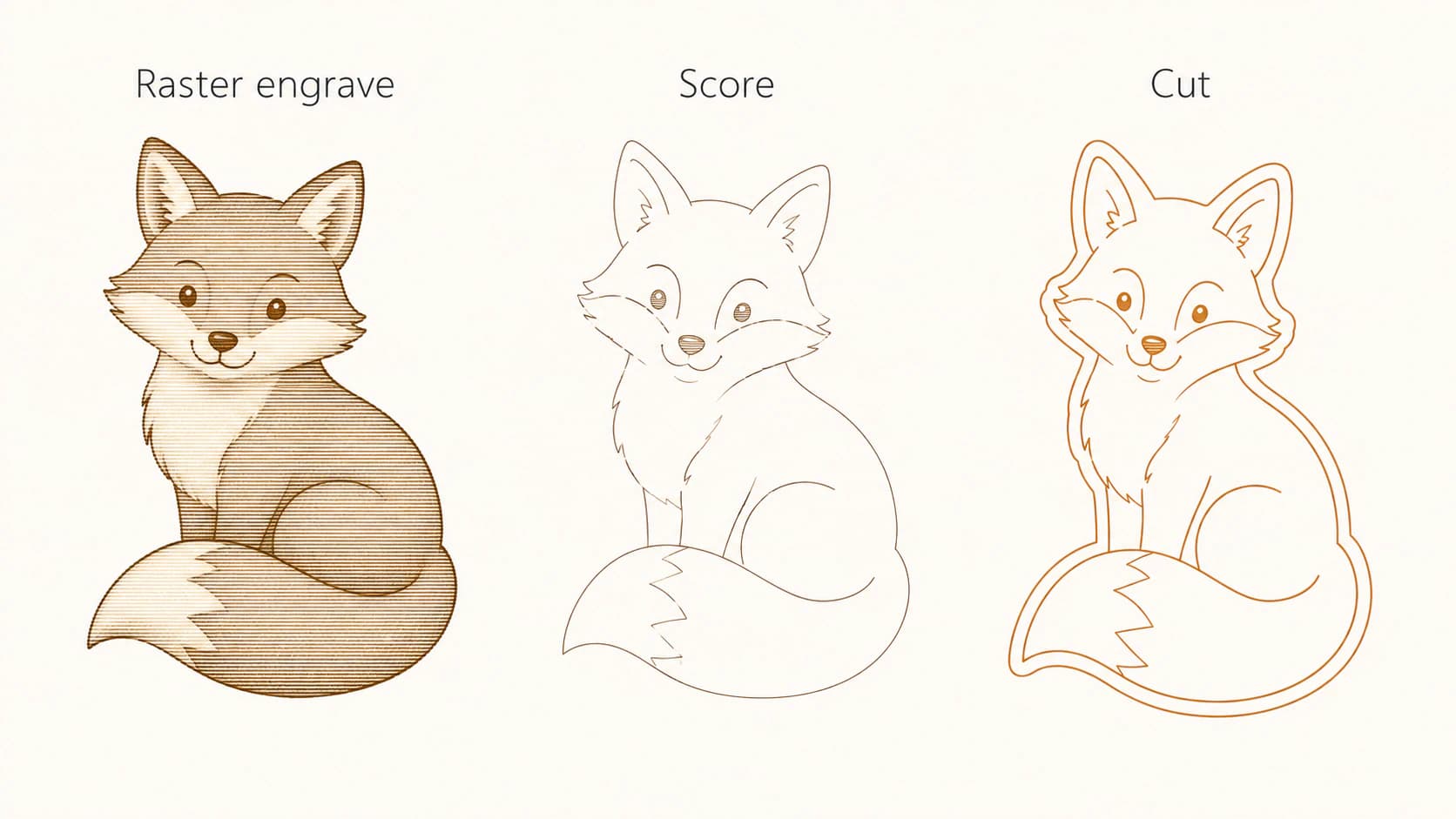
レーザーには一般的な加工方法がいくつかあり、それぞれ必要なファイルが異なります。たとえばLightBurnは、Line、Fill、Imageモードを異なるツールパスとして説明しています。
| 加工 | 機械がたどるもの | 必要なデータ |
|---|---|---|
| ラスター彫刻 | プリンターのように行ごとに焼くグレースケール画像 | 良質なラスター画像。ベクターは不要です。 |
| 塗りつぶし彫刻 | 走査パターンで内部を埋める閉じたベクター形状 | 隙間のない閉じたパス |
| スコア加工 | 低出力で1回たどるベクターパス | きれいな単一パス |
| 切断 | 素材を貫通するまでたどるベクターパス | 二重線のない閉じたパス |
見落とされやすいのは塗りつぶし彫刻です。そのため、「彫刻には中心線が必要」という助言を一般則にするのは適切ではありません。ベタ塗りの形を埋めるには、切断と同じように閉じた輪郭が必要です。中心線が適しているのは、スコア加工や線描のような1本の線をたどる加工です。
画像をレーザー用に変換するガイドでは、この判断を一般的に説明しています。先に読むと役立ちます。ここからは、元画像がAI生成である場合に変わる部分を扱います。機械がカッティングプロッターなら、Cricut用のAI画像で同じ変換工程を説明しています。
ラスター彫刻:ベクター化は不要かもしれません
木やスレートに肖像、細かなイラスト、陰影のある画像を焼き付けたいなら、変換する前に立ち止まってください。
ラスター彫刻は画像をそのまま使います。レーザーは素材を走査し、グレースケールに応じて出力を変えます。そのため、AI画像を魅力的に見せるグラデーション、質感、柔らかい輪郭が階調の変化として残ります。先にベクター化すると少数のベタ塗りの形に単純化され、その画像を生成した目的である細部が失われます。
画像をグレースケールにし、暗い部分がつぶれないようコントラストを調整し、サイズを決めて彫刻します。これが全工程で、トレースは必要ありません。
逆の方向でも同じ誤解が起きます。 「レーザーにはベクターが必要」と読んだ人が、写真のようにリアルなAI画像をベクター化し、濁ったベタ塗りの形を見てトレースの失敗だと考えることがあります。元画像が、そのトレース工程に向いていなかったのです。
切断とスコア加工:AI画像で難しくなる部分
こちらは難しいケースです。レーザーがたどる輪郭が必要なので、パス、つまりトレースが必要になります。AI画像には主に3つの問題があります。
すべての線が2本になる
描いた線を輪郭トレースすると、その両側をたどり、細長い帯のような閉じた形が生成されます。これを切断やスコア加工に設定すると、レーザーが両側をたどり、間に細い素材を残して2本の平行線を焼きます。
必要なのは中心線、つまり各ストロークの中央を通る1本のパスです。LightBurnのTrace Image機能はベクターの輪郭を作成します。一方、Inkscapeには中心線トレースモードが説明されています。切断線が二重になる理由で詳しく扱っています。
したがって、線画をスコア加工するなら中心線トレースが必要です。 切り抜く形や内部を彫刻する形には、通常の輪郭トレースが適しています。機械がその輪郭に沿って切断するか、内部を埋めるためです。
柔らかい輪郭が塊になる
AI画像の境界は明確ではありません。形が別の形へ移る部分にはピクセルのグラデーションがあり、生成ノイズや圧縮による乱れも加わります。トレースツールは輪郭の位置を決める必要があるため、柔らかい境界では線が揺れたり、余分な細部を作ったりします。
レーザーでは、ぼやけて波打つ切断線や、数千個ものノードとして現れます。その影響はSVGのノードが多すぎる問題で説明しています。
切断する予定なら、フラットでコントラストの高い画像を生成します。太く明確な形を使い、グラデーション、ドロップシャドウ、光彩を避けます。生成時にこの条件を指定すると、後工程の負担を減らせます。ベクター化しやすい画像のプロンプトでは指定方法を説明しています。
デザインの周りに四角い枠ができる
AI生成ツールは長方形の画像を返します。被写体には背景があり、指示のないトレースツールはその背景も独立した形としてベクター化します。するとレーザーが作品の周囲を枠として切断してしまいます。
トレース前に背景を削除するか、生成された長方形を後で削除します。LightBurnのTrace Imageは透明度チャンネルをトレースできます。これにより透明背景の被写体を取り出せます。
1枚の画像を2つのレイヤーに分ける
凝ったレーザー作品の大半では、複数の加工を組み合わせます。コースターなら切り抜いた円の中にイラストを彫刻します。看板なら切り抜いた板の上に線をスコア加工します。
AIが渡すのは、こうした区別のない1枚の統合画像です。自分で分ける必要があり、次の順序が確実です。
- パスが必要な部分を変換します。 切断する輪郭と、スコア加工する線をトレースします。
- 彫刻する部分を別に変換します。 階調がある部分はラスター画像のままにします。
- レーザーソフトでそれぞれを別のレイヤーに置き、加工を割り当てます。 切断、塗りつぶし、スコア加工、ラスター彫刻を独立させます。
- 焼く前にプレビューします。 レーザーアプリではツールパスを確認できます。絵だけでは見えない二重線や不要な背景形状も、そこで明確にわかります。
1つに絡まったオブジェクトとしてトレースされた結果を、ノードを切り離して手順1の形にすると、2時間かかることがあります。形がすでに分かれたきれいな変換結果から始めれば、5分で済む場合があります。
PerfectVectorではどう進めるか
意図した形ではなくピクセルのノイズを追う点が多すぎると、トレース後に細かなノード修正が必要になります。
境界が明確なフラットな画像は、レーザー用SVG変換ツールにかけ、パス、ノード、分離した形が予定する加工に適しているか確認します。レーザー以外に使うなら、一般的な画像ベクター変換ツールを使います。いずれも加工を実行する前に、使用先のソフトでファイルを検証してください。
ツールの限界も明確です。写真のようにリアルなAI画像を、良質な切断ファイルにすることはできません。そのような変換を実現するものはありません。その画像には彫刻が適しています。
レーザー加工に向かないAI画像
- 切断したい写真のような画像。 彫刻に使うか、フラットな画像として生成し直します。レーザー以外でも同じ判断が必要です。ベクター化しやすいAI画像では印刷用途について説明しています。
- 光彩、柔らかい影、グラデーション背景を輪郭にしたい画像。 画像に存在しない明確な境界を、トレースツールが見つけることはできません。
- 小さなサイズでの非常に細かな部分。 レーザーにはカーフ、つまり素材を削るビーム幅があります。それより細い部分は消えたり抜け落ちたりします。広葉樹材に加工する前に、端材で試してください。
- 生成ツールが作った文字。 AIの文字には微妙な誤りがよくあり、一度彫刻するとその誤りが残ります。レーザーソフトで実際のフォントを使い、打ち直してください。
よくある質問
AI生成画像をレーザー彫刻に使えますか? はい。工程は加工方法によって変わります。ラスター彫刻なら、画像をグレースケールにしてほぼそのまま焼き付けられ、ベクター変換は不要です。切断やスコア加工では、先にベクターパスへ変換します。細かな画像や写真のような画像より、フラットでコントラストの高い画像のほうがはるかに変換しやすくなります。
AI画像を彫刻する前にベクター化する必要がありますか? ラスター彫刻では通常不要です。レーザーはグレースケール画像を直接読み、陰影を表現するため、トレースすると細部が単色図形に単純化されます。切断やスコア加工のように、レーザーがパスをたどる場合にベクター化します。
トレースしたAI画像が1本ではなく2本の線で切断されるのはなぜですか? 通常のトレースが各ストロークの両側をたどり、閉じた形を返すため、レーザーも両側を焼くからです。切断やスコア加工する線描には、各ストロークを1本のパスにする中心線トレースが必要です。中心線トレースのないレーザーソフトでは、読み込む前にInkscapeで行います。
レーザー切断に最適なAI画像は? フラットで太く明確な形を持ち、コントラストが高く、形が明確に分かれ、グラデーション、光彩、ドロップシャドウのない画像です。シルエット、簡単な線画、単色で塗ったイラストはきれいに変換できます。写真や絵画風の画像には、切断より彫刻が適しています。
切断線と彫刻する部分をどう分けますか? 別のオブジェクトとして作り、レーザーソフトでそれぞれを別のレイヤーに置いて、レイヤーごとに切断、スコア加工、彫刻を割り当てます。すでに形が分かれたきれいな変換結果から始めるほうが、全体を1つのオブジェクトとしてトレースしてからノードを切り離すよりはるかに速くなります。
参考資料
- LightBurn:最初のプロジェクト — Line、Fill、Imageモードと、レーザー加工のプレビューを説明しています。
- LightBurn:Trace Image — 輪郭トレース、透明度のトレース、最適化、元画像の制約を説明しています。
- LightBurn:Fillモード — 彫刻中に閉じたベクター形状を塗りつぶす方法を詳しく説明しています。
- Inkscape:トレースのチュートリアル — ビットマップトレースと、1本の線で加工するための中心線トレースを説明しています。
閉じたベクターパスが必要なら、フラットな元画像をPerfectVectorでトレースし、レイヤーとノードを確認して、レーザーソフトでツールパスをプレビューします。ラスター彫刻なら、階調のある画像をラスターのまま使います。

