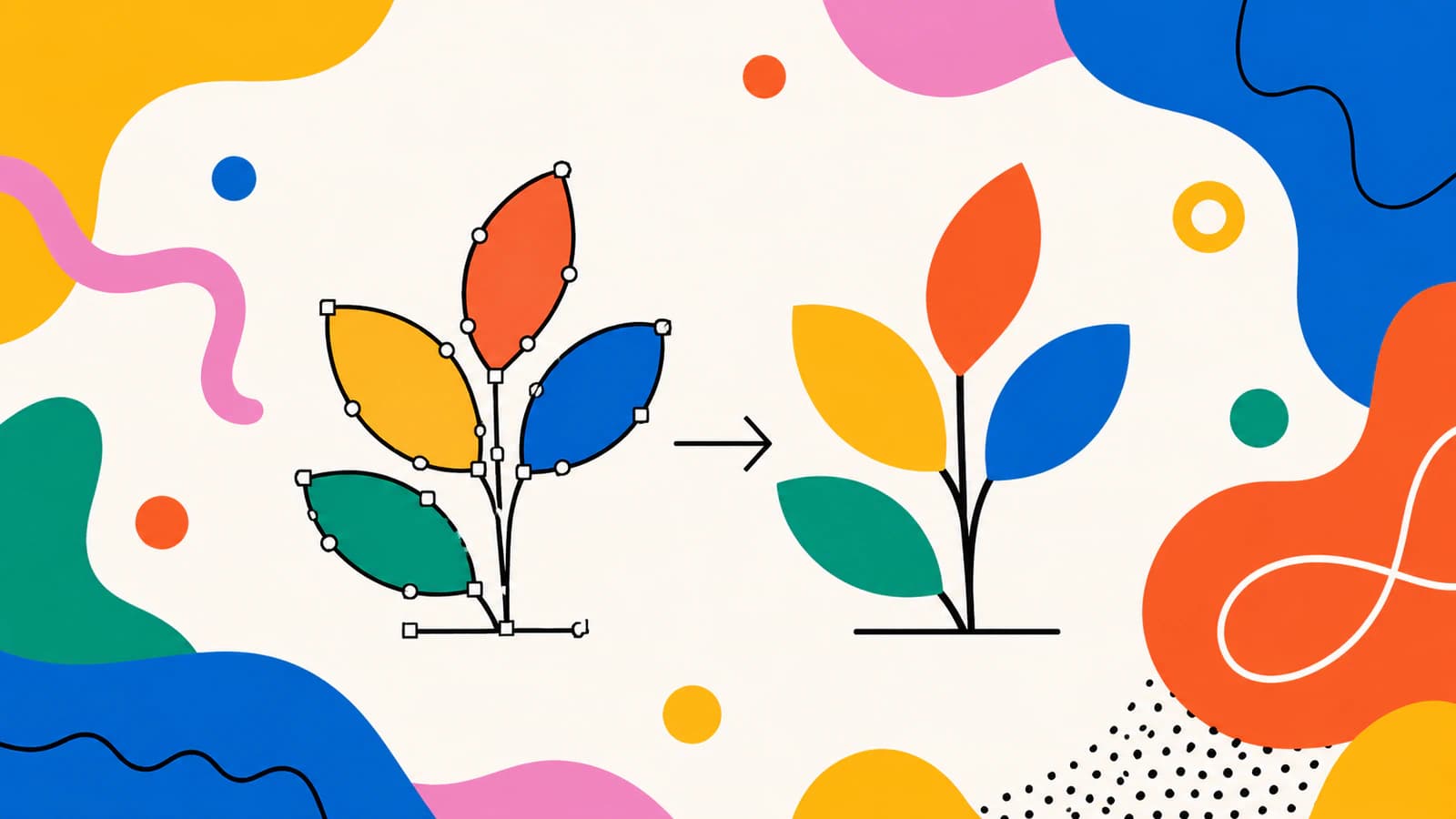
きれいにトレースできるAIベクターアートのプロンプト
「ベクター風」の指示は、ベクターに見えるラスターを作るだけです。整った編集可能なSVGへトレースできる作品を生成する指示の書き方を解説します。
目次
AI画像ツールに、フラットな図形、はっきりした色、写真の細部を使わない、整ったベクターに見える作品を指示できます。多くのプロンプト集が説明しないのは、SVGを直接出力するツール以外では、返るのはベクターに見えるだけのラスターPNGだという点です。拡大するとぼけ、図形として編集できません。本物のAIベクターアートにするには、きれいにトレースできる画像を指示し、その画像を実際のベクターへ変換する2段階が必要です。このガイドでは、Midjourney、Nano Banana、Firefly、Stable Diffusionでトレースに向く作品を作る指示、不要な要素を避けるネガティブプロンプト、本物のSVGへの変換を扱います。
要点
- 「ベクター風」の指示で得られるのは、ベクターファイルではなくラスターPNGです。 SVGを直接出力するツールは例外です。
- フラットで太く明確、少色、高コントラストの作品を指示します。 整ったパスになる条件です。
- ネガティブプロンプト(
--no gradient, texture, shadow, noise)でトレースを乱す要素を除きます。 - その後、本物のSVGへ変換します。 AIアートをベクター化し、編集・拡大縮小可能なパスを作ります。
- 絵画風や写真的な指示は美しく見えても、整ったベクターにはなりません。
まず「ベクター風」とベクターファイルを区別する
プロンプトは生成ツールの出力形式を変えられません。 MidjourneyやNano Bananaへ「flat vector illustration」と指示すると、その見た目にはできますが、画像出力はラスターです。MidjourneyのEditorは透明PNGのダウンロードを説明し、GoogleのGemini画像生成ドキュメントはPNGやJPEGなどのラスター形式を挙げています。本物のSVGを指示から生成する一部ツールもありますが、これらのツールでは「ベクター風」は形式ではなく外観です。
そのため指示は作業の半分です。フラットで整った、ベクターに似た形の画像は変換に向きます。実際のSVGにする第2段階で、拡大縮小・編集できるパスが得られます。MidjourneyはSVGを作れるかで、同じ落とし穴を詳しく扱います。
ベクター化に向く指示の条件
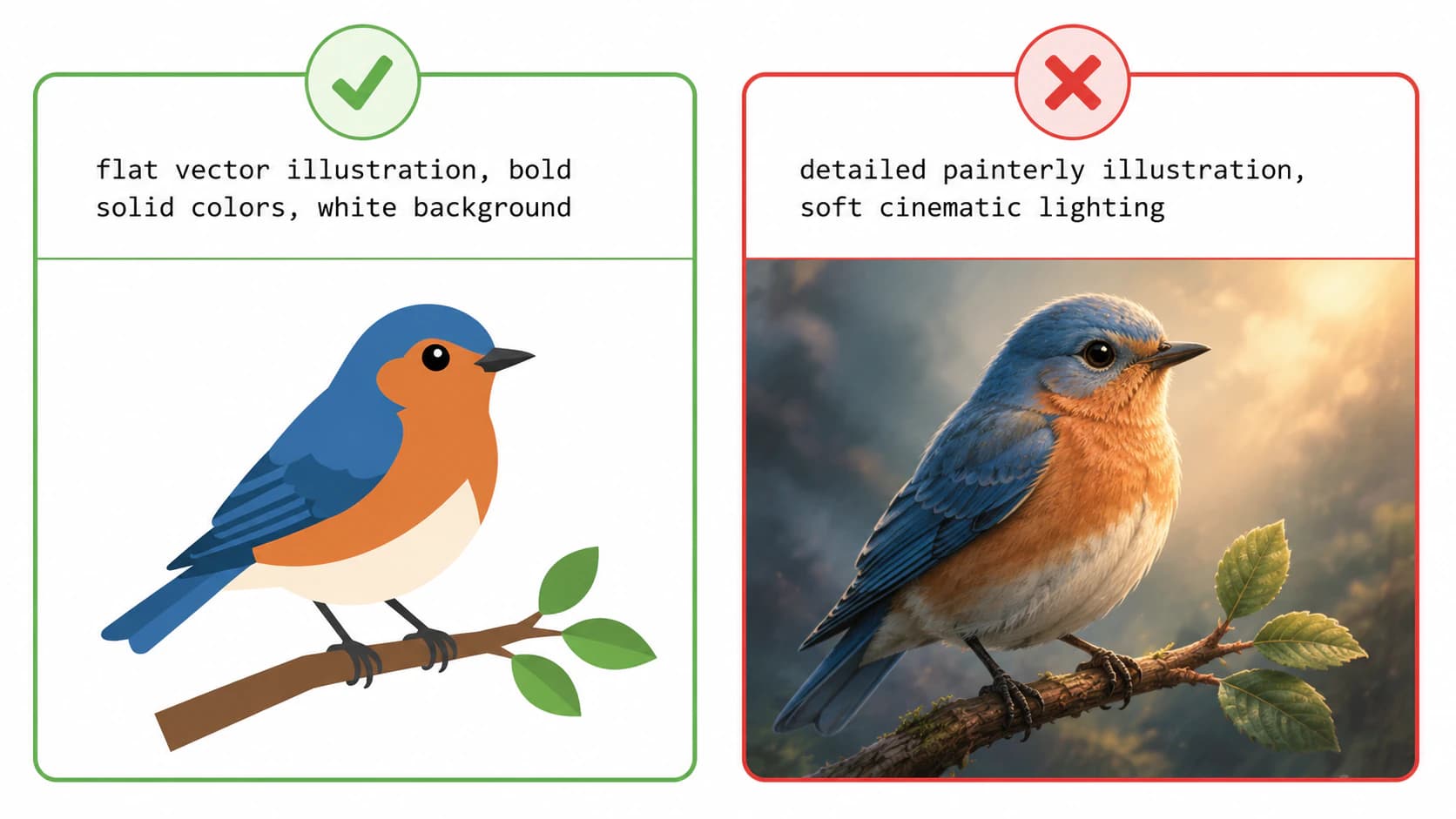
画像からベクターへの変換は単色領域を図形にするため、最初からフラットで明確な色で構成された画像がきれいに変換されます。指示の役割は、まさにその方向へ生成を導くことです。
| 指示する要素 | きれいにトレースできる理由 |
|---|---|
| フラットな単色 | 各色が整った図形になる |
| 太く単純な形 | パスが少なく滑らかになる |
| 高コントラストで鮮明な縁 | 境界が明確になる |
| 限定した配色 | レイヤーが少なく、ファイルが軽くなる |
| 白または無地の背景 | 複雑な背景を誤ってトレースしない |
逆の条件も役立ちます。グラデーション、柔らかな陰影、質感、粒子、写真の細部は整った図形に減らせないため、それに依存した指示は、美しく見えてもトレース結果が乱れます。
ベクター化に向く指示の組み立て
定型プロンプトを25個集める必要はありません。どの生成ツールもフラットでトレースしやすい作品に導く語彙を、単純な構造に入れます。
[対象]+[フラットなベクタースタイル]+[限定色]+[きれいでグラデーションなし]
役立つスタイル語は、flat vector illustration、simple bold shapes、solid colors、minimalist、line art、sticker style、logo style、2D、flat design、high contrast、white backgroundです。
使い方の例です。
Flat vector illustration of a fox, three solid colors, bold simple shapes, white background, no gradientMinimalist mountain logo, line art, single color, clean sharp edges, high contrast
欲しい見た目と避けたい見た目(グラデーションなし)の両方を指定しています。形容詞を積み重ねるより重要です。
ネガティブプロンプト:トレースを乱すものを除く
最も役立つのは、含めないものを伝えることです。Midjourneyには--noパラメーターがあり、StabilityのAPIにはnegative_promptがあります。これらで邪魔になる細部を除きます。
--no gradient, texture, shadow, gradient mesh, noise, grain, blur, 3d, photorealistic
独立したネガティブプロンプト設定がなければ、主プロンプトに同じ制約を入れます。flat solid colors, no shading, no gradient, sharp flat edgesなどです。どちらでも、柔らかく混ざったピクセルから、トレースに必要な明確な色境界へ導きます。
生成ツール別の注意点
原則は共通ですが、設定は少し違います。
| 生成ツール | フラットに導く方法 |
|---|---|
| Midjourney | 公式の--noパラメーターで不要な細部を除き、主指示でフラットな限定色の作品を求めます。 |
| Nano Banana(Geminiの画像モデル) | 「flat solid colors, no shading, white background」のように主指示へ制約を入れます。Gemini画像ガイドに現在の指示と画像の手順があります。 |
| Adobe Firefly | 編集可能な作品を作りSVGをダウンロードする、独立したText to Vector Graphic手順があります。画像生成でラスターになった場合はトレースが必要です。 |
| Stable Diffusion | StabilityのAPIリファレンスにnegative_promptがあり、グラデーション、質感、ノイズを除く指定を入れます。 |
これらは写真的なレンダリングをトレース可能に変えるものではありません。ベクターが目的なら、最初からそのために生成するということです。
Fireflyでは、Text to vectorモジュールのガイドで、ネイティブSVGのダウンロードと、まだトレースが必要な画像を区別します。
その後、本物のSVGへ変換する
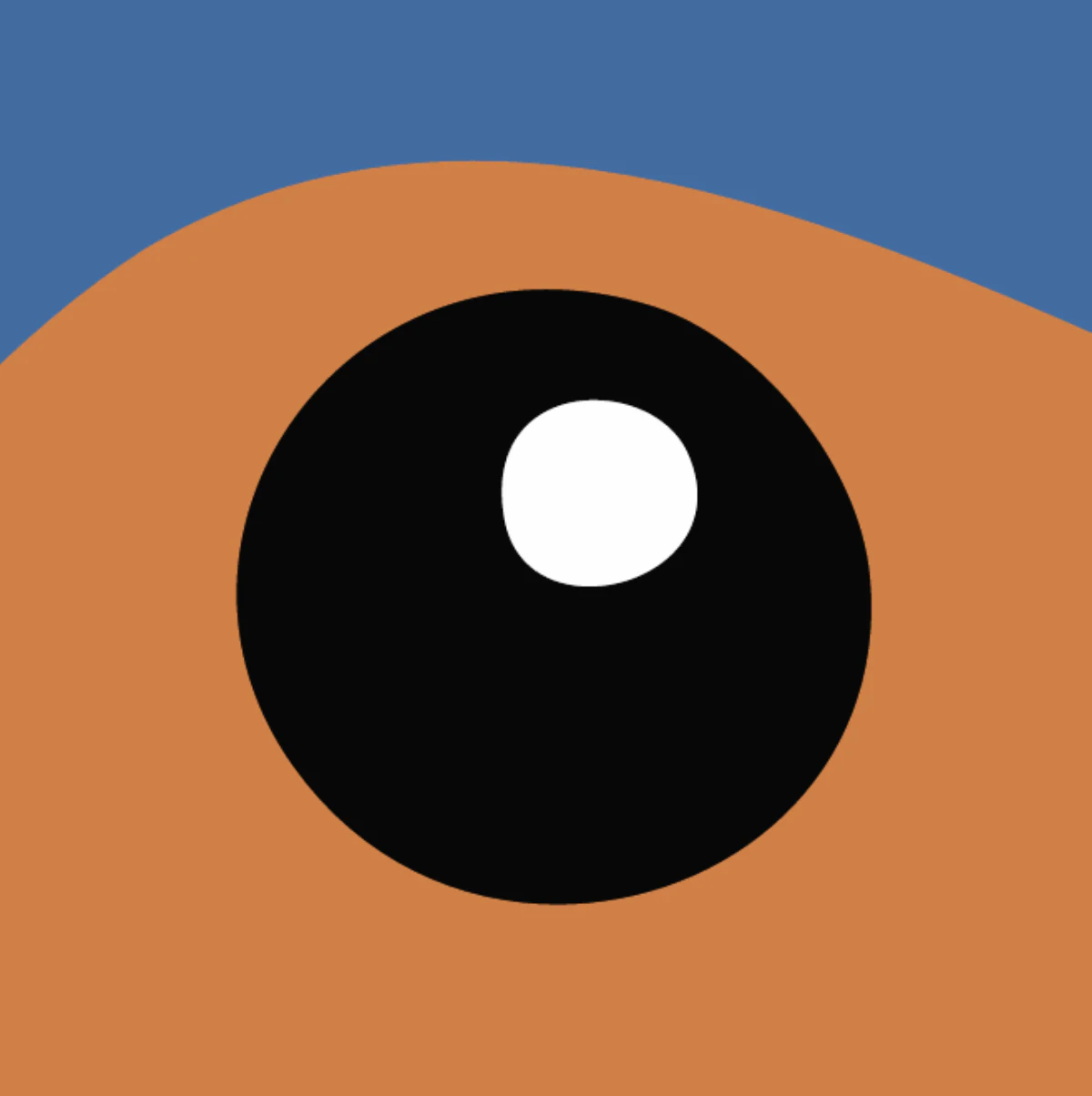
フラットで整った画像ができたら、第2段階で実際のベクターにします。最高解像度の版をダウンロードし、必要なら背景を除去し、各色を整ったパスへトレースする画像からベクターへの変換ツールを使います。どのサイズにも拡大でき、Illustrator、Figma、Inkscapeで編集可能な図形として開けます。ロゴの場合は、AI文字を実際のフォントにするなど、ロゴのベクター化に追加工程があります。
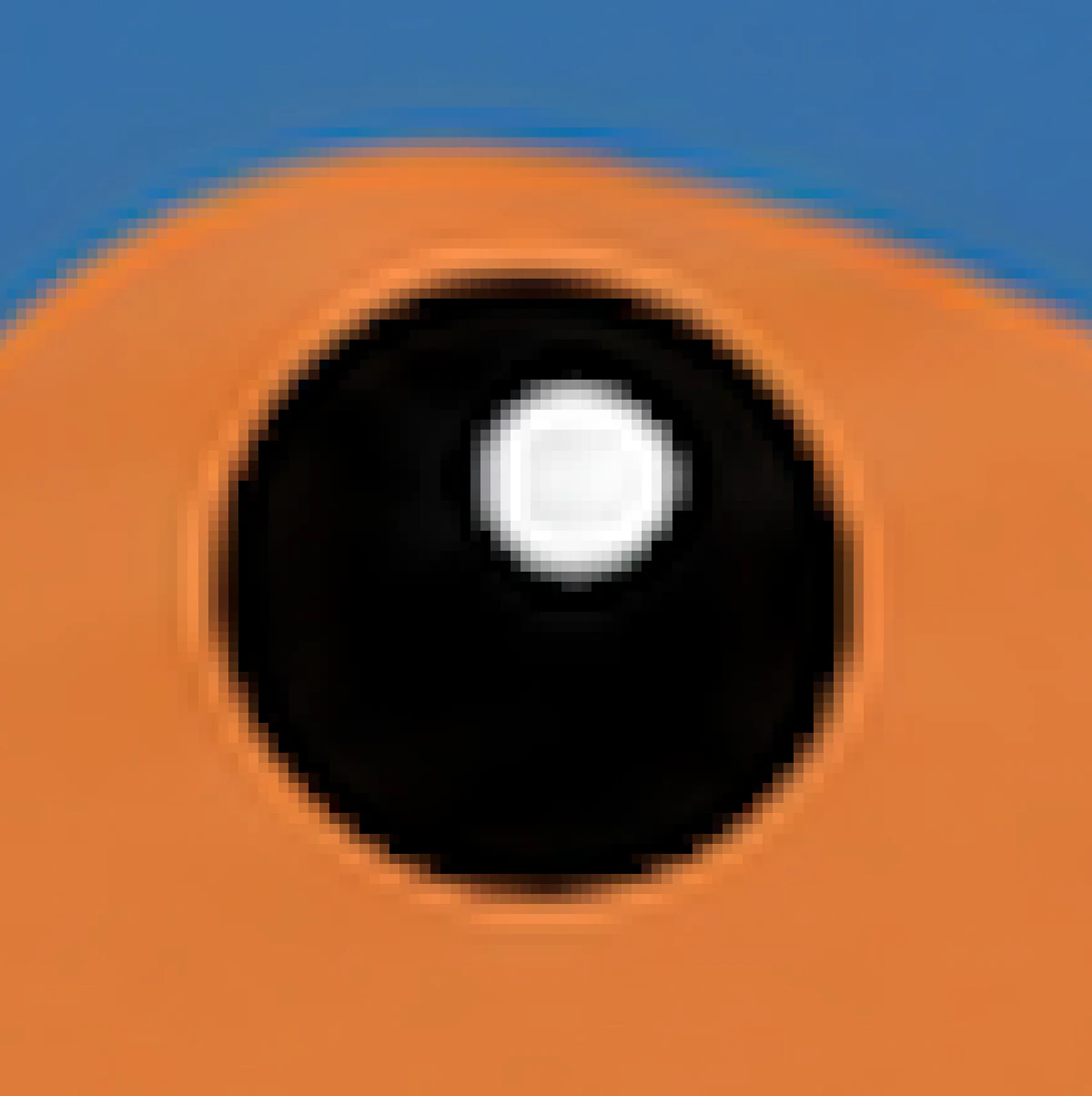
処理後はパス数を確認します。粗いトレースは単純なデザインに数百の不要な点を作り、動作や編集を重くする場合があります。整った変換はパスを整理します。それが最初にフラットな作品を指示した理由です。重い結果なら、ノードが多すぎるSVGで理由を確認します。
PerfectVectorを使った場合
フラットなグラフィックの指示結果なら、PerfectVectorは低ノードの整ったSVGへトレースし、各色を編集可能な個別パスにして、透明背景を作ります。ピクセルを本物のパスにするため、PNGの名前を.svgに変えただけではなく真のベクターになります。AIアートを変換し、使う前にパスを確認できます。変換とプレビューは無料で、完成ファイルをダウンロードするときだけクレジットを使います。
制限を正確に言うと、フラットでトレース可能な作品を指示した場合にのみ機能します。絵画風でグラデーションの多い画像が気に入っても、変換ツールは整ったベクターにはできず、後からの指示でも直せません。高解像度ラスターで残すか、フラットに再生成します。ベクターが必要か不明なら、判断の方法を参照してください。
よくある質問
ベクター風AIアートによいプロンプトは何ですか? 単純でフラットな対象を説明し、「flat vector illustration, bold solid colors, minimalist, white background, no gradient」のようなスタイルと制約を加えます。色数を抑え、図形を単純にします。そのスタイルのラスターが出るため、その後実際のSVGへ変換することを忘れないでください。
AIでベクターアートを作るには? 指示からSVGを直接作るツールを使うか、より一般的にはMidjourneyなどにフラットでトレース可能な作品を指示して、PNGをベクターへ変換します。最後に変換を加えるなら、後者で幅広い生成ツールを選べます。
「ベクター」のAIアートが拡大でぼけるのはなぜですか? ベクターではなくラスターだからです。「ベクター風」は外観を管理し、形式は変えないため、Midjourneyなどはピクセルを渡します。パスから描き直し、どのサイズでも鮮明な本物のSVGへ変換します。
ベクターアートに役立つネガティブプロンプトは? gradient、texture、shadow、gradient mesh、noise、grain、blur、3d、photorealisticのように、柔らかく混ざったピクセルを除く指定です。MidjourneyやStable Diffusionではネガティブ指定に入れ、構文がないツールでは「flat solid colors, no shading」のように意図を書きます。
ChatGPTはベクターアートを作れますか? 整った編集可能なものは作れません。ラスター生成や粗いSVGコードはできますが、どちらもデザインの信頼できる本番用ベクターにはなりません。ChatGPTは画像をベクター化できるかで詳しく説明します。本物にはフラットな作品を指示して変換します。
ベクターアートに最適なAIは? ファイルと見た目のどちらが必要かによります。本物のSVGを作る一部ツールは単純なアイコンやロゴに便利です。豊かな作品には画像生成の方が調整でき、変換工程を加えます。唯一の正解ではなく、作るものに合う組み合わせを選びます。
参考資料
- Midjourney — Noパラメーター —
--noで指示要素を除外する公式構文です。 - Midjourney — Editor — 現在の編集手順と透明PNGダウンロードです。
- Google AI for Developers — Geminiの画像生成 — 画像の指示とラスター出力形式です。
- Adobe Firefly — テキスト指示でベクターを生成 — 編集可能なベクター生成とSVGダウンロードです。
- Stability AI — APIリファレンス — 出力形式と
negative_prompt設定です。 - Adobe — ラスターとベクター — ベクター風ラスターと編集可能なベクターの挙動が違う理由です。
フラットで整った作品を生成できましたか? 本物の編集可能なSVGへ変換し、パスが整理されているか確認します。実際に拡大縮小と編集ができるベクターアートになります。