
Adobe FireflyはSVGを作れる?Text to vectorを使う方法
Fireflyで本物の編集可能なSVGを生成できるのはText to vectorです。通常の画像生成にSVGを指示してもクレジットを消費するだけです。機能の場所と違いを解説します。
目次
はい、Adobe Fireflyは本物のSVGを作れます。実際にできる、数少ない主流AIツールの1つです。ただし特定の手順にあります。FireflyのWebアプリの専用Text to vectorは編集可能なベクターを生成し.svgでダウンロードでき、IllustratorにはText to Vector Graphicがあります。混乱の原因は隣の機能です。通常のテキスト画像生成はラスターを出力し、指示に「SVG」「vector」と書いても形式は変わりません。本物の生成がある場所、用途、限界を説明します。
要点
- 可能: FireflyのText to vector(Web → Generate → Text to vector)と、IllustratorのText to Vector Graphicで、本物の編集可能なベクターを作れます。
- 落とし穴: 通常の画像生成は、指示にかかわらずSVGを出しません。ベクターを頼んでクレジットを使ってもラスターが返ります。
- 役割の境界: Text to vectorは新作を生成し、既存画像を忠実にトレースしません。IllustratorのConcept to Vectorはラスター指示を再解釈し、忠実な変換にはImage Traceや画像からベクターへの変換が必要です。
最初の落とし穴:画像生成はSVGを作らない
テキスト画像生成はラスターを作ります。ベクター出力は指示のキーワードではなく、別の工程です。
通常の画像生成にSVGを頼んでいたなら、そこでの試行は止めます。壊れているわけではなく、指示で直せません。ベクターツールは1クリック先の別機能にあります。
Fireflyで本当にSVGを作る場所:Text to vector
Webアプリ左のGenerateを選び、ImageタブのText to vectorを開きます。最初からベクター出力向けの機能です。
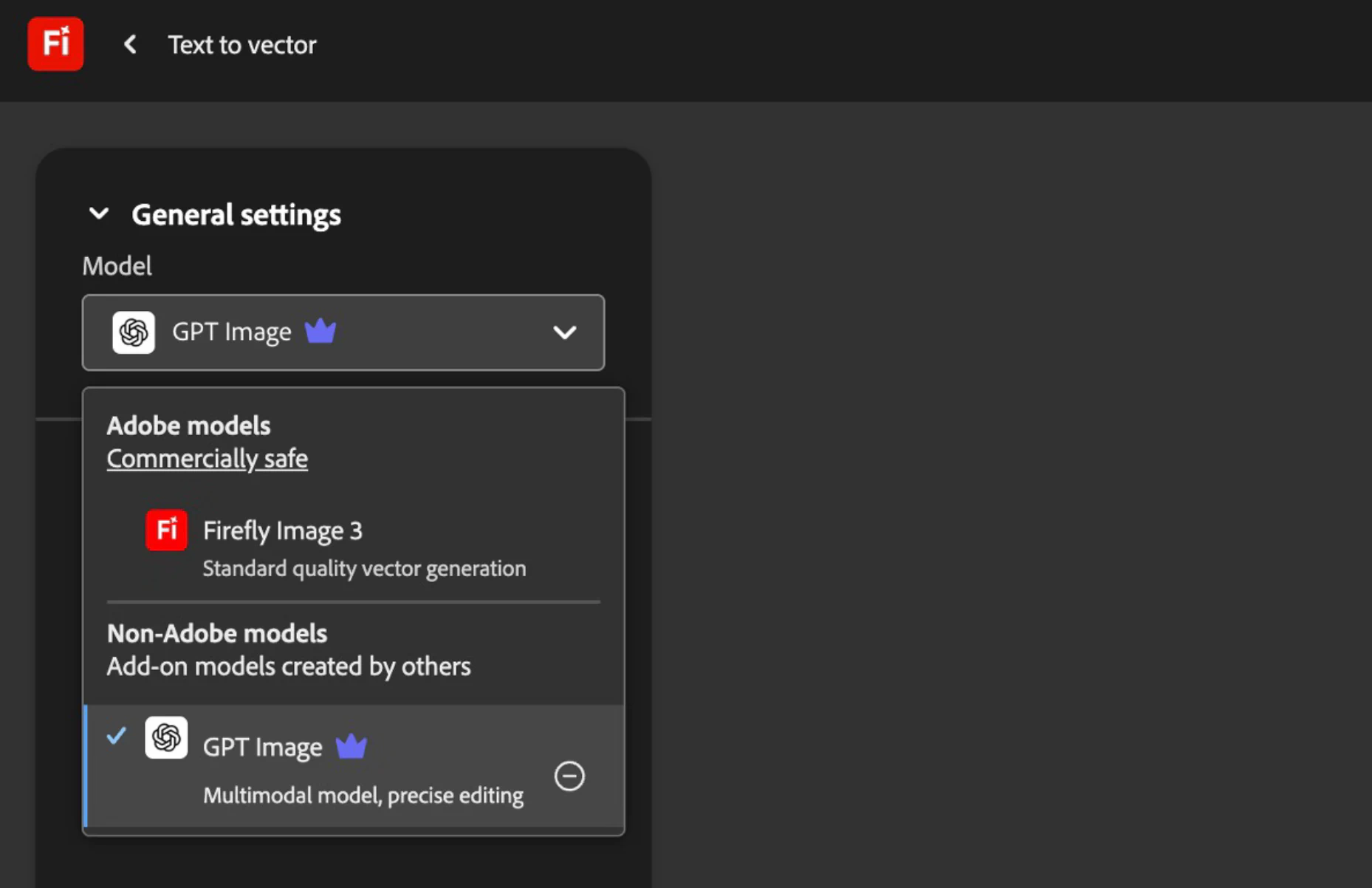
- 利用できるベクターモデルを選ぶ。 モデルメニューは変わるため、古い一覧ではなく現在の機能に表示される選択肢を使います。
- 内容の種類を選ぶ。 Subjectは単独要素、Sceneは全体構図を作ります。
- スタイルを導く。 参照画像を添え、ミニマリズムなどの効果を適用し、色とトーンを調整できます。
- 生成して出力する。 各案に.svgのDownload、Open in Illustrator desktop、エディターへ貼れるCopy SVGがあります。
出力は本物のベクターです。ベクターを装ったピクセルではなく、色変更・編集できるパスと図形です。
Illustrator内でも使える
Illustratorを使うならWebアプリは不要です。Text to Vector Graphicはアートボードに編集可能なベクターを生成します。図形を選び、機能を開いて必要なものを説明します。SubjectとSceneに加え、Iconと細部・スタイル参照の設定があります。Illustrator利用者には、デザイン内に結果が置かれて調整できる自然な場所です。
プランも重要です。生成クレジットの量や有料制限は変わるため、大量処理を組む前に現在の生成クレジット条件を確認します。
3つの方法の比較
| 画像生成(Imageタブ) | Text to vector(Web) | Text to Vector Graphic(Illustrator) | |
|---|---|---|---|
| 出力 | 常にラスター(PNG相当) | 本物のSVG | アートボード上の編集可能なベクター |
| 指示の「SVG」は役立つか | いいえ | 不要 | 不要 |
| 内容の種類 | 任意の画像 | Subject、Scene | Subject、Scene、Icon |
| 用途 | 案、写真、ラスター作品 | 単独のベクター作品 | 制作中のデザイン内のベクター |
| 費用 | 現在のFireflyプランによる | 現在のFireflyプランによる | Illustrator利用と現在のクレジット条件 |
生成は忠実なトレースではない
Text to vectorは説明から新作を生成します。参照は新作の見た目に影響し、各曲線を忠実にはトレースしません。AI生成共通の忠実度の落とし穴です。Illustratorには現在Concept to Vectorもあり、ラスターを新しいベクター解釈の指示に使います。忠実な変換には、Adobeは引き続きImage TraceというIllustrator内蔵の自動トレースを説明しています。
用途に合わせます。説明から新しい作品が必要ならText to vectorは適切です。既存画像の正確な図形と文字を保つ整ったSVGが必要なら、Image Traceやロゴを忠実なパスにする専用変換の役割です。
PerfectVectorを使った場合
PerfectVectorはFireflyの担当しない、既存画像を整った編集可能なSVGへ変換する側を担当します。PNGやJPGをアップロードし、実際の作品を色ごとの低ノードのパスへ再構成して、Illustrator、Figma、切断機で使えます。両者は競合より補完関係です。元がなければFireflyで案を生成し、作品がすでにあり元の姿を保つ必要があれば実ファイルをベクター化します。最初の変換は無料でカード不要です。
よくある質問
Adobe FireflyはSVGを書き出せますか? はい、正しい機能からなら可能です。WebのText to vectorは案ごとにSVGをダウンロードでき、IllustratorのText to Vector Graphicはアートボードに編集可能なベクターを作ります。通常の画像生成にはできません。
SVGを頼んでもPNGが返るのはなぜですか? テキスト画像生成はラスターだけを出力し、指示の言葉で形式は変わらないためです。ベクター生成向けでSVGダウンロードのあるText to vectorへ切り替えます。
Text to vectorは無料ですか? 限定回数で無料から始められます。継続利用は現在のプラン制限に従い、Illustrator版には契約が必要です。回数や料金は変わるためAdobeの現在のプランを確認します。
Fireflyは自分のロゴや画像をSVGへ変換できますか? Text to vectorは新作を生成し、参照は外観を導くだけで正確にはトレースしません。Concept to Vectorはラスターを再解釈できますが、忠実な変換にはImage Traceか専用ツールを使い、元画像と比較します。
FireflyのSVGは本当に編集できますか? はい。Text to vectorの出力は選択・色変更できるパスで、Illustrator、Figma、Inkscapeで開けます。生成ベクターと同様、使う前にノード数と望む図形分離を確認します。
SVGにはFireflyと専用ベクター化ツールのどちらがよいですか? 役割が違います。何もない状態から新作を作るならFirefly、元の姿を保つロゴや絵などの変換ならベクター化です。両方を順に使う工程もあります。
参考資料
- Adobe Firefly:テキスト指示でベクターを生成 — WebのText to vectorとSVG出力です。
- Adobe Illustrator:シーン、対象、アイコンを生成 — Illustrator内のText to Vector Graphicです。
- Adobe Illustrator:画像からベクター作品を生成 — 新しいConcept to Vectorの再解釈手順です。
- Adobe Illustrator:Image Trace — 忠実なラスターからベクターへの設定です。
- Adobe:生成クレジット — 現在のFirefly利用とクレジットの扱いの情報です。
指示ではなく画像から始めますか? 整った編集可能なSVGへ変換し、自分でパスを確認します。生成は新作向けで、既存作品には忠実なトレースを使います。

