MidjourneyはSVGを作れる?作品をベクターに変換する方法
MidjourneyはラスターPNGを出力し、SVGは書き出せません。ただしデザインの出発点にはなります。画像を本物の整ったベクターにする方法を解説します。
目次
いいえ、Midjourneyは現在SVGを書き出せません。公式の画像・編集手順はラスター作品を出力し、例えばEditorでは現在の編集を透明PNGで保存できます。SVGは別の種類のファイルで、拡大縮小可能なパスや図形で作品を記述できます。Midjourneyの現在のプラン比較は生成モードや制限を挙げていますが、SVG出力はありません。Midjourneyが得意なのは作品のデザインです。画像ができたらトレースして本物のベクターへ変換します。ただし、細かい絵画風の作品はきれいにトレースできないことが多いです。このガイドは、出力内容、ベクター化に向く指示、変換、見せかけのSVGの見分け方を扱います。
要点
- MidjourneyはSVGではなくラスターを出力します。 現在のプラン表には、どのプランにもベクター出力がありません。
- Midjourneyでデザインし、その後変換します。 パスへトレースすると本物のベクターになります。
- 標準的なMidjourney作品の大半はきれいにトレースできません。 絵画風や写実ではなく、フラットで太く明確な少色デザインを指示します。
- 見せかけのSVGに注意: 本物のパスなしでPNGを.svgに包んだものは、ぼけが残り編集できません。
- 用途に合わせて使う: Midjourney画像を整ったSVGへ変換し、ロゴ、印刷、カットファイルに使います。
MidjourneyはSVGを作れるか
いいえ。公式の出力はSVGではなくラスターです。 現在のEditorにはPNGダウンロードがあり、パラメーターやプランの説明にもSVG出力はありません。ラスターはピクセルの格子で、SVGはパス、曲線、塗りとして作品を保存できます。そのためベクターは図形として拡大縮小・編集でき、ラスターには固定のピクセル格子が残ります。
有料プランでも現在SVGの書き出しは利用できません。プラン比較は生成制限、GPUモード、同時実行数を変えますが、ベクター出力はありません。デザイン段階として扱い、パスが必要なら後からトレース・描き直しを加えます。
Midjourneyの出力と、印刷・切断での問題
ラスターを拡大するとピクセルが見えます。想定表示サイズでは問題なくても、有効な解像度以上に拡大すると、縁がぼけたり四角いブロック状になったりする場合があります。切断にはパスが必要で、フラットな特色印刷や看板でもベクターが役立つ場合があります。一方、高解像度ラスターを受け付ける印刷方法もあります。製作方式や業者がパス、拡大縮小、編集可能な図形を求める場合に変換します。詳しくはAIアートを印刷用に準備する方法を参照してください。
注意点:大半のMidjourney作品はトレースに向かない
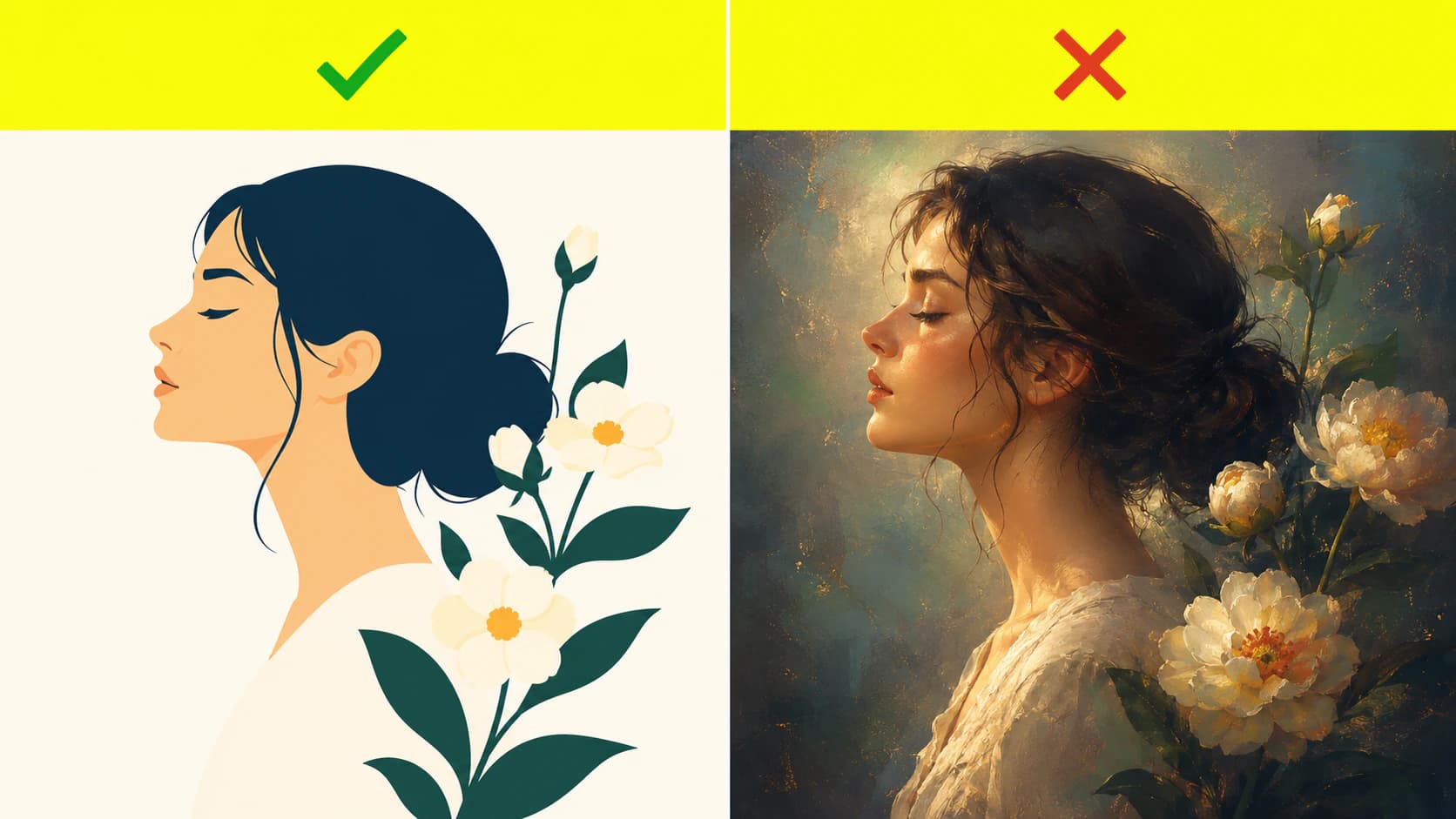
変換チュートリアルが曖昧にしがちな点です。トレースは単色領域を図形にするため、フラットで明確な色の画像にはよく働き、それ以外には向きません。Midjourneyの典型的な柔らかな光、質感、奥行きは、濁ったトレースになりやすい特徴です。ベクター化に向く、フラットで単純なものを意図して求めます。
| Midjourneyの出力 | 整ったSVGになるか | 理由 |
|---|---|---|
| フラットな「ベクター風」ロゴやアイコン | はい | 単色と鮮明な縁 |
| 太く明確な少色の2Dイラスト | はい | 明確な色領域が整った図形になる |
| 輪郭のあるステッカー風作品 | 通常は可能 | 太い図形だが、込み入った細部は単純化が必要 |
| 標準の絵画風・映画風作品 | いいえ | 柔らかく質感があり、色が混ざって明確な縁がない |
| 写真的な画像や肖像 | いいえ | 連続階調はフラットなパスにまとまらない |
| グラデーションや光彩の多い作品 | いいえ | 混ざった色を単色図形に分けられない |
解決は、よりよい変換ツールではなく、最初に適切な画像を生成することです。
ベクター化に向くMidjourneyの指示
写実へ向かう傾向から、フラットな図形へ導きます。役立つ点は次のとおりです。
- 指示に「vector」を明記する。 flat vector illustration、simple bold shapes、solid colors、minimalist、logo style、2D、white backgroundなどでトレースに向く作品へ導きます。
- ネガティブ指示で質感を除く。 公式の
--noパラメーターで不要な要素を指定します。必要な結果を妨げるグラデーション、質感、影、ノイズ、ぼかしに使います。 - 色数を少なくする。 色が少ないほど図形が整いSVGが軽くなります。「limited color palette」を求めます。
- ダウンロード前にアップスケールする。 気に入った結果をMidjourneyで拡大し、トレースに鮮明な高解像度画像を渡します。
写真的な画像をトレース可能にするものではありません。ベクターが欲しいなら最初からそのために生成する、ということです。
Midjourney画像を本物のSVGへ変換する
フラットで整った画像ができれば、変換自体は短時間です。
1. アップスケールしたPNGをダウンロードする
最高解像度の版を取得します。不要な背景があれば先に除去し、ベクターの一部にならないようにします。
2. パスへトレースする
各色を整った個別パスにするMidjourneyからベクターへの手順でPNGを処理します。IllustratorのImage TraceやInkscapeのTrace Bitmapでも可能ですが、後から修正が必要な場合があります。
3. パスを確認する
ベクターエディターでSVGを開きます。欲しいのは、数千のアンカーポイントではなく、扱いやすい滑らかなパスです。余分な点はファイルが遅く編集しにくい典型的な原因です。ノードが多すぎるSVGで原因と回避を説明しています。
4. 色とサイズを変更して使う
本物のベクターになったので、色を変え、拡大縮小し、ロゴ、印刷ファイル、切断機のプロジェクトへ入れられます。
見せかけのSVGを見分ける
多くの人がつまずくので確認します。仕様は<image>要素によるラスターを許可します。SVGとして有効でも、埋め込みPNGやJPEGが編集可能なパスになるわけではありません。
簡単な方法は2つです。
- テキストエディターで開く。 本物には
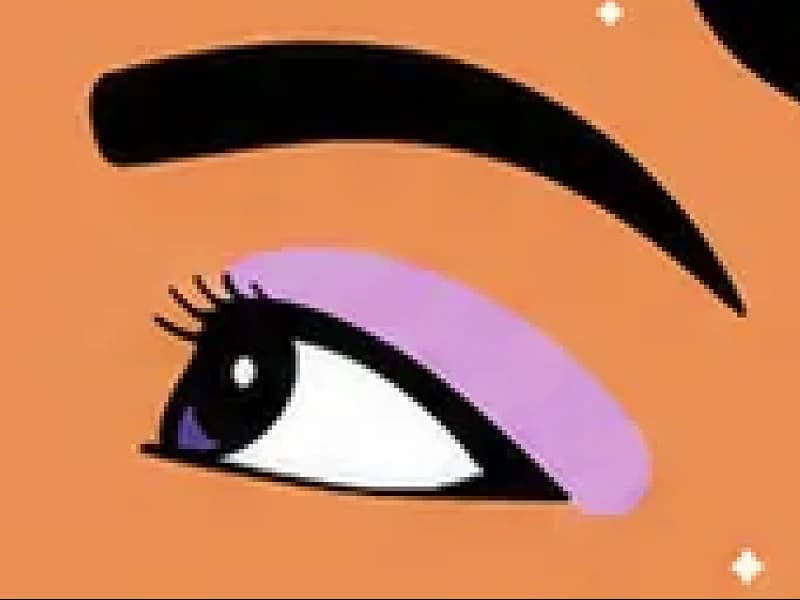
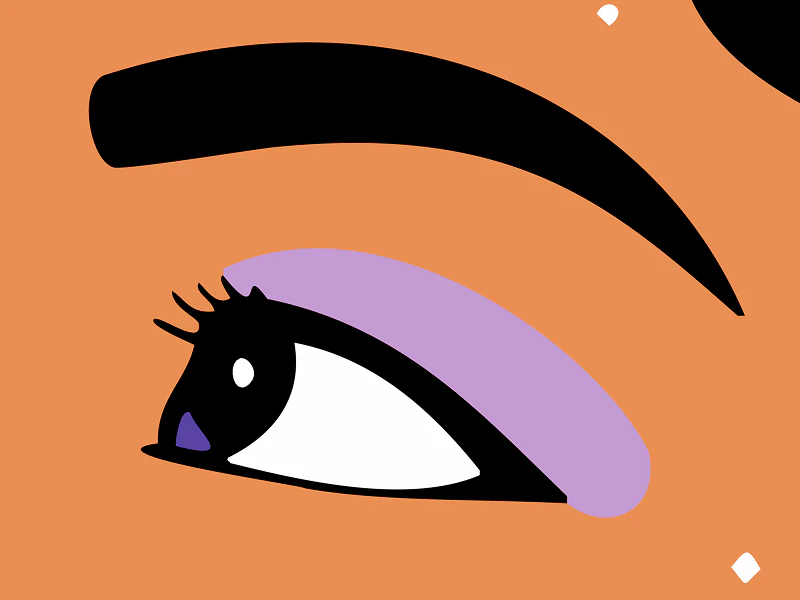
<path>、<rect>、<circle>、<polygon>などがあります。見せかけのものは、PNGを隠した長いbase64の<image>タグ1つです。 - ブラウザーで800パーセントに拡大する。 本物は鮮明で、最初からベクターでないものにはピクセルが見えます。
チャットボットにベクター化を頼んでも同じ問題があり、ChatGPTでも整ったSVGを作れない理由です。
PerfectVectorを使った場合
Midjourney画像をPerfectVectorで変換すると、低ノードの整ったパス、色ごとの編集可能な図形、透明背景を持つ本物のベクターになり、Illustrator、Figma、Inkscapeで開けます。ピクセルを実際のパスへトレースするため、SVG内のPNGという見せかけではありません。変換とプレビューは無料なので、Midjourney画像を変換し、利用前にパスを調べられます。完成ダウンロード時にだけクレジットを使います。
制限を正確に言うと、ここで説明したフラットなグラフィック向けです。絵画風や写真的な肖像は、PerfectVectorでも他のツールでも整ったベクターになりません。フラットに再指示するか、PNGでよい用途にラスターとして使います。
ベクターでできること
整ったSVGなら、ラスターではできなかった用途に進めます。
- ロゴ: どのサイズにも拡大でき、編集可能です。ロゴをベクター化し、マスターを残します。
- 印刷とグッズ: スクリーン印刷の案内は、フラットな特色作品に整った色分解とベクター化したフィルム原稿が役立つ理由を示します。他方式は高解像度ラスターを受け付ける場合もあり、印刷先の仕様を確認します。
- 切断機: 整ったレイヤー付きSVGはCricutやSilhouetteで切断できます。AIアートをカットファイルにする方法を参照してください。
よくある質問
Midjourneyはベクターファイルを生成できますか? いいえ。現在の説明はラスターの手順で、ベクターやSVG出力はありません。別ツールでトレース・描き直してパスにします。
有料MidjourneyプランならSVGを書き出せますか? 現在のプラン比較ではできません。有料プランは生成制限、GPUモード、同時実行数を変えますがSVGはありません。機能は変わるため、頼る前に現在のページを確認します。
本当にSVGを作れるAIツールは? 一部はネイティブにベクターを生成しますが、Midjourneyを含む多くはラスターです。GeminiのようにSVGコードを書くチャットボットも、アップロード画像をきれいにはトレースしません。Midjourneyではラスター生成後のベクター化が確実です。Geminiは画像をベクター化できるかで詳しく説明します。
Midjourney画像を無料でSVGにするには? 拡大PNGを取得して変換ツールを使うか、無料のInkscapeでトレースします。本物のパスがあるか開いて確認し、PNGを包んだ.svgのようにピクセルが見えず、拡大しても鮮明か確認します。
変換SVGが乱れるのはなぜですか? ほとんどの場合、元作品が細かすぎるか絵画風すぎるためです。フラットで太く明確な少色指示で再生成するか、先に単純化します。不要な点の多い結果は、ベクター自体ではなく入力がトレースに向かない兆候です。
Midjourney作品から作ったSVGを販売できますか? 現在の商用利用規約、該当するプランや事業規模、画像の第三者権利によります。SVGへの変換は形式変更だけで、新しい権利を与えません。
参考資料
- Midjourney — プランの比較 — 現在の生成制限、GPUモード、同時実行数、機能の比較です。
- Midjourney — Editor — 現在の編集と透明PNGの手順です。
- Midjourney — Noパラメーター — ネガティブ指示の公式構文と動作です。
- Midjourney — 画像と動画の商用利用 — 現在の商用条件とプラン関連の例外です。
- Adobe Illustrator — Image Traceで画像をベクター化 — 公式のトレース手順です。
- W3C — SVG 2の埋め込みコンテンツ — ラスターをパスにせずSVG内へ埋め込む仕組みです。
- ScreenPrinting.com — Tシャツのスクリーン印刷方法 — 特色の色分解と原稿準備です。
実際に使いたいMidjourneyデザインがありますか? 整った編集可能なSVGへ変換し、本物のパスとして開くか確認します。ロゴ、印刷、切断の工程ごとの確認を通ってから使ってください。