AIアートを印刷用にベクター化する方法とファイルの確認手順
AIで生成した作品を、鮮明で拡大縮小できる印刷データに整えます。ベクター化と拡大補正の使い分け、結果の確認、納品する形式を解説します。
理想のキャラクター、ロゴマーク、ステッカーデザインを生成したのに、Tシャツ、ポスター、Cricutのカットに使おうとしたら、拡大すると輪郭がぼやけたり、カッティングマシンがたどるきれいなパスがなかったりします。
作品自体が問題とは限りません。問題はファイル形式と使用先の作業手順です。OpenAIの現在の画像ツールやStability AIのAPIが案内する出力は、トレースされたSVGパスではなく、PNG、JPEG、WebPなどのラスター形式です。それらを受け付ける印刷工程もあれば、ベクターパスを必要とするカット工程もあります。(OpenAIの画像生成、Stability AI API) ベクター化が適切な解決策かを判断する方法を説明します。
AIアートがラスターである理由と、それが問題になる場面
よく使われる画像生成ツールは、固定のピクセル寸法を持つラスターファイルを出力します。元の解像度を超えて拡大しても新しい細部は現れないため、輪郭がぼやけたり角ばったりします。
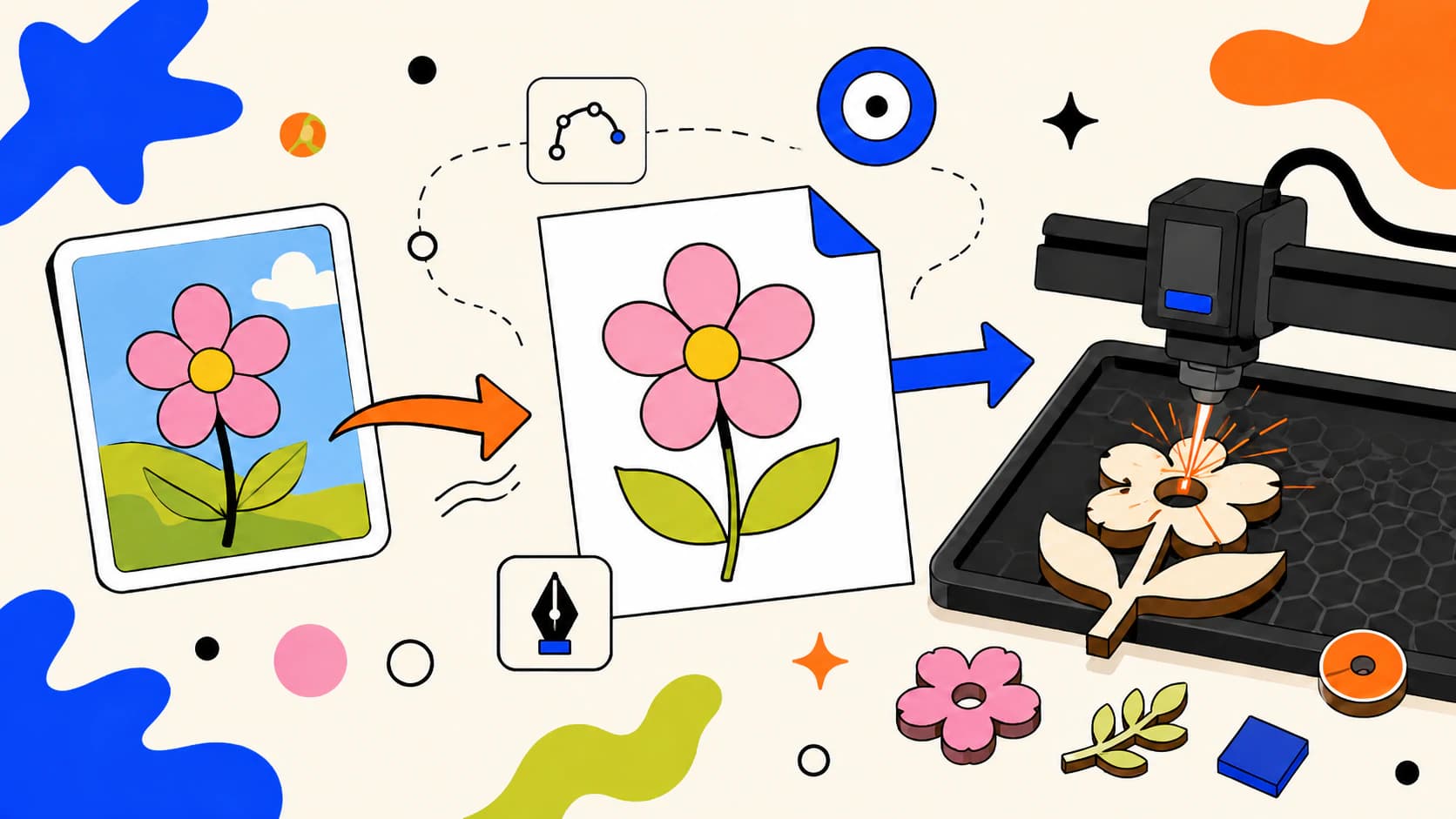
制作方法が異なれば、必要なファイルも異なります。オンデマンド印刷の商品は高解像度PNGやJPEGを受け付けるものが多く、たとえばPrintfulはほとんどの印刷商品でこれらのラスター形式を推奨しています。カット工程は別で、Cricut Design SpaceはSVG作品をカット用のベクターレイヤーとして読み込めます。(Printfulのファイル準備案内、Cricutの画像アップロード案内) ベクターは固定のピクセル格子ではなく、曲線と塗りを保存します。違いが分からない場合は、画像のベクター化とは?をご覧ください。
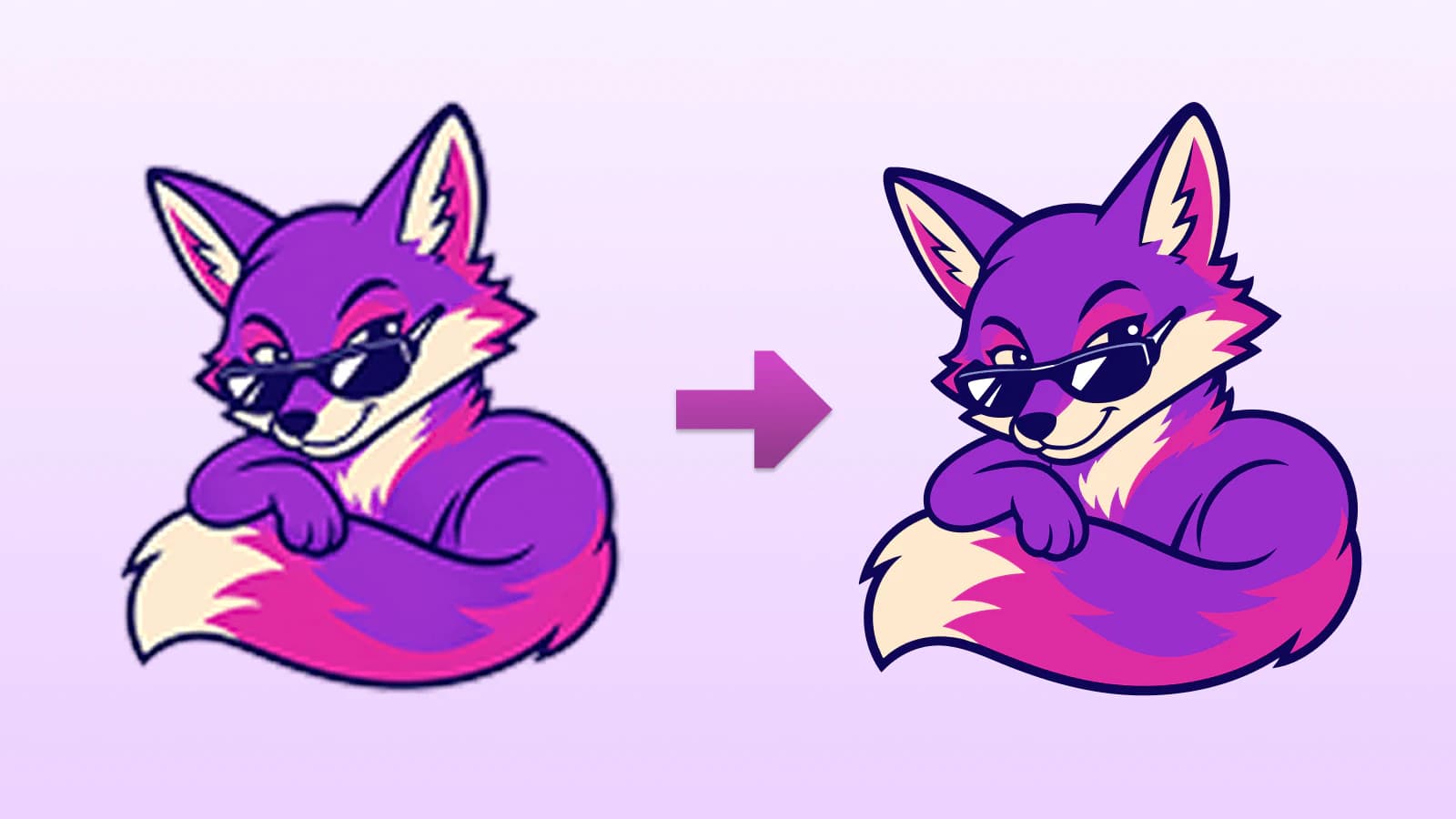
つまり「AIアートのベクター化」とは、生成したラスター画像を、拡大縮小できる図形として再構築することです。うまくできれば、領域ごとに色を変えられ、ラスター特有の粗さを生じずにサイズ変更できるファイルになります。書き出す前に、受け取る印刷会社やカッターの正確なファイル要件を必ず確認してください。
ベクター化に向くAIアートと向かないAIアート
多くのガイドが省いてしまう点ですが、ここで判断すれば1時間の試行錯誤を避けられます。ベクター化は色の領域を図形に変えるため、形が明確で色数が限られた作品を得意とし、絵画的なものや写真のようなものは苦手です。
| きれいにベクター化しやすいもの | ベクター化に向かないもの |
|---|---|
| フラットなイラスト、ステッカー、マスコット | 写実的なレンダリング |
| ロゴ、エンブレム、バッジ、モノグラム | 強いグラデーション、柔らかい光彩、玉ぼけ |
| 線画、タトゥー風の絵、太い輪郭 | 絵画的な筆遣いや質感のあるブラシ表現 |
| 漫画のキャラクター、アイコン | 細かな粒子、ノイズ、フィルムの質感 |
生成したものがフラットなベクター風イラストなら、適した状態です。雰囲気のある写実的なポートレートなら、ベクター化すると平らな色の帯に単純化されるか、巨大なファイルになります。その作品はラスターのまま残してください。
ヒント: 生成ツールにも、ベクター化しやすい出力を指示できます。*「フラットなベクターイラスト、太く明確な図形、限られたカラーパレット、単色の塗り、グラデーションなし、白い背景」*と指定すると、最初の変換からきれいな結果を得やすい作品になります。
AIアートを印刷用にベクター化する手順
Midjourneyの作品は、専用のMidjourneyからベクターへの変換手順から始めてください。ほかの生成ツールのラスター作品にも、同じ準備と確認の手順が当てはまります。
- できるだけ高解像度の画像を書き出します。 AIツールに拡大機能があれば、先に使ってください。きれいなピクセルが多いほど、トレースに使える元の細部も増えます。
- 背景を単純にします。 透明または単色の背景が必要なら、白などの無地の背景で生成します。複雑な背景は複雑なベクターになります。
- アップロードします。 PNGやJPGを変換ツールに読み込むか、
Ctrl/Cmd + Vでクリップボードから直接貼り付けます。 - AIにトレースさせます。 モデルはすべてのピクセルを写す代わりに、滑らかな曲線と少ないノード数を持つきれいなパスで作品を再構築します。デザイナーが手で描くような出力です。(ノード数が少ないことが重要な理由。)
- 色を単純化します。 拡散モデルの出力には、ほとんど同じ色が何十も含まれがちです。内蔵エディターで、デザインに実際に必要な少数の単色に統合します。品質と印刷準備を改善するうえで、最も効果の大きい作業です。
- SVGをダウンロードして確認します。 エディターでレイヤーとパスを確認し、その後、実際に使う印刷やカット工程の必要形式と読み込み動作を検証します。
1回目からベクター化しやすいAIアートのプロンプト
- フラットな表現を指定します。 *「フラットなベクターイラスト、単色、太い輪郭、グラデーションなし」*をプロンプトに加えます。
- 色数を制限します。 *「3色のパレット」や「2色」*を指定すると、分離しやすいきれいな色レイヤーになります。
- 無地の背景を使います。 *「白い無地の背景」*にすると、被写体を切り離しやすくなります。
- 質感に関する言葉を避けます。 *「写実的」「映画的」「粒子感」「柔らかい照明」*は、ベクター化に不利なので外します。
ベクター化したAIアートの使い方
SVGができると、印刷や制作に次のような使い道が広がります。
- 衣類やグッズ。 高解像度ラスターを受け付ける、または推奨する業者もあれば、ベクターやPDFを求める業者もあります。商品ごとのテンプレートとファイル規則に従ってください。
- レーザー彫刻。 AIアートをレーザーで使う作業には独自の手順があります。ラスター彫刻にベクターは不要ですが、カット線や筋彫り線には必要です。
- ステッカーやデカール。 きれいなSVGはビニールカッターで正確に切ることができ、どのステッカーサイズにも拡大縮小できます。カッティングマシンの詳細は、Cricut用SVGファイルの準備方法をご覧ください。
- ポスターや大判印刷。 ベクターパスは解像度に依存しません。ただし、埋め込まれたラスター効果や印刷会社の制作要件は依然として重要です。SVG 2標準を参照してください。
- ロゴやブランド素材。 生成したロゴのコンセプトは、ベクター化によって編集や制作に使えるようになります。色やサイズを変更し、必要な形式に書き出せます。荒いJPGから始める場合は、品質を落とさず変換する方法をご覧ください。
ベクター化の工程自体が必要か迷う場合は、プロジェクトに本当にベクターが必要かを考える記事で率直に説明しています。
よくある質問
Midjourney、DALL·E、Stable Diffusionの画像をベクター化できますか? はい。それらのツールから書き出したラスター画像があれば、ベクターパスにトレースできます。生成元のツールより、入力の作風と品質の方が重要です。写実的な細部より、平坦ではっきり分かれた図形の方が、通常はきれいにトレースできます。
AIアートを大きく印刷するとぼやけるのはなぜですか? 固定のピクセル格子であるラスターだからです。拡大すると、そのピクセルを引き伸ばすだけになります。ベクター化は数学的な図形として再構築するため、どのサイズでも鮮明に保てます。
先に背景を削除する必要はありますか? 必須ではありませんが、無地や透明の背景は複雑な場面より切り離しやすくなります。生成ツールが本物のアルファチャンネルを書き出すなら、それを保持してください。そうでなければ、トレース前に背景を除去するか、後でトレースされた背景の図形を削除します。
AIアートのベクター化は無料ですか? ベクター化とプレビューは無料で、1クレジットで完成したSVGを取得できます。ロックを解除する前にカラーエディターを使い、パレットとパスが印刷工程に合うか確認してください。
写実的なAI画像でも使えますか? あまり向きません。写実的な生成画像には微妙なグラデーションが多すぎて、きれいな図形にならず、ポスタライズしたような見た目か巨大なファイルになります。ベクター化はフラットなイラスト作品に適しています。写実的な作品は高解像度ラスターのまま残してください。
出典
- OpenAIヘルプセンター:ChatGPT Images:ChatGPTの画像を生成、編集、ダウンロードする公式手順です。
- Stability AI:APIリファレンス:Stable Image生成で現在文書化されているラスター出力形式です。
- Printful:印刷ファイルをどう準備すればよいですか?:多くの印刷工程がPNGやJPEGを使うことを示す、商品別の印刷案内です。
- Cricut:Design Spaceに画像をアップロードする方法:カット工程におけるラスターアップロードとSVGベクターレイヤーの公式な区別です。
- W3C:Scalable Vector Graphics (SVG) 2:SVGのパス、図形、拡大縮小可能な座標系を定義する標準です。
AIで生成した作品を、実物のアイテムに使いたいですか?パスが役立つフラットな作品なら、PerfectVectorでトレースして確認し、色を単純化して、取得したファイルを印刷会社が指定する手順で試してください。細部の多い作品や写実的な作品は、ラスターのまま残します。