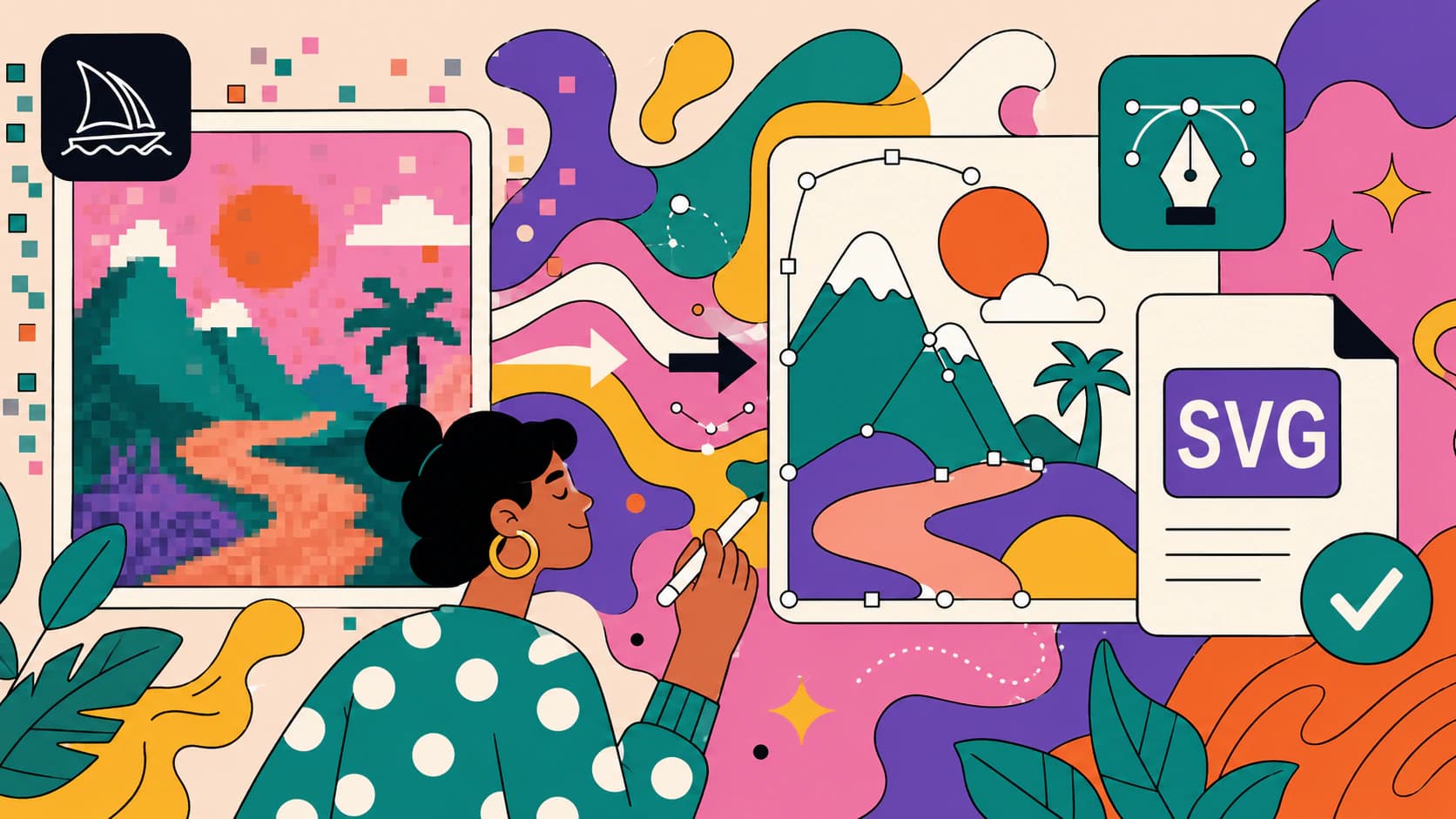
Cricut用AIアートを整ったカットファイルにする方法
Cricut内蔵AIは個人利用限定です。MidjourneyやNano Bananaで作った作品を、販売にも使える整ったレイヤー付きカットファイルにする手順を解説します。
目次
AIアートをCricutへ持ち込む方法は2つあり、役割が異なります。CricutはDesign Spaceに独自のAIを内蔵し、デザイン生成からフルカラーのPrint Then Cutまで機能を増やしています。ただし、現在のCricut Angel Policyでは、AI機能で作った作品は販売対象外です。もう1つは、多くの人が実際に求める方法です。MidjourneyやGoogleのNano Bananaで作った作品を切断したい場合です。この作品はラスター画像で、アップロードしてDesign Spaceにトレースさせることもできますが、色分離した整ったSVGの方が、鮮明な切断とレイヤー管理のよい出発点になります。このガイドは、Cricut内蔵AIの機能、切断に向くAIアート、自分の生成作品を整ったレイヤー付きファイルにする方法の両方を扱います。
要点
- Cricut内蔵AI(Create AI、AI Project Designer、Photo Art)は手早く、改善も進んでいますが、クレジット制限と個人利用限定があり、生成物は販売できません。
- 自分で作ったAIアートは、MidjourneyやGeminiなどでは通常ラスターです。Design Spaceへアップロードすればトレースできますが、整ったレイヤー付きSVGへの変換でより細かく管理できます。販売は生成サービスの規約と作品の権利によります。
- フラットで太く明確な少色作品は切断に向きます。 どのツールでも、グラデーション、柔らかな陰影、写真的な細部は向きません。
- 先に色分離したレイヤー付きSVGにします。 各色がDesign Spaceで別レイヤーになり、カス取りと重ね合わせができます。
- 販売するなら2つのライセンスを確認: CricutのAI画像は販売不可で、各生成サービスも独自の商用条件を設定します。
AIアートをCricutへ持ち込む2つの方法
CricutでAIを使えますか? はい。Design Space内のCricut AIで生成する方法と、MidjourneyやNano Bananaなど外部で作った作品をカットファイルへ変換する方法があります。内蔵機能は速く便利です。外部作品を使うと色分離を最も細かく管理できますが、商用利用は生成サービスの規約と作品の権利によります。
比較は次のとおりです。
| Cricut内蔵AI | 自分のAIアート(Midjourney、Nano Bananaなど) | |
|---|---|---|
| 作成場所 | Design Space内で生成 | 任意の生成ツールで作り、SVGへ変換 |
| 切断の管理 | 内蔵機能の出力に依存 | 各レイヤーを色分離・編集できる |
| 商用利用 | 個人利用のみで販売不可 | 生成ツールのライセンスによる |
| 適した用途 | 短時間の個人制作 | 外部編集や別の商用利用条件が必要なデザイン |
Cricut内蔵AIが実際に行うこと
2026年8月25日時点で、Design Spaceには複数のAI・変換機能があります。CricutはDesign Spaceのリリースノートに変更を記録しています。
- Create AIはテキストの指示を、Canvasへ追加して切断できる画像にします。
- AI Project Designerはチャットで、より完成度の高い複数レイヤーの2D作品を生成・調整します。Cricutは画像生成と編集にCreate AIクレジットを使うと説明しています。
- Photo Artは写真を図案化した作品に変え、Print Then Cutではフルカラーデザインを印刷して外周を切断します。
短時間の制作には便利です。現在の主な制約は色やレイヤーより、別の2点です。CricutはAI生成画像を商用Angel Policyから除いているため、すべて個人利用限定です。また、レイヤーを自分で分離・編集する代わりに、内蔵ツールが出すものを使います。外部編集、別の商用条件、切断の完全な管理が必要なら、規約と権利が制作に合う作品を持ち込みます。
きれいに切断できるAIアート
すべてのAIアートが切断できるわけではありません。 Cricutはアップロードしたラスターを単一レイヤーとして扱いますが、SVGは独立したベクターレイヤーを保てます。フラットで明確な色領域からできた作品は、整った切断パスへ変換しやすいです。グラデーション、柔らかな陰影、質感、写真の細部は使える単色図形に分けにくく、Cricutのアップロード案内も、こうした細部がラスターのレイヤー分離を妨げる場合があると説明します。
| AIアートのスタイル | きれいに切れるか | 理由 |
|---|---|---|
| 2~5色の単色を使うフラットなイラスト | はい | 明確な色領域が整った切断レイヤーになる |
| 線画、シルエット、単純なアイコン | はい | 高コントラストで形が明確 |
| 明確な輪郭のステッカー風作品 | 通常は可能 | 太い形だが、込み入った細部は単純化が必要 |
| 絵画風・質感付き(Midjourneyの典型的な見た目) | いいえ | 柔らかな縁と色の混ざりに明確な境界がない |
| 写真的な画像(Nano Bananaは本物のように見える場合がある) | いいえ | 連続階調はフラットな切断図形にまとまらない |
| グラデーションやネオン光彩の多い作品 | いいえ | 混ざった色を単色レイヤーに分けられない |
実用的には、フラットな作品を指示します。 「flat vector illustration」「bold solid colors」「simple shapes」「sticker style」「white background」などは、どちらの生成ツールでも切断に向く方向へ導きます。好きな美しいグラデーション作品がすでにあれば、カットファイルには向かなくても印刷には使えます。その場合はAIアートを印刷用に準備する方法が適切です。
AIアートをCricut用カットファイルにする手順
1. 切断に向く作品を生成する
どの生成ツールでも、フラットで色の少ない図形へ導きます。色が少ないほど、後のカス取りと重ね合わせのレイヤーも減ります。試すときは複数案を生成し、最も細かいものではなく、最も太く明確で整ったものを選びます。
2. きれいな透明PNGを用意する
画像を書き出して背景を除去し、カットファイルに余分な長方形レイヤーができないようにします。透明キャンバスに作品だけがある状態にします。多くの生成ツールはPNGを出力し、適切な出発点です。
3. 色分離してSVGにする
この工程で、後の修正量が決まります。Cricutの内蔵ツールは、管理・再利用できる編集可能な色分離SVGを渡す代わりに、Design Space内にデザインを保ちます。IllustratorやInkscapeでPNGをトレースできますが、色分離とパス修正を手作業でする必要がある場合があります。
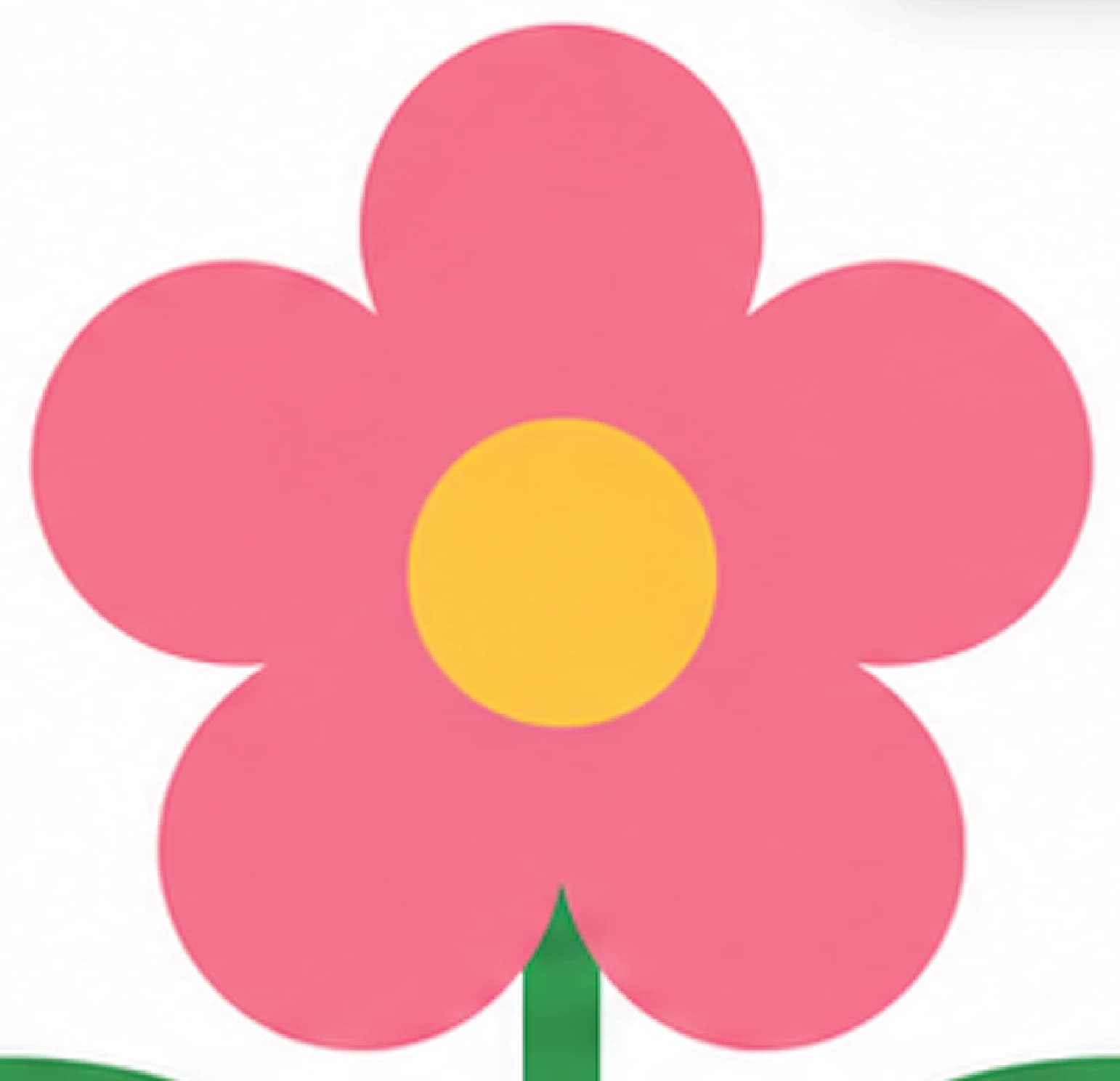
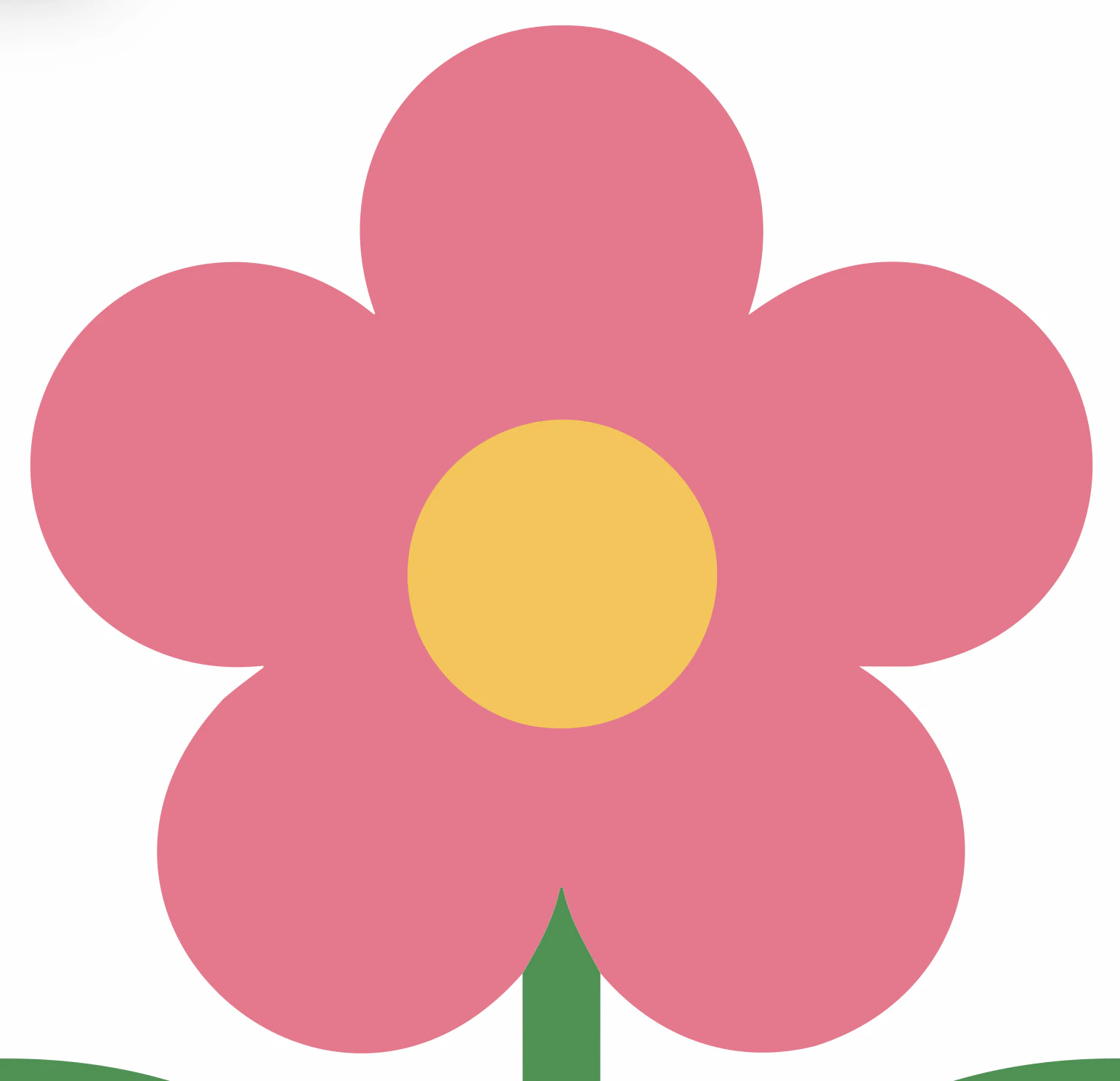
代わりに、各色を整った個別パスに分ける画像からベクターへの変換ツールを使います。正しく処理できれば、フルカラーAI作品が各色に整った閉じた図形を持つSVGになり、Design Spaceのレイヤー別切断に合います。似た色を結合できるならこの段階で行い、20レイヤーではなく少数にします。
4. パスが整っているか確認する
粗いトレースは各レイヤーに数百の余分なノードや点を作り、Design SpaceでContourを使って細片を削除する手間につながります。整った分離では、その大半を省けます。見るべき点が分からないなら、ノードの多すぎるSVGが、ギザギザの切断や遅いCanvasのよくある原因です。
5. Design Spaceへアップロードしてレイヤーを確認する
Design SpaceでUpload、Upload Image、SVGの選択、Add to Canvasと進みます。Cricutのアップロード手順は、SVGレイヤーがアップロード後に分離されると説明しています。Layersパネルで意図どおりか確認します。色ごとの詳しい組み立ては、Cricut用レイヤー付きSVGの作り方を参照してください。
6. 先に端材でテスト切断する
よいビニールを使う前に小さなテストを行います。縁が鮮明で、細部を実際にカス取りできるか確認します。扱いにくいレイヤーは、ファイルを変える前に元の細部と機械・材料設定の両方を調べます。
PerfectVectorを使った場合
PerfectVectorは、フラットで明確に分かれたAI作品をSVGパスと色図形へ再構成できます。色エディターで似た色合いを、実際に切る少数の色へまとめ、ビニールを使う前にプレビューでレイヤー、小さな断片、ノードを確認します。ベクター化とプレビューは無料で、完成SVGの解除は1クレジットです。
正確に言うと、これはフラットなグラフィックのAIアートに向きます。絵画風のMidjourney作品や写真的なNano Banana画像は、PerfectVectorを含むどのツールでも整った切断レイヤーにはなりません。よりフラットなデザインを再指示するか、印刷物として使います。
作ったものを販売できるか
制作者が見落としがちな部分です。別々の2つのライセンスが関係し、販売前に両方を明確にする必要があります。
- Cricut内蔵AI画像:現在の規定では不可。 Angel Policy FAQは、Create AIなどのAI機能で作った内容は販売対象外と説明します。
- 自分の生成作品:生成ツールと作品による。 サービスごとに条件が異なり、変わります。例えばMidjourneyには商用利用の案内があります。販売前に、使ったサービスとプランの正確な規約、第三者の権利を確認します。
どちらにも共通するのは、ラスターからSVGへの変換は形式の変更であり、著作権のリセットではないことです。ベクター化は元々持たない権利を与えません。商用利用が認められた作品なら、整ったEtsyで販売するSVGはよい商品です。認められていなければ、変換しても販売可能にはなりません。販売するファイル品質には、販売に十分なカットファイルの条件が役立ちます。
切断前の簡単なチェックリスト
- グラデーションや写実ではなく、フラットで少色の作品である
- 背景を除去し、余分な長方形レイヤーがない
- 色分離SVGに変換され、各色が別レイヤーである
- 実際に切りたい色数までまとめた
- 不要な点や過剰なノードがなく、パスが整っている
- 販売する場合は商用の権利を確認した
- 本番材料の前に小さなテスト切断を行った
よくある質問
CricutでAIアートを使えますか? はい。Design Space内蔵AIで生成するか、MidjourneyやNano Bananaなど外部の作品をカットファイルに変換します。内蔵ツールはDesign Space内で完結し、外部変換なら独立して編集可能なレイヤーファイルを作れます。商用利用は適用される規約と権利によります。
CricutのAIはSVGファイルを作りますか? いいえ。デザインはDesign Space内に残り、外部で再利用できる編集可能な色分離SVGは渡されません。必要なら画像からベクターへのツールで変換します。多くのAI生成ツールも整ったSVGを直接渡せません。ラスターを作り、その後ベクター化します。
AI画像がCricutできれいに切れないのはなぜですか? 通常はグラデーション、柔らかな陰影、写真の細部があり、刃がたどる明確な縁がないためです。カッターには単色の閉じた図形が必要です。フラットで太く明確な少色作品を再指示するか単純化し、整ったSVGへ変換します。
Cricutで使える無料のAIアート生成ツールはありますか? 提供状況は変わりますが、限定的な無料利用を提供するものがあります。出力は通常ラスターなので、SVGパスが必要ならトレースが要ります。商用利用前に現在のサービスとプランの規約を確認します。
CricutでAIアートを使って作ったものを販売できますか? 元データによります。Cricut内蔵AI画像は個人利用のみで販売できません。外部生成作品は、そのツールの変わり得る商用ライセンスに従うため、先に確認します。SVGへの変換でも権利は変わりません。
Cricut Create AIとAI Project Designerの違いは何ですか? Create AIは指示を切断可能な画像にします。AI Project Designerはより新しいチャット型のツールで、会話を通じて、より完成度の高い複数レイヤーの2D作品を生成・調整します。どちらもDesign Space内でAIクレジットを使い、現在のAngel Policyでは生成物は個人利用限定です。商用には規約と基礎となる権利が目的の利用を認める作品を使います。
参考資料
- Cricut — 利用規約とAngel Policy — AI機能で作る作品の商用利用規則です。
- Cricutヘルプ — Design Spaceへの画像アップロード — ラスターとベクターの対応、SVGレイヤーの扱いです。
- Cricutヘルプ — 画像アップロードの未対応項目 — グラデーション、質感、写真、レイヤー付きアップロードの制限です。
- Cricutヘルプ — 過去のDesign Spaceリリースノート — Create AIとAI Project Designerの動作とクレジット利用です。
- Midjourney — 画像と動画の商用利用 — 現在の商用条件とプラン関連の例外です。
- Google AI for Developers — Geminiの画像生成 — 画像出力形式と現在の生成手順です。
MidjourneyやNano Bananaで好きな作品ができましたか? フラットな作品をSVGパスへトレースし、各色が使えるレイヤーか確認して、ビニールを使う前にテスト切断します。