LightBurnが外側から切るとき:グループとレイヤーを確認
LightBurnが外側を先に切る原因を、簡単なSVG、パスの閉鎖、グループとレイヤー、プレビューで確認。ジョブの順序を決める前に切り分けます。
目次
LightBurnが内側の図形を先に切らない場合は、SVGを再トレースする前に、外周が閉じているかと、ジョブのグループやレイヤーを確認してください。枠の中に穴があるように見えることは、確認の出発点にすぎません。読み込まれた図形と、計画された順序を調べる必要があります。
LightBurnの開いた図形と閉じた図形のガイドでは、閉じた形状が必要な機能の一つとしてCut Inner Shapes Firstを挙げています。そのため、アートワークが正しく見えても、ほとんど見えない隙間が影響する場合があります。
形状を変更する前に現在のジョブを確認する
LaserウィンドウからOptimization Settingsを開きます。Enable Optimization and Output Re-orderingを有効にして、Cut inner shapes firstをオンにします。文書化されたルールは、あるオブジェクトが別のオブジェクトの内側にあり、両方を切る場合に適用されます。外側の図形は閉じていなければなりません。Order byリストは、選んだLayer、Group、Priorityのパラメーターに従い、リストの順にジョブを分割します。その後、分割された各集合に最適化が適用されます。これらはカットプランナーの別々の段階です。
編集する前に、現在の状態を記録してください。変更のたびに比較できる、具体的な基準になります。
| 確認項目 | 問題の部品について記録すること |
|---|---|
| 形状 | 外周、内側の輪郭、隙間、重複した境界 |
| 構成 | どのオブジェクトが各グループに属するか |
| 加工 | レイヤー割り当て、モード、Outputスイッチ |
| プランナー | 有効なオプションとOrder byの項目の順序 |
| 結果 | プレビューでどの輪郭が最初に始まるか |
問題が起こるファイルで確認してください。保存済みのLightBurnプロジェクトは、保存された最適化設定を読み込みます。別のプロジェクトで選んだ設定が、このジョブを表しているとは限りません。Optimization Settingsの文書で、このファイル単位の動作を説明しています。
簡単な入れ子の輪郭SVGで問題を切り分ける
次をclosed-part.svgとして保存します。外側の長方形一つと、内側の長方形の輪郭二つを含み、それぞれ別のパスになっています。ドキュメントは100 × 60 mm、外周は80 × 40単位の範囲です。細いストロークはパスを見えるようにするためのもので、切りしろやレーザー出力の設定ではありません。
<svg xmlns="http://www.w3.org/2000/svg"
     width="100mm" height="60mm" viewBox="0 0 100 60">
  <g id="part" fill="none" stroke="#222" stroke-width="0.4">
    <path id="outer" d="M10 10H90V50H10Z"/>
    <path id="left-hole" d="M24 22H42V38H24Z"/>
    <path id="right-hole" d="M58 22H76V38H58Z"/>
  </g>
</svg>
この例を自作し、元データの三つのバリエーションを、ブラウザー上で160および400 CSSピクセルで確認しました。閉じた基準版と、外周と穴を別々のSVGグループに入れた版は、見た目が同じで、パスデータも同一でした。三つ目の版では、外側のパスだけを次のように変更しました。
<path id="outer" d="M10 10H90V50H10V10.2"/>この終点は始点から0.2単位離れており、パスには閉じるコマンドがありません。これらの表示サイズでは、小さな隙間を見分けるのは困難でした。基準版のZは、SVGパス仕様で定義されているとおり、サブパスを始点へ明示的につなぎます。
この観察で確認できるのは、元の形状とブラウザーでの見た目です。LightBurnに読み込まれたグループ、計算された切断順序、実際の加工結果を確認したものではありません。この例を自分のLightBurn作業環境で比較用ファイルとして使い、そこで読み込み結果を検証してください。簡単な部品のプレビューは意図どおりで、自分のアートワークだけ違うなら、すべてを作り直さず、違いを一つずつ比較します。
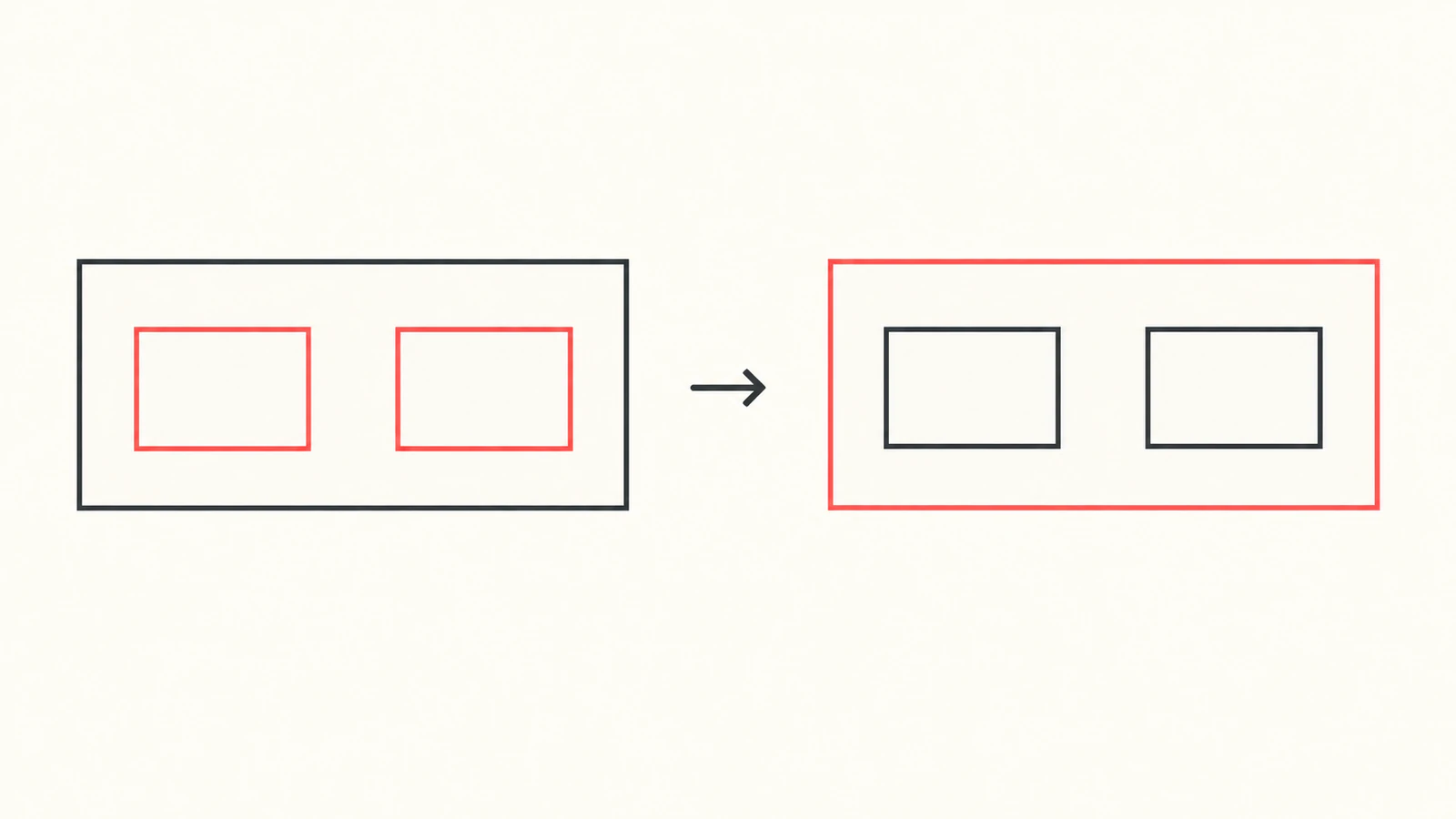
LightBurn内で閉じていることを確認する
対象の外周を選択し、Measure(Alt/Option + M)でClosed/Openの状態を読み取ります。Edit Nodesでも始点と終点のノードを確認できます。LightBurnの閉鎖状態のガイドでは、端点が見た目には重なっていても、接続されていない場合があると注意しています。
開いている場合は、つなぐべき箇所を確認します。ノード編集や適切なClose Pathツールでその接合部を修復し、輪郭をもう一度調べてください。何が接続されたかを確認せずに、許容距離に基づく広範囲の修復を実行しないでください。意図した小さなスリットや筋付け線が、不要な閉ループになってはいけません。
上記の元のSVGでは、外側のパスをM10 10H90V50H10Zに戻すと、元データの明示的な閉鎖が復元されます。読み込んだジョブでは、ファイル名や、無関係なSVGパスの末尾の文字を頼りにせず、結果としてできたLightBurnの図形を確認してください。
近接した二つの輪郭は、正当な二つの境界の場合も、重複したパスの場合もあります。これは別の診断です。レーザーが同じ場所を二度通る場合はSVGの二重カットガイドを使い、カーフ補正は閉鎖の修復と分けて考えてください。
グループの構成とレイヤーの割り当てを調べる
グループは整理のための単位です。LightBurnでは、異なるレイヤー上のオブジェクトをグループ化し、個別に編集するためにグループ解除できます。読み込んだアートワークは、該当する読み込み設定が無効になっていなければ、既定でグループ化されます。実際の選択内容を確認し、必要ならグループ化の文書に従って、部品を調べられるところまでグループ解除してください。
Order by Groupでは、一つのグループのオブジェクトが、次のグループより先に処理されます。部品の穴と外周を一緒に処理したいなら、同じまとまりに保ってください。見た目で入れ子になっているだけで、一つの計画対象になるとは考えないでください。Order by Groupに、この動作が説明されています。
グループを分けた元データのバリエーションは、基準版の単一のgの囲みを次に置き換えると再現できます。三つのパスの値は変更しません。
<g id="outer-group" fill="none" stroke="#222" stroke-width="0.4">
  <path id="outer" d="M10 10H90V50H10Z"/>
</g>
<g id="holes-group" fill="none" stroke="#222" stroke-width="0.4">
  <path id="left-hole" d="M24 22H42V38H24Z"/>
  <path id="right-hole" d="M58 22H76V38H58Z"/>
</g>
これは輪郭を変えずに、元データの構成を変えます。LightBurnが実際に何を読み込むかを確認してください。設定はグループ化に影響する場合があります。この例は、特定の読み込み階層や、外側から切る不具合が起きることを保証しません。
続いてCuts / Layersを確認します。ここの色は、完成したアートワークの色ではなく、加工を識別します。穴が意図したLine加工に割り当てられ、Outputが有効になっていることを確認してください。Showは表示を制御する別のスイッチです。オブジェクトを選択し、パレットを使ってレイヤーを割り当てられます。Cuts / Layersリファレンスで、これらのコントロールを説明しています。
穴と外側の切断に意図的に異なるレイヤーを使う場合は、希望する処理順に配置し、現在のプランナーリストを確認します。Sort Cuts Lastはレイヤーを強度で整理し、Lineレイヤーを彫刻レイヤーの後へ移動します。すべての穴をすべての外周より先に並べる直接の指示ではありません。この部品の順序を調べる代わりにはしないでください。
優先順位を意図的に設定する場合、Shape Properties → Cut Order Priorityは0から始まる小さい値を先に使い、有効にするにはOrder by Priorityが必要です。Shape Propertiesリファレンスを参照してください。シート全体の部品に適用する前に、ジョブの既存の構成内で、優先順位をプレビューで試します。
プレビューで計画を検証する
Window → Previewを開くか、Alt/Option + Pを押します。Time Sliderをジョブに沿って動かし、対象の部品を観察してください。LightBurnのPreviewリファレンスでは、これを順序を確認する方法として説明しています。切断移動は黒、空走移動は表示を有効にすると赤で示されます。
簡単な例での合格条件は具体的です。部品を切り離す外周の切断が始まる前に、内側の二つの輪郭が両方とも終わっている必要があります。チェックボックスがオンだから大丈夫と考えず、観察した順序を記録してください。一項目を変更したら、プレビューを開き直して同じ部品を比較します。プレビューの表示設定は、出力計画を変更しません。
順序がまだ異なる場合は、再現する最小の保存済みプロジェクトと、LightBurnのバージョン、プランナーリスト、レイヤー割り当て、閉鎖状態の確認結果を残してください。完成したアートワークの画像だけよりも、サポートに役立ちます。このガイドは、特定リリースのバグや、スイッチ一つで直る万能の解決策を主張していません。
プレビューは計画の確認です。機械の設定、素材の挙動、実際の加工結果は、それぞれ別途検証する必要があります。準備手順全体については、レーザーカット用の画像からSVGへの変換に進んでください。
ラスター変換が役立つ場面
アートワークがPNGやJPGでしか存在しない場合は、レーザーカット用のベクター形状を準備し、SVGを読み込む前に、外周、穴、不要な断片を確認します。PerfectVectorはラスターからベクターへの準備を担当しますが、加工の割り当てと順序の検証は、引き続きLightBurnで行います。CAMの順序を保証することはできません。適切なパスがすでにある場合は、まず閉鎖状態とジョブの構成に取り組んでください。LightBurnのトレースガイドでは、その作業環境内でパスを作る方法も説明しています。
よくある質問
穴が囲まれて見えるのに、閉鎖の確認に失敗するのはなぜですか? 外周にごく小さな隙間があるか、見た目では重なっていても接続されていない端点がある可能性があります。意図した接合部を修復する前に、LightBurn内でClosed/Openの状態とノードを確認してください。
穴と外周は別のレイヤーに置くべきですか? 加工に異なる設定が必要な場合は、別のレイヤーを使います。処理順と現在のプランナーリストを確認し、その後、プレビューで対象の部品を検証してください。
グループ化すると穴と外側のパスが統合されますか? グループ化はオブジェクトを一つの単位に整理する操作で、この例の三つの元パスを一つの輪郭に置き換えるものではありません。LightBurnで、読み込んだグループと個々の図形を確認してください。
ベクター化ツールでLightBurnの切断順を設定できますか? ベクター化ツールはパスの形状を提供できます。レイヤー割り当て、プランナー設定、プレビューでの検証は、引き続きLightBurnのジョブ側で行います。
出典
- LightBurn — 最適化設定 — 有効な最適化、順序付けられた計画対象、内側を先に切る条件、保存済みプロジェクト設定。
- LightBurn — 開いた図形と閉じた図形 — 閉鎖状態の診断、端点の確認、修復方法。
- LightBurn — グループ化とグループ解除 — 構成、読み込み時のグループ化、個別編集。
- LightBurn — Cuts / Layersウィンドウ — 加工の割り当て、Output、レイヤー順、Sort Cuts Last。
- LightBurn — Shape Propertiesウィンドウ — Cut Order Priorityと、それを有効にするプランナーオプション。
- LightBurn — プレビュー — Time Slider、移動の表示、シミュレーションの限界。
- W3C — SVGパス — 元のテストファイルで使った、明示的なパス閉鎖の動作。
元のアートワークがラスター画像なら、レーザー加工向けのベクター形状に変換して輪郭を確認し、その後LightBurnで加工を割り当て、計画された順序を検証してください。