
AutoTracerの設定:色、ノイズ、白背景を確認
保存されたベースラインで AutoTracer の色、斑点除去、白背景のコントロールを使用します。使用する前に、エクスポートされた SVG に色が欠けていないか、開口部が塗りつぶされていないか確認してください。
目次
保存されたベースラインを使用して AutoTracer 設定テストを開始し、一度に 1 つのコントロールを変更します。エクスポートするたびに、保持する予定の色や形状内の開口部など、デザイン全体を確認します。小さい SVG では、有用なアートワークが欠けている可能性があります。
AutoTracer.org ブラウザ ツール は、色の制限、高度なスムージング、斑点除去、白背景の制御を提供します。これらのコントロールは、あらゆるエンブレムに適合するプリセットではなく、検査の開始点です。このガイドでは、1 つのカラー PNG の 3 つの実際のエクスポートに従っています。そのため、独自の画像に対して同じチェック方法を使用できます。
詳細オプションを変更する前にベースラインを保存する
アップロードが許可されている画像、オリジナルのコピー、および別の SVG ファイルを保存する場所が必要です。トレースする前に、アクセントカラー、小さなマーク、文字の開口部、フレーム内のスペースなど、残すべき特徴を特定します。
対照用画像は、不透明な白い背景を持つ384 × 256のRGB PNGです。中央が白い紺色の枠、青緑色の三角形、金色の長方形、小さな紺色の正方形2つを配置しました。中央の白い部分は意図した図柄の一部であり、PNGの透明部分ではありません。
方法: この元の幾何学的コントロールを変更せずに再利用し、2026 年 11 月 8 日に AutoTracer のライブ Web サイトをテストしました。実際の SVG ファイルを保持し、その XML と表示される結果を検査しました。これは、PerfectVector 比較、ネイティブ エディターのインポート、またはカット テストを行わない、1 つのソース画像テストです。
- AutoTracer.org を開き、ファイルをアップロードして PNG を選択します。
- 出力形式の選択をSVG Scalable Vector Graphics (SVG Scalable Vector Graphics (SVG スケーラブル ベクター グラフィックス))に設定します。
- 実行するテストに一致するNumber of colors (Number of colors (色の数))を選択します。 4 色のコントロールとして 4 を選択しました。このサイトでは、これをベクトル化の前に色を減らすと説明しています。色ごとに 1 つのオブジェクトを保証するものではありません。
- 詳細オプションを表示 を開きます。ベースラインでは、スムージングは標準、Despeckle (Despeckle (斑点除去))はオフ、白背景: 無視はオフでした。
- [開始] を選択し、結果を待ち、ダウンロードを
baseline.svgとして保存してから、別の設定を試してください。
保存したファイルを個別に開き、元のファイルと比較します。ベースラインでは、金色の長方形、白い中心、および両方の小さな正方形が表示されたままです。重要な機能がすでに欠落している場合は、ソースを保持し、これを参照ファイルとして扱う前に、別の開始設定を試してください。
他のコントロールを変更せずに斑点除去をテストします
斑点除去とは、孤立した小さな要素を除去することを意味します。 AutoTracer の高度なフォームは、アクティブな場合、より明確ですが、詳細が少ない結果を記述します。トレーサーにとってノイズのように見えるマークは、アートワーク内の意図的なドットである可能性があります。
同じソースが選択された状態でフォームに戻ります。ベースラインのカラー数とスムージングを維持し、Despeckle (Despeckle (スペックル除去))のみを有効にして、2 番目の SVG を実行して despeckle-on.svg として保存します。大きなシルエットだけではなく、保持したい最小の特徴を比較してください。
ベースラインと斑点除去のエクスポートはバイト単位で同一であり、それぞれ 787 バイトで、7 つの SVG パス要素が含まれていました。両方の小さな海軍の正方形が残りました。したがって、このテストでは、斑点除去によってこれらのマークが除去されたという証拠は得られません。また、コントロールが他の画像を決して変更しないことも証明できません。
パスはジオメトリを記述し、SVG 仕様で説明されているように、1 つのパスに複数のサブパスを含めることができます。パス要素数は、ノード数や意味のあるデザイン オブジェクトの数ではありません。ここでは、保存されたファイルについて説明します。品質を評価するものではありません。
白を無視を有効にした後、すべての色を確認します
ベースライン設定から 3 回目の実行を行います。Despeckle (Despeckle (斑点除去)) を再度オフにして、白い背景: 無視 を有効にします。結果を別のファイル名 (ignore-white.svg など) で保存します。
実際の 3 回目のエクスポートでは、白い領域だけでなく金色の長方形も存在しませんでした。ネイビーフレームの白い中心も消えて、ソリッドなネイビーの長方形が残ります。ファイルには 3 つのパス要素が含まれており、524 バイトでした。ゴールド領域が失われた理由は証明されていないため、これはこの結果を検査する理由であり、AutoTracer が処理するすべての画像に関する主張ではありません。
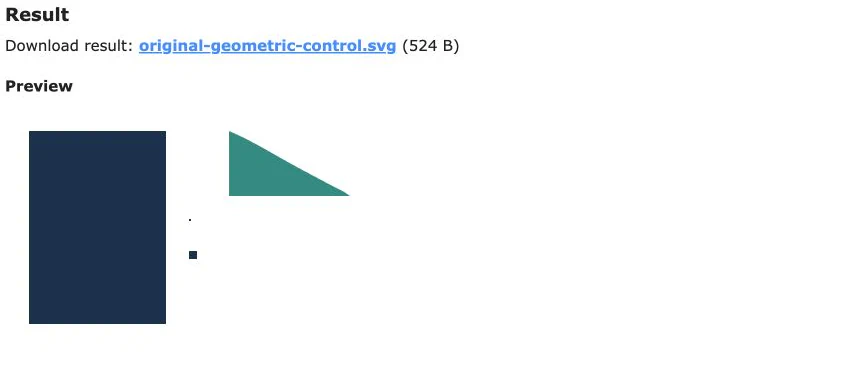
| 保存されたバリアント | ベースラインからの変更 | 実際に保存された結果 |
|---|---|---|
| ベースライン | 何もない | 7 つのパス要素、787 バイト。金と白の中心は保持されます |
| 斑点除去オン | 斑点除去のみ | ベースラインと同じバイト。両方の小さな正方形が保持される |
| Ignore white (白を無視する) | 白のみ無視 | 3 つのパス要素、524 バイト。金と白の中心がありません |
白いアートワークと白い背景は別個の要件となる場合があります。白を除去した後、外側の背景と内側の詳細の両方を検査します。開口部を通して背景を表示する必要がある場合は、目的のエディターでその開口部を対照的な色に対してテストします。 SVG の透明な背景に関するガイドでは、白いパッチと空の開口部の動作が異なる理由を説明しています。
必要なアートワークを保持するバリアントを保持します
変更された設定によって重要な領域が削除された場合は、保存したベースラインに戻り、その変更を無効にします。後でダウンロードしても必要なバージョンが置き換えられないように、別のファイル名を保持してください。必要なジオメトリを生成する設定がない場合は、別のトレース方法を試すか、単純な詳細を手動で再描画してください。
SVG を使用する前に、次の機能を元の機能と比較してください。
- 意味を持つそれぞれの色の領域は依然として存在します。
- 小さな意図的な痕跡は残ります。不要な破片を個別に識別できます。
- フレームの中心と文字の開口部は、別の背景に対して意図どおりに動作します。
- Web サイトのプレビューだけでなく、保存されたファイルにも、承認された結果が表示されます。
AutoTracer の概要ページでも、autotraceには通常後処理が必要であると記載されています。より広範な検査方法については、ベクター トレース品質チェックリストを使用してください。この視覚的チェックに合格したファイルでも、宛先に対して個別のインポート、寸法、および材質のチェックが必要です。
元の画像で PerfectVector を試す場合
PerfectVector は、自動オンライン トレースとオリジナルのカラー アートワークの無料プレビューが必要な場合の代替手段です。元の PNG で AutoTracer 代替ページを使用し、結果を選択する前に金色のアクセント、フレームの中心、および最小の意図的なマークを検査します。これはワークフロー オプションであり、このテスト リファレンスで AutoTracer よりも優れたパフォーマンスを示すという測定結果ではありません。
PerfectVector の製品概要では、表示専用のプレビューについて説明しています。結果を編集またはエクスポートするには、その前に結果のロックを解除する必要があります。この順序を明確にしておくことは、目に見えるトレースがさらなる作業に値するかどうかを判断するのに役立ちます。 AutoTracer が必要なアートワークをすでに保存している場合は、そのファイルを続行するほうが簡単な選択かもしれません。
他のブラウザ トレース オプションについては、SVGTrace 代替ガイドを参照してください。別のルートをテストするときは、同じイメージと受け入れチェックを使用します。
よくある質問
このテストで AutoTracer の斑点除去設定は何を変更しましたか? 保存されたバイトには何もありません。ベースラインと斑点除去の SVG は同一であり、両方の小さな正方形が残りました。他の画像は異なる動作をする可能性があるため、個別に保存したバリアントをベースラインと比較してください。
白を無視すると外側の背景のみが削除されますか? 意図したすべての領域が保存されると想定しないでください。 1 つの制御テストでは、金色の長方形とフレームの白い中心もエクスポートされた結果には含まれませんでした。オプションを有効にした後、完全なデザインを確認してください。
これは AutoTrace コマンドライン プログラムのガイドですか? いいえ。これらの手順では、AutoTracer.org Web サイトとその表示コントロールを使用します。サービスの About ページでは AutoTrace ライブラリを識別しますが、コマンド ライン フラグとローカルにインストールされたバージョンは別のワークフローです。
情報源
- AutoTracer — オンライン画像ベクタライザー — 3 つのエクスポートに使用される実際のアップロード、形式、色、詳細オプションのインターフェイス。
- AutoTracer — このサービスについて — サービスのトレースの説明、AutoTrace ライブラリの帰属、および後処理ガイダンス。
- W3C — SVG 2 パス — パス要素、そのジオメトリ、および複数のサブパスの区別。
- PerfectVector — 製品概要 — 無料のプレビューとロック解除された編集/エクスポートのワークフロー。
PerfectVectorに自分の画像を入れて無料で試し、重要な色、内部の穴、最小のマークが元画像どおりに残っているか確認してください。





