
GIMPで画像をベクター化できるか:パス機能の使い方
GIMPに自動トレースはなく、Trace BitmapはInkscapeの機能です。選択範囲をパスにする方法の用途と制約、本物のSVGを作る無料の方法を解説します。
目次
短い答えは、GIMPで画像を自動トレースしてSVGにすることはできません。うろ覚えで挙げられるTrace Bitmapは、GIMPではなくInkscapeの機能です。GIMPはラスターエディターで、ピクセルの準備には優れていますが、ベクターパスに描き直すことはできません。ただしSelection to Path(選択範囲をパスに)という役立つ方法があり、きれいな単色の形をSVGの輪郭として取り出せます。無料で使え、その限界を知れば、全体の変換に別のツールが必要な理由もわかります。
この方法でできること、「GIMPでベクター化」のチュートリアルが実際に裏で行うこと(途中でInkscapeを開きます)、1つのフラットな形より複雑な画像の無料の方法を説明します。
要点
- 現在の版を含め、GIMPに自動トレースはありません。 Trace BitmapはInkscapeの機能です。
- 内蔵機能で使える方法: Select By Color → Select → To Path(色で選択し、選択範囲をパスに変換) → パスをSVGとして書き出します。1色の輪郭で、ギザギザも含まれます。
- G'MICフィルターは準備用です。 トレースではなく、ラスター画像を簡略化して階調を減らし、本物のトレースをしやすくします。
- GIMPはSVGを開くとピクセルへラスター化します。 そのためベクターエディターとしても使えません。
- 多色画像には: Inkscapeか専用ベクター化ツールを使い、GIMPは得意な前処理に使います。
GIMP、Inkscape、Trace Bitmapの違い
無料ソフトの世界もAdobeと同じように分担します。GIMPはラスターエディター、つまり無料のPhotoshopに相当し、Inkscapeはベクターエディター、つまり無料のIllustratorに相当します。自動トレースはベクター側です。そのため「GIMP trace bitmap」の検索でInkscapeの文書が出て、ほぼすべての「GIMPでベクター化」記事は途中でInkscapeを開きます。ベクターツールはあるが自動トレースのないPhotoshopと同じく、GIMPはピクセルを扱います。
もう1つ驚かれやすい境界があります。SVGをGIMPで画像として開く通常の工程は、ピクセルに描画します。PathsダイアログでSVGのパスデータを別途読み書きできますが、完全なSVGオブジェクトエディターではありません。公式のパスとSVGの説明も、高度なパス操作には専用エディターを案内しています。Paint.NETも使うなら、同じ助言を適用する前にどのSVGプラグイン操作が実際にトレースするか確認します。
GIMPで使える方法:選択範囲をパスにする
シルエット、太いロゴ、ステンシル風など、きれいな単色の形なら、ほかのソフトなしでSVGの輪郭を作れます。
- 通常はフラットな領域に**Select By Color(色域を選択)**を使うなど、選択ツールで形を選びます。
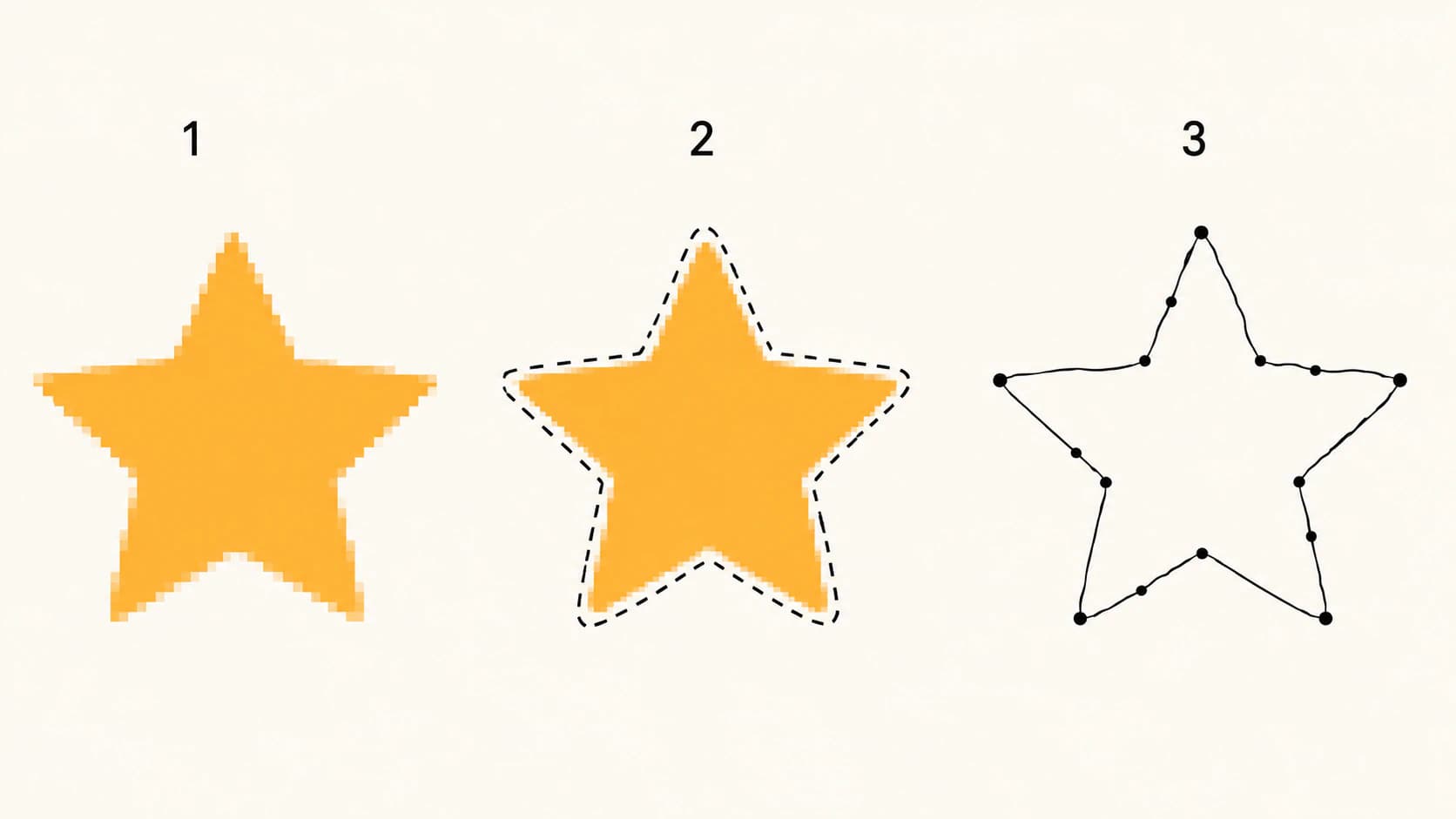
- **Select → To Path(選択範囲をパスに)**を実行します。境界をベジェパスへ変換します。
- Pathsダイアログ(Windows → Dockable Dialogs → Paths)を開き、パスを右クリックして**Export Paths(パスのエクスポート)**でSVGに保存します。現在の公式パスダイアログの説明にある工程です。
本物のベクターファイルで、適した画像には十分な無料の方法です。ただし構造上の制約があります。1回に1つの選択範囲なので、多色では色ごとに繰り返し、ベクター側のレイヤー管理はありません。パスはピクセルの選択境界を追うため、アンチエイリアスやノイズがある輪郭は揺れ、ノードが増えます。典型的なノード過多の問題です。また、画像の塗りと色はなく、パスの輪郭だけを書き出すため、元の作品ではなく形だけが得られます。
G'MICはどうか
このテーマのGIMPフォーラムのスレッドではG'MICプラグインが毎回挙がります。役割を正確にすると、フィルターで画像の階調を減らし、ベタ色にまとめ、簡略化することで、別の場所のトレースがきれいになります。前処理であり、GIMPはそれに優れています。トレースではありません。
無料の方法を比較する
| 画像 | 適した無料の方法 | 理由 |
|---|---|---|
| フラットできれいな1つの形 | GIMPの選択範囲をパスに | 追加ツール不要でシルエットには十分 |
| 簡単な白黒線画 | InkscapeのTrace Bitmap | この用途に合う本物のトレース |
| 多色画像やロゴ | Inkscapeで複数回トレース、またはウェブツール | 手動または自動の色分離 |
| 編集、切断、販売するもの | きれいなパスを重視するツール | ノード数とレイヤー品質が編集を左右する |
| 写真 | なし。ラスターのまま使う | 写真はきれいなベクターにならない |
PerfectVectorではどう進めるか
有効な分担は、ピクセルにGIMP、パスに本物のトレースツールです。トリミング、コントラスト、背景削除、ノイズ除去をGIMPで行い、整えた画像をアップロードします。PNG、JPG、WebPの5MBまでに対応します。選択範囲からパスではできない、各色のきれいで編集可能な少ないノードの形を、塗りを保って作ります。ダウンロード前に内蔵色エディターで統合できます。最初の変換は無料でクレジットカードは不要です。その後の手動編集はInkscapeで行え、ベクターエディター本来の役割です。選択肢を比べるなら、ベクター化ツール比較に無料ツールも含めています。
よくある質問
GIMPはベクター画像に対応していますか? 限定的です。内部にパスがありSVGで出力できますが、編集するのはラスターです。SVGを開くとピクセルになり、逆方向の自動トレースはありません。本格的なベクター編集の無料の選択肢はInkscapeです。
GIMPにTrace Bitmapはありますか? ありません。Inkscapeの自動トレースです。GIMPで近いのはSelect → To Path(選択範囲をパスに)で、1つずつ選択境界を出力可能なパスに変えます。
GIMPで画像をトレースする方法は? 形を選び、フラットな画像ならSelect By Colorを使い、Select → To Path(選択範囲をパスに)を実行して、パスダイアログからSVGを書き出します。選択境界を追う単色の輪郭なので、シルエットや太い形に適し、多色画像には向きません。
GIMPで画像をSVGに保存できますか? パスはSVGとして出力できますが、画像そのものはできません。ラスター画像には保存するパスがなく、ベクター形状へ変換するトレースをGIMPは行いません。
ベクター化にGIMPとInkscapeのどちらを使うべきですか? 役割に合わせて両方を使います。GIMPでコントラスト、整理、背景削除を行い、Inkscapeや専用ツールでトレースします。Trace Bitmapが無料のトレースで、専用ツールは通常、より少ない手作業できれいなパスと色処理を得られます。
無料でベクター化する最適な方法は? フラットな1つの形ならGIMPの選択範囲をパスに、線画ならInkscapeのTrace Bitmapです。多色をきれいな編集可能なレイヤーにするなら、ウェブツールの無料枠で色ごとの手作業を省けます。
参考資料
- GIMP 3.0文書:パスダイアログ — 選択範囲をパスにする機能とSVGの出力動作を説明しています。
- GIMP文書:パスと選択範囲 — 選択範囲からパスにすると残るものと失われるものを説明しています。
- GIMP文書:パスとSVGファイル — 限定的なSVGパスの互換性とラスター中心の役割を説明しています。
- Inkscape初心者ガイド:画像のトレース — GIMPにはないTrace Bitmapの手順を説明しています。
GIMPは画像の準備に適しています。ピクセルを編集する場所で原稿を整え、専用の処理できれいなパスにトレースし、選んだベクターエディターで仕上げます。

