
DXFはベクターファイル?トレースと書き出しの選び方
DXFはCAD用のベクター形式ですが、拡張子だけでは使える形状を保証できません。書き出しとトレースの使い分け、読み込み後の確認事項を解説します。
目次
- DXFがベクター形式である理由
- 実用面でのDXFとSVGの違い
- 書き出す、トレースする、ラスターを保つ
- 形状がすでにあるなら書き出す
- フラットなラスター作品ならトレースする
- 連続階調が重要ならラスターのまま使う
- 画像から使えるDXFを作る方法
- 1. 受け取り先の要件を決める
- 2. 最適な元画像を用意する
- 3. 必要な形状をトレースする
- 4. 単位を設定して確認する
- 5. 読み込まれたエンティティを調べる
- 6. 製作用の形状を事前確認する
- DXFに使えるベクター形状があるか確認する方法
- DXFでよくある問題
- 間違ったサイズで開く
- 曲線が角張る
- 塗りのある作品が輪郭になる
- カッターがすべての縁を2回なぞる
- DXF受け渡しのチェックリスト
- よくある質問
- 参考資料
はい、DXFは一般にベクターファイルに分類されます。図面を1枚のピクセル格子にまとめるのではなく、直線、円弧、ポリライン、円、スプラインなどのエンティティとして形状を保存します。そのため、CAD、CAM、切断、製作のアプリケーション間でデータを交換するのに便利です。
ただし、実用上は1つ補足が必要です。.dxfは図面データ形式を表しており、中のすべての要素が整った2D輪郭であることを保証するものではありません。DXFにはレイヤー、ブロック、寸法、3Dエンティティ、非グラフィカルなオブジェクト、画像参照まで入ることがあります。受け取り先のアプリが何を読み込むかを確認する必要があります。
要点
- CADやベクターの形状がすでにありますか? 受け取り先が指定するDXFバージョンと単位で書き出します。
- フラットなPNGやJPGから始めますか? 適した作品をパスにトレースし、そのパスをDXFエンティティとして書き出します。
- 写真や階調のあるスキャンから始めますか? 意図的に単純化した輪郭図が目的でなければ、ラスターのまま使います。
- 製作前には: 既知の寸法、単位、閉じた輪郭、二重線、レイヤー、実際のツールパスを確認します。
DXFがベクター形式である理由
AdobeのDXFの概要では、個々の構成要素を形状として編集・拡大縮小できるため、ベクター形式に位置付けています。AutodeskのDXF形式のドキュメントはより正確で、DXFを図面情報のタグ付きデータ表現と定義し、各データ要素をグループコードで記述すると説明しています。
つまりDXFは、図面の写真ではなく、図面を構造化して記述したものです。
その構造には次の内容を含められます。
- 直線、円弧、円、ポリライン、スプラインなどの形状エンティティ
- レイヤー、線種、スタイル
- ブロックの定義と挿入されたブロック参照
- 寸法、文字、ハッチングなどのCADエンティティ
- 図面のメタデータと非グラフィカルなオブジェクト
- 元の図面に応じた2Dまたは3D座標
AutodeskのDXFの一般的なファイル構造のリファレンスでは、ヘッダー、テーブル、ブロック、エンティティ、オブジェクト、任意のサムネイルセクションを分けています。グラフィカルな内容は主にBLOCKSとENTITIESセクションにあります。拡張子だけでは、そのエンティティが受け取り先に適しているかは分かりません。
実用面でのDXFとSVGの違い
どちらもベクター形状を保持できますが、発展してきた用途が異なります。
| 比較項目 | DXF | SVG |
|---|---|---|
| 主な役割 | CAD図面データの交換 | 拡大縮小可能なグラフィックスの表示と編集 |
| 一般的な形状 | 直線、円弧、ポリライン、スプライン、ブロック | パス、図形、ストローク、塗り |
| 外観 | CADのプロパティとレイヤー構成 | 豊富な塗り、ストローク、グラデーション、Webスタイル |
| 単位 | 図面単位を宣言する場合も、単位なしの場合もある | 物理寸法、viewBox、CSSに似た単位を使える |
| よく使う受け取り先 | CAD、CAM、CNC、プラズマ、レーザー、製作 | ブラウザー、デザインアプリ、Web、卓上カッター |
| 適した場面 | 受け取り先がCAD形状を求める場合 | グラフィックスの外観やSVGパスを重視する場合 |
受け取り先のソフトウェア、業者、機械の工程が指定する形式を使ってください。「精度が高そう」という理由でDXFに変換しても、粗い形状は改善しません。容器が変わるだけです。
レーザー加工に特有の違いは、レーザー切断でのSVGとDXFの比較で別途説明しています。このガイドでは、より広くベクター、トレース、書き出しの選択を扱います。
書き出す、トレースする、ラスターを保つ
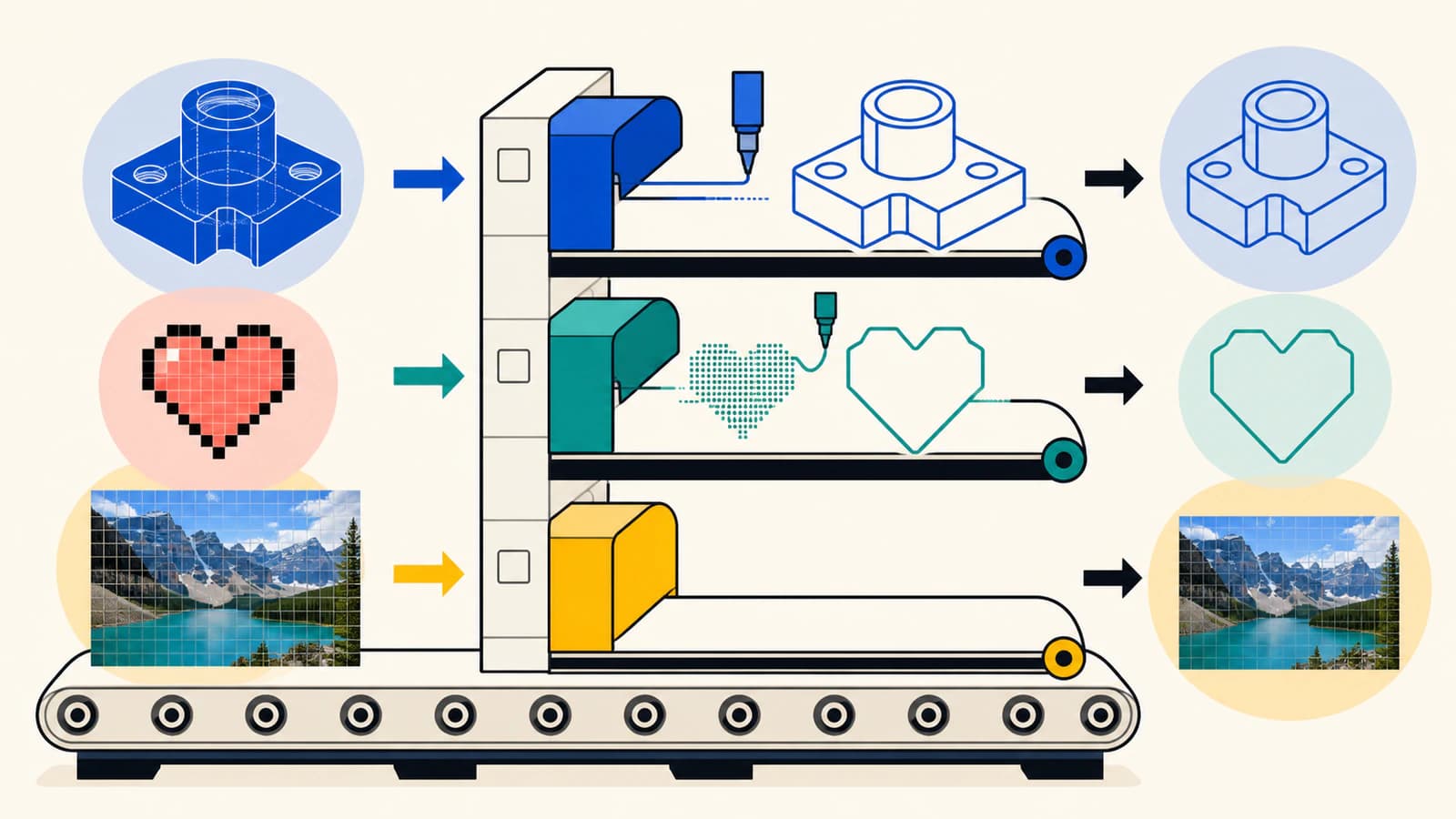
形状がすでにあるなら書き出す
図面がCADエンティティやベクターパスでできているなら、ラスター化して再トレースしないでください。元のアプリからDXFのコピーを書き出すか保存します。再トレースは、利点がないまま近似や余分なノードを持ち込み、縮尺のずれが生じる可能性もあります。
寸法のあるCADスケッチ、ベクターロゴ、技術図、切断輪郭が該当します。受け取り先がフォントを利用できず、編集可能な文字も不要な場合に限り、文字をアウトラインに変換します。対応するDXFバージョン、単位、エンティティの種類を確認してください。
フラットなラスター作品ならトレースする
PNG、JPG、BMP、スキャンした図面はピクセルで構成されます。名前を.dxfに変えたり、画像参照として配置したりしても、直線、円弧、ポリラインのエンティティはできません。トレースツールが境界を推測し、形状として再構成する必要があります。
AutoCADでは、画像のアタッチ、Raster Design、作品のDXF化という選択肢を比較し、必要なのが表示用の参照、意図して作るCADエンティティ、装飾用の輪郭のどれかを決めます。
次の画像ではうまくいくことがあります。
- 太くはっきりした白黒ロゴ
- 単純な看板のシルエット
- きれいな線画
- 閉じた輪郭が必要な、色数の少ないイラスト
- 描き直し用の下敷きとして使い、その後に寸法を校正するスキャンした型紙
ぼけ、影、グラデーション、絵の具の質感、圧縮ブロック、交差する細いストロークがあると、修正が増えます。
連続階調が重要ならラスターのまま使う
写真、陰影のあるレンダリング、水彩画は、製作用の少数の輪郭には自然にまとまりません。トレースで多くの領域にポスタライズできますが、それは忠実なベクター版ではなく、新しい解釈です。
受け取り先が彫刻、印刷、参照のためにピクセルを使うなら、ラスターを保ち、その工程に合わせてデータを用意します。外周が1つだけ必要なら、すべての階調ではなくシルエットをトレースします。
画像から使えるDXFを作る方法
1. 受け取り先の要件を決める
中心線、閉じた輪郭、色別の輪郭、レイヤー、2D形状など、何が必要か確認します。閉じた外形が必要なプラズマカッターと、参照用スケッチを読み込むCADユーザーとでは、「よいDXF」の意味が異なります。CAD用途では、SolidWorksで画像をスケッチにする方法が、ネイティブな再構成、Picture to Sketch、AutoTrace、確認済みDXFの受け渡しを区別しています。
単位とDXFバージョンも確認します。変換前に決めることで、検証の基準ができます。
2. 最適な元画像を用意する
スクリーンショットではなく元の作品を使います。関係のない内容を切り取り、意図しない背景ピクセルを除去し、必要な境界が見える程度にだけ縁の分離を強めます。未加工のコピーも1つ残してください。
寸法を扱うスキャンには、信頼できる基準寸法や校正用の物体を含めます。トレースは画像内の比率を保てても、物理的な縮尺を自動では判断できません。
3. 必要な形状をトレースする
画像からDXFへの変換ツールで、適した図形を再構成します。ダウンロード前にベクタープレビューを確認してください。次を調べます。
- 1回の切断を意図する場所に輪郭が1つある
- 塗りの領域や切り抜き部分の外形が閉じている
- 穴や文字の内部の空間が残っている
- 妥当なノード数で滑らかな曲線になっている
- 背景の長方形や孤立した点がない
- 太いストロークの両側をトレースした二重の縁がない
PerfectVectorは、適した作品に対して整った2Dベクターの出発点とDXF出力を提供できます。ただし、パラメトリックな拘束、製造公差、意味を持つCADフィーチャー、検証済みの設計寸法は作成しません。
4. 単位を設定して確認する
DXFには単位のメタデータを保存できますが、図面が単位なしの場合もあります。AutodeskのINSUNITSのドキュメントには、インチ、ミリメートル、センチメートル、メートルなどと並び、明示的な未指定の値があります。
受け取り先のCADまたはCAMでDXFを開き、求められたら読み込み単位を選び、既知の形状を測定します。見慣れたプレビューだけで判断しないでください。インチとミリメートルが食い違うと、縮尺は25.4倍変わります。
5. 読み込まれたエンティティを調べる
円弧や曲線を拡大します。書き出し方法によって、スプラインや円弧を保持する場合と、ポリラインで近似する場合があります。どちらも必ずしも間違いではありませんが、粗いポリラインは角張って見え、密すぎるポリラインは不要な機械動作や編集負担を増やします。
ブロック、ハッチング、文字、レイヤー名が使いやすい形で届いたか確認します。単純な切断では、複雑なCADスタイルより、素直な閉じた輪郭の方が互換性に優れることが多いです。
6. 製作用の形状を事前確認する
カッター、ルーター、プラズマテーブル、レーザーへ渡す前に、次を行います。
- 重複線や重なった線を除去する
- 閉じた輪郭になるべき隙間をつなぐ
- 内側と外側の外形を区別する
- 機械に送るべきでない補助形状を除去する
- 自己交差する輪郭がないか確認する
- 実際のCAMや機械用ソフトで、加工、工具、速度、順序を設定する
- ツールパスをシミュレーションまたはプレビューする
- 可能なら端材で代表的な形状をテストする
DXFが持つのは形状です。その形状をどう製作するかは決めません。
DXFに使えるベクター形状があるか確認する方法
ファイル形式の全体を読む必要はありません。次の方法で確認します。
- DXFに対応したCADまたはベクターアプリで開きます。
- 意図した直線や輪郭を選びます。平面画像1枚ではなく、形状として扱えるはずです。
- エンティティやオブジェクトの一覧に、直線、円弧、ポリライン、スプライン、円、ブロックがあるか調べます。
- 既知の寸法を測定します。
- レイヤーを1つずつ非表示にして役割を確認します。
- 受け取り先で形状やツールパスをプレビューします。
見えるものが画像参照だけなら、DXFが期待したパスを提供せず、容器や下敷きとして使われている可能性があります。元のラスターに戻り、必要な図形をトレースしてください。
DXFでよくある問題
間違ったサイズで開く
図面に単位がない、読み込みと書き出しで単位が違う、元画像を校正していない、といった原因があります。目的の単位を設定し、既知の寸法1つを基準に図面全体を拡大縮小して、別の場所の寸法も確認します。
曲線が角張る
書き出しや変換で、曲線が少数の線分に置き換わった可能性があります。対応する円弧、スプライン、より細かいポリラインの設定で書き出し直し、受け取り先のアプリで確認します。やみくもに数千の点を追加せず、見た目や寸法の許容範囲に収まる最も粗い表現を使います。
塗りのある作品が輪郭になる
DXFの工程では、豊かなグラフィックスの塗りより、エンティティと輪郭が重視されることが一般的です。受け取り先に必要なのが境界、ハッチング、独立した閉領域のどれかを決めます。CAD交換より見た目が重要なら、SVGやPDFを併せて渡す方がよい場合があります。
カッターがすべての縁を2回なぞる
太いラスターのストロークが細長い閉じた図形としてトレースされ、両側がツールパスになった可能性があります。中心線が1本必要なら、中心線用の手順を使うか描き直します。塗りのある輪郭が必要なら、閉じた図形を保ち、機械の加工設定を合わせます。
DXF受け渡しのチェックリスト
- 受け取り先がDXF、バージョン、単位、対応するエンティティの種類を確認している
- 既存のベクター形状はラスター化・再トレースせず、書き出している
- ラスター作品は、使える輪郭がある部分だけをトレースしている
- 既知の寸法1つと、照合用の別の寸法1つが正しい
- 曲線が不要な分割なしで十分に滑らかである
- 必要な輪郭が閉じていて自己交差がない
- 二重線、不要なエンティティ、補助形状を除去している
- レイヤーとブロックが使える形で読み込まれる
- 最終的なCAD/CAMまたは機械のプレビューが意図した加工を示す
- 外観が重要な場合は、ラスターまたはPDFの見本を添えている
よくある質問
DXFは必ずベクターファイルですか? DXFはCAD用のベクター交換形式に分類されますが、個々のファイルには非グラフィカルなデータや画像参照が入る場合もあります。必要なパスや輪郭があるか、エンティティを調べてください。
PNGをDXFに変換できますか? はい。適したピクセルの境界をトレースツールがベクター形状として再構成する場合に可能です。拡張子の変更やPNGの埋め込みでは変換されません。フラットでコントラストの高い作品は、写真よりトレースに向いています。
DXFはSVGより優れていますか? 図面エンティティと単位を求めるCAD、CAM、加工業者、機械の工程では、通常DXFが向いています。豊かな外観が必要なWebやデザインの工程では、通常SVGが向いています。
DXFは実寸を保持しますか? 図面単位のメタデータを保持できますが、単位なしのDXFもあり、読み込み側が異なる既定値を適用することもあります。製作に使う前に、読み込み後の既知の形状を測定してください。
DXFに3Dデータを入れられますか? はい。DXFは2Dと3Dの両方の図面エンティティに対応します。ラスターからDXFへのトレースは通常2D形状を作るもので、3Dモデル、厚み、パラメトリックなCADフィーチャーを推測するものではありません。
参考資料
- Adobe — DXFファイルについて — ベクター図面交換形式としてのDXFを分かりやすく説明しています。
- Autodesk — DXF形式について — DXFをタグ付き図面データと定義し、グループコードを説明しています。
- Autodesk — DXFの一般的なファイル構造 — ヘッダー、テーブル、ブロック、エンティティ、オブジェクト、任意のサムネイルセクションを説明しています。
- Autodesk — INSUNITS — 未指定、インチ、メートル法などの図面単位の値を示しています。
フラットな作品から実際の2D CAD輪郭が必要ですか? 元画像をDXF形状に変換し、受け取り先のアプリで単位、寸法、エンティティ、最終ツールパスを確認してください。

