
SolidWorksで画像からスケッチへ:適した方法の選び方
SolidWorksのSketch Pictureを、Picture to Sketch、AutoTrace、手動再構成、DXF受け渡しで使える形状にし、結果を検証します。
目次
SolidWorksのSketch Pictureはラスターの参考画像であり、自動で編集可能なスケッチ要素にはなりません。SOLIDWORKS 2026 SP1/FD01ではPicture to Sketch(Beta)が選択した画像領域からスケッチ要素を作れます。標準の拘束を使って描き直す、別途有効にする任意のAutoTraceアドインを使う、平面的な絵を外部で準備しCAD形状として戻す方法もあります。
素材が方法を決めます。機能する部品は測定値から再構成します。ロゴや装飾的形状は、その見える境界自体が必要な形状の場合だけトレースします。
素材に合う方法を選ぶ
- 機械部品や寸法入り図面: Sketch Pictureの倍率を合わせ、標準スケッチツールで再構成します。
- SOLIDWORKS 2026 SP1/FD01: Picture to Sketch(Beta)が選択領域の出発点になる場合があります。
- 従来の自動手順: AutoTraceは単純で高コントラストの絵に役立つ場合がありますが、Picture to Sketchと同時には有効にできません。
- 平面的な多色やノイズの多い絵: 外部で整ったベクターやDXF候補を作り、読み込み後に検査します。
- 遠近のある写真: 視覚的な参考にだけ使います。はめ合いが重要な形状の信頼できる根拠にはなりません。
サイズを校正したSketch Pictureから始める
SolidWorksのSketch Pictureドキュメントは、スケッチ平面へのビットマップ挿入を説明しています。関連するサイズ変更手順では配置と倍率を扱います。
画像内の既知の寸法で倍率を合わせ、2つ目の寸法を確認します。2つ目が違うなら、両方に無理に合わせないようにします。画像の伸縮、斜めの撮影、レンズの歪みが考えられます。
校正後は設計意図から描きます。
- 原点、軸、主要な中心線を設定します。
- 直線の縁と対称の関係を加えます。
- 見える穴を寸法付きの円に置き換えます。
- ピクセルの階段を追わず、正しい円弧とフィレットを作ります。
- 既知の測定値を使い、スケッチを完全定義します。
判断は多く必要ですが、固定された輪郭よりもSolidWorksモデルらしく動作する形状が得られます。
Picture to Sketch(Beta)を試す価値がある場合
SOLIDWORKSは2026 SP1/FD01でPicture to Sketch(Beta)を追加しました。選択領域から自動でスケッチ要素を作りますが、検証済みの工学的形状ではなく出発点です。
次の手順で評価します。
- Tools > Add-Insを開き、AutoTraceが有効なら解除します。AutoTraceが動作中はPicture to Sketchを使えません。
- スケッチを編集し、Tools > Sketch Tools > Sketch Pictureを選んで画像を選択します。
- Crop、Rectangle、Lasso、Polygon、Color Selectで領域を選びます。
- Calculateでスケッチ要素をプレビューします。
- 意図した輪郭、内部の開口、要素密度を確認してから採用します。
明示的にベータとされる機能なので、出力は暫定として保ちます。はめ合いが重要な円、長穴、直線の縁、半径は、標準拘束と測定寸法で作り直します。
AutoTraceを試す価値がある場合
AutoTraceは別途有効にする任意のアドインであり、どんな写真も制作用スケッチになる保証ではありません。SOLIDWORKS 2026ではAutoTraceを有効にするとベータ機能が使えなくなるため、AutoTraceとPicture to Sketchのどちらかを選びます。鮮明で高コントラストのロゴやシルエットが最良の候補です。GoEngineerのAutoTrace解説も、選択と修正が必要な出発点として紹介しています。
トレース前に背景を除き、コントラストを上げ、余白を絞って切り抜きます。後で画像を抑制し、スケッチ要素だけを確認します。壊れたループ、欠けた文字の穴、でこぼこの曲線、過剰なスプライン点を探します。重要な図形の描き直しより修正に時間がかかるなら、トレースを止めて再構成します。
DXFの受け渡しが速い場合
素材が平面的な絵で、必要な結果がその輪郭なら、CNC向けの絵をベクターから準備する方法が役立ちます。その場合、PerfectVectorで画像をDXFに変換し、物理的な書き出し幅を選び、別のSolidWorksファイルやスケッチへ読み込んで評価します。
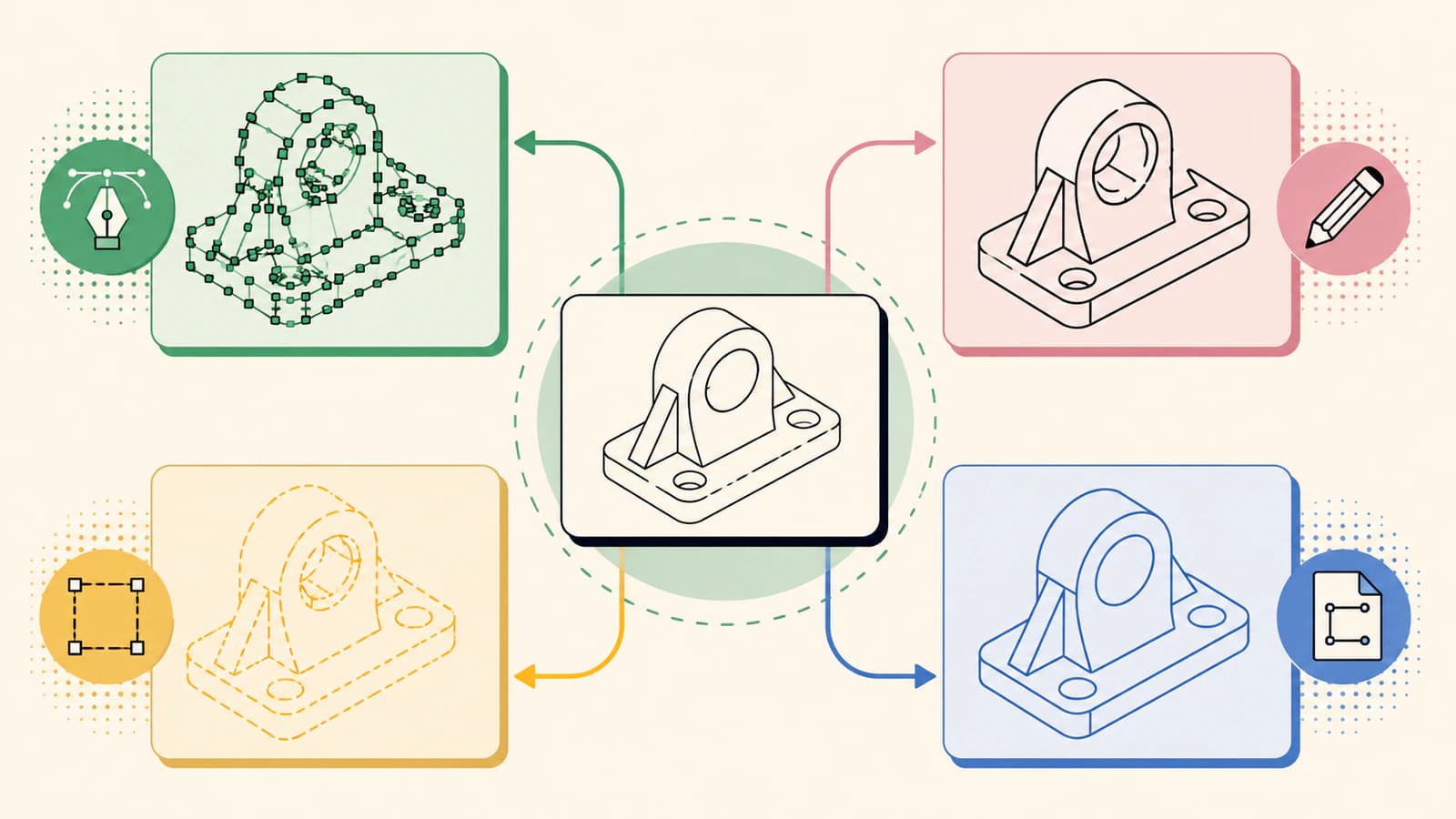
読み込んだファイルは暫定として扱います。設計意図ではなく再構成した境界を含みます。装飾輪郭、ロゴ、エッチング形状など重要寸法に関係しない形に使います。重要な円、長穴、直線の縁、半径は標準の拘束付き要素に置き換えます。
フィーチャー作成前に確認する
形状を置き換えやすいうちに次を確認します。
| 項目 | 失敗の見え方 | より安全な対処 |
|---|---|---|
| 全体サイズ | 読み込んだスケッチが大きすぎるか小さすぎる | 単位を直すか既知の物理幅で再書き出し |
| 閉じたプロファイル | 押し出しやカットで意図した領域を選べない | 隙間、重なり、自己交差を探す |
| 要素数 | 選択や再構築が遅い | 基本図形を簡略化または描き直す |
| 曲率 | 滑らかな縁が角張るか波打つ | 円弧、円、制御したスプラインに置き換える |
| 重要寸法 | 穴間隔やはめ合い部分が合わない | ピクセルでなく測定値から再構成する |
表示が一致するだけでは不十分です。寸法を付け、プロファイルを選び、フィーチャーのプレビューを確認します。整った線が隠す構造的問題が見つかります。
写真には別の基準が必要
写真は比率の把握や形の伝達に役立ちますが、単独で正確な再構成を支えることはほとんどありません。遠近は平行関係を変え、遠近による見かけの縮みは長さを変え、影は見かけの縁をずらします。交換部品には対象の面に正対した複数の画像と実測値を集めます。画像は対象の理解用であり、寸法の保証用ではありません。
よくある質問
SolidWorksは画像を自動でスケッチにトレースできますか? SOLIDWORKS 2026 SP1/FD01のPicture to Sketch(Beta)は選択領域を自動でスケッチ要素にできます。AutoTraceは高コントラスト素材用の別途有効にする任意のアドインで、Picture to Sketchを使う前に無効にする必要があります。どちらも修正と寸法検証が必要です。
Sketch Pictureの倍率を正確に合わせる方法は? 実物の既知の距離でスケールツールを使い、別の既知の距離を確認します。2つ目が合わなければ画像が歪んでおり、正確な形状を決める基準にしないようにします。
手動トレースは自動より適していますか? 機械部品では通常そうです。標準の線、円弧、円、寸法、拘束が設計意図を保つためです。Picture to SketchとAutoTraceは、見える輪郭自体が必要な単純なロゴや装飾形状の出発点に向きます。
PNGをDXFに変えてSolidWorksで開けますか? 適した平面的な絵をDXF候補にして、読み込み・検査できます。単位、全体サイズ、閉じた輪郭、重複、要素数を確認し、はめ合いが重要な部分は標準機能で描き直します。
参考資料
- SOLIDWORKS 2026の新機能 — 画像からスケッチへの変換(Beta) — 公式紹介、バージョン要件、AutoTraceとの競合、変換手順。
- SOLIDWORKS Design Help — Sketch Picture — スケッチ内のビットマップ参照の公式説明。
- SOLIDWORKS Design Help — Sketch Pictureの挿入とサイズ変更 — 配置と倍率調整の公式手順。
- GoEngineer — SOLIDWORKS AutoTraceツールの解説 — オプションのAutoTraceの有効化と使用に関する専門家の解説。
- PerfectVector — 画像からDXFへの変換ツール — ベクター再構成と物理幅のDXF書き出しの公式説明。
素材が機械図面でなく平面的な絵なら、PerfectVectorでDXF候補を作り、テスト用スケッチへ読み込み、寸法と閉じたプロファイルが検査に合格してから採用してください。

