
FreeCADで画像からスケッチへ:編集可能な形状を作る方法
FreeCADで画像をスケッチにする適切な手順を選びます。正確なCAD作業では倍率を合わせた参考画像を描き直し、適した平面的な絵はDXFに変換して修正します。
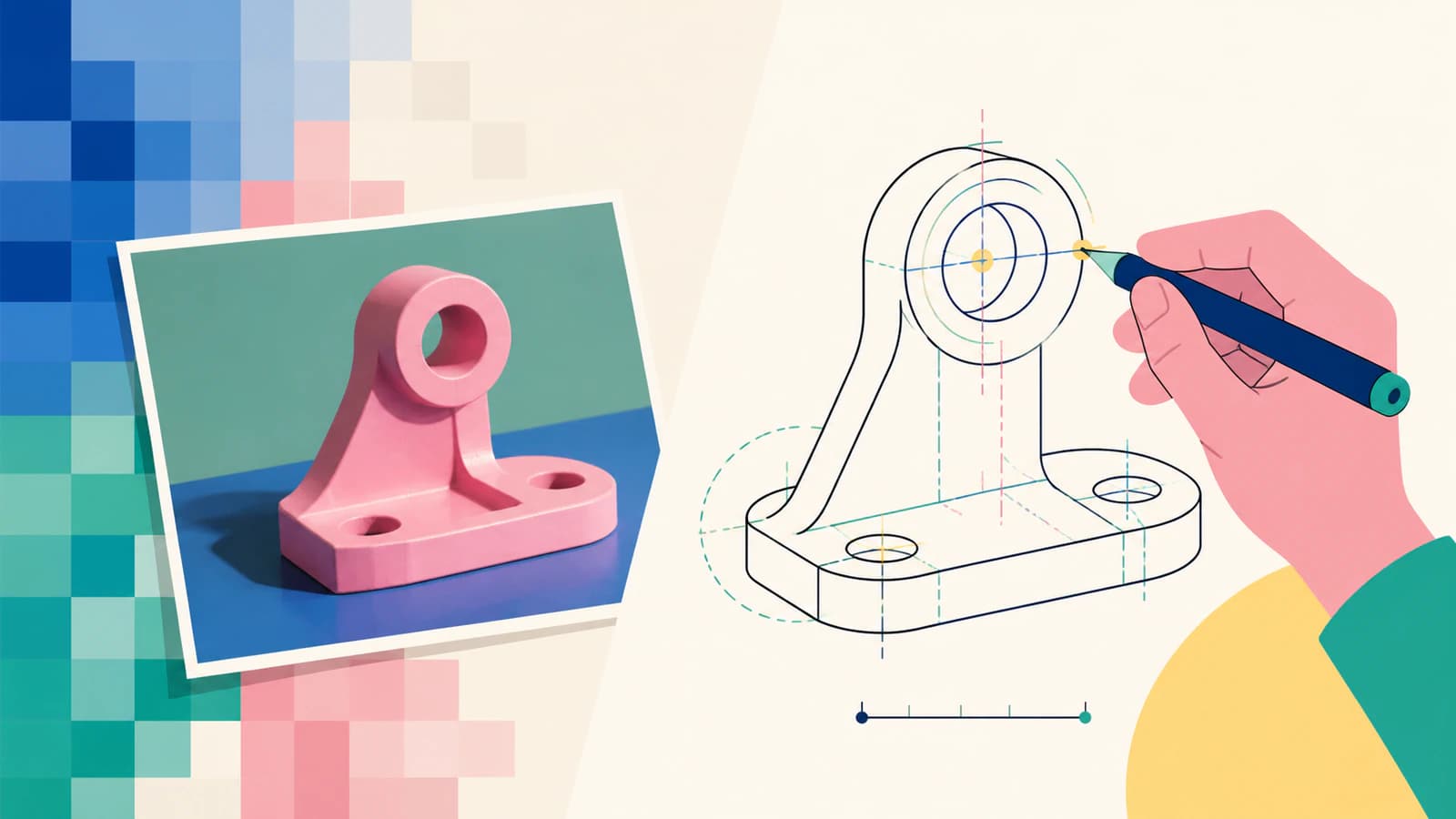
FreeCADは画像を平面上に配置できますが、それは参考画像のままです。自動で拘束付きのスケッチ形状にはなりません。編集可能なスケッチには、標準の線、円弧、円で参考画像を描き直すか、適した平面的な絵をベクターパスに変換してCAD作業へ取り込みます。
適した方法は速さより形状の意味に依存します。寸法のあるブラケットは測定値から再構成するべきです。装飾的なシルエットやロゴは妥当なトレース候補になります。
トレース前に方法を選ぶ
- 寸法で管理する部品: 参考画像を挿入し、倍率を校正して拘束付きで形状を描き直します。
- 平面的な装飾の絵: DXF候補を作って読み込み、使用前にすべての輪郭を検査します。
- 遠近のある写真: はめ合いが重要な作業に直接の輪郭を信用しないようにします。レンズや遠近の歪みが見かけの縁を動かします。
- 単一ストロークの描画: 通常の塗りトレースは各線の両側を囲みます。1工具経路が必要なら中心線の手順を使います。
読み込んだ画像から得られるもの
FreeCADのImage Workbenchドキュメントは、平面へのラスター画像配置を説明しています。視覚的な参考、比率、手動再構成に役立ちますが、ピクセルには寸法拘束、接線関係、編集可能な半径がありません。
画像は形状ではなく証拠として扱います。描画前に、どの距離が既知か、カメラが部品に正対していたか、どの特徴が正確であるべきかを考えます。写真しかない場合、1つの既知の測定値でおおよその倍率を設定できますが、遠近の歪みは除けません。
方法1:寸法で管理する部品を描き直す
時間はかかりますが、機械作業には通常より安全です。
- 読み込み前に対象の周りを切り抜き、明らかな回転を直します。
- 撮影面に最も合う平面に画像を置きます。
- 表示領域ではなく既知の距離から倍率を設定します。
- 最大の直線の縁と中心線から作ります。
- 標準形状の円と円弧を加え、寸法と拘束を適用します。
- 2つ目の既知の測定値を確認します。合わなければ参考画像が歪んでいるか、最初の校正が誤っています。
ピクセルの揺れをすべて追わないようにします。写真で少し楕円に見える穴は、意図した楕円よりも斜めから見た円である可能性が高いです。測定値と設計の論理から意図した特徴を再構成します。
方法2:ベクターやDXFで受け渡す
ラスターからベクターへの受け渡しは、看板、バッジ、ステンシル、厳密な公差がないガスケット、装飾形状など、平面的で高コントラストの絵に適しています。CNC用の画像からSVGへの手順も同じ範囲を守ります。装飾形状はトレースし、重要寸法の部分は測定値から再構成します。工学図面への近道ではありません。
適した素材では、PerfectVectorで画像をDXFに変換します。既知の物理幅を設定し、Cutting & CAM R13 DXFをダウンロードして、予定するFreeCADの手順で開くか読み込みます。変換は見える境界をパスとして再構成します。どの穴、半径、隙間が機能上重要かはわかりません。
読み込んだ形状を検査する
読み込み成功は始まりにすぎません。外部の供給業者から受け取ったものと同じように検査します。
- 全体幅と内部の特徴1つを測ります。 単位や倍率の誤りを早期に発見します。
- 閉じた輪郭を探します。 小さな隙間や自己交差は面、ポケット、プロファイルの作成を妨げます。
- 重複パスを削除します。 重なったコピーは普通に見えても、後の曖昧な操作や繰り返し操作を作る場合があります。
- ノード密度を確認します。 単純な曲線周囲の何百もの短い線分は編集を難しくし、機械の動きを粗くする場合があります。
- 重要な特徴を置き換えます。 穴を寸法付き円、直線の縁を拘束付き線として描き直します。
見た目は近くても構造が乱れているなら、全読み込み線分を残そうとするより、少数の主要な特徴を作り直すほうが通常速くなります。
どんな画像が変換に適しているか
きれいなシルエット、ベタ塗りのロゴ、高コントラストのスキャンが候補です。陰影のある製品写真、反射、質感のある背景、低解像度スクリーンショットは適していません。良いトレースは悪い縁を整って記述できますが、その縁の背後の意図した寸法を発見できません。
撮影した部品は参考画像として保ち、描き直します。平面的な絵ではベクター化が反復する輪郭作業を減らせます。この区別が、速い手順を見せかけの精密さにしないために必要です。
よくある質問
FreeCADは画像を自動でスケッチにできますか? 一般的なワンクリックの工学的再構成としてはできません。読み込んだ画像はラスターの参考です。拘束付きスケッチ形状で手動トレースするか、適した平面的な絵をベクターパスへ変換して読み込み、修正できます。
FreeCADで画像の倍率を正確に合わせる方法は? 実物の既知の距離に校正し、2つ目の測定値を確認します。1寸法で倍率は決まりますが、遠近やレンズの歪みは直りません。
FreeCADのスケッチにはSVGとDXFのどちらを使うべきですか? CAD的な輪郭形状が目的ならDXFがより直接的です。どちらでも、制作用の準備ができたと仮定せず、読み込み後に単位、全体サイズ、閉じた輪郭、重複を検証します。
読み込んだトレースに線分が多すぎるのはなぜですか? ベクター化ツールがピクセルノイズを追うか、滑らかな曲線を多数の短線で表した可能性があります。許容範囲内で簡略化するか、重要な曲線を標準の円弧と円へ置き換えます。
参考資料
- FreeCAD Wiki — Image Workbench — モデル平面へのラスター参照配置に関するプロジェクト資料。
- FreeCAD Forum — 画像をトレースする — 参考画像と形状の繰り返し現れる問題を示す現在のコミュニティ議論。
- FreeCAD Wiki — Draft DXF — DXF読み込み・書き出し手順と設定のプロジェクト資料。
- PerfectVector — 画像からDXFへの変換 — ラスターパス再構成、物理幅の書き出し、DXF出力の公式説明。
素材が寸法付き機械図面でなく平面的な絵なら、PerfectVectorでDXF候補を作り、FreeCADプロジェクトのコピーへ読み込み、構築に使う前に倍率と輪郭の完全性を検証してください。

