AutoCADでラスターをベクター化:目的に合う手順の選び方
参照用の画像と編集可能なCAD要素を区別し、Raster Design、手作業での再構築、図案用DXFから手順を選びます。AutoCADに実際に何が含まれるかも確認します。
目次
AutoCAD用に画像をベクターへ変換するには、図面に必要なオブジェクトを選びます。IMAGEATTACHは画像を参照としてリンクする機能で、画像内の線や印を個別の図面形状に変換するものではありません。Autodeskのコマンドリファレンスは、この参照としてのアタッチの動作を説明しています。
編集可能なCAD形状には、意図に合った作図ツールかRaster Designの対話式ベクター化ツールを使います。装飾用図案には、外部の画像からDXFへの変換で輪郭を用意し、AutoCADで確認できます。どの方法も、任意のスキャンを信頼できる設計寸法の根拠にするものではありません。
最初に、画像を表示したいのか、幾何学的な要素を編集したいのか、図案の輪郭を再利用したいのかを決めてください。これにより、完成して見えるものの、必要なオブジェクトが入っていない図面を受け入れることを避けられます。
1枚の銘板のスキャンから行う3種類の作業
上部がアーチ形で、円形の取り付け穴と葉の装飾がある銘板を考えてみます。3つすべてが写ったスキャンを受け取ったとします。
スキャンがプレゼンテーション用図面の配置を決める視覚的な参考なら、画像のアタッチだけで十分かもしれません。穴の直径や上部の円弧の半径を変更する必要があるなら、それらを表す形状が必要です。葉を彫刻する仕事なら、装飾の輪郭だけで足りる場合があります。
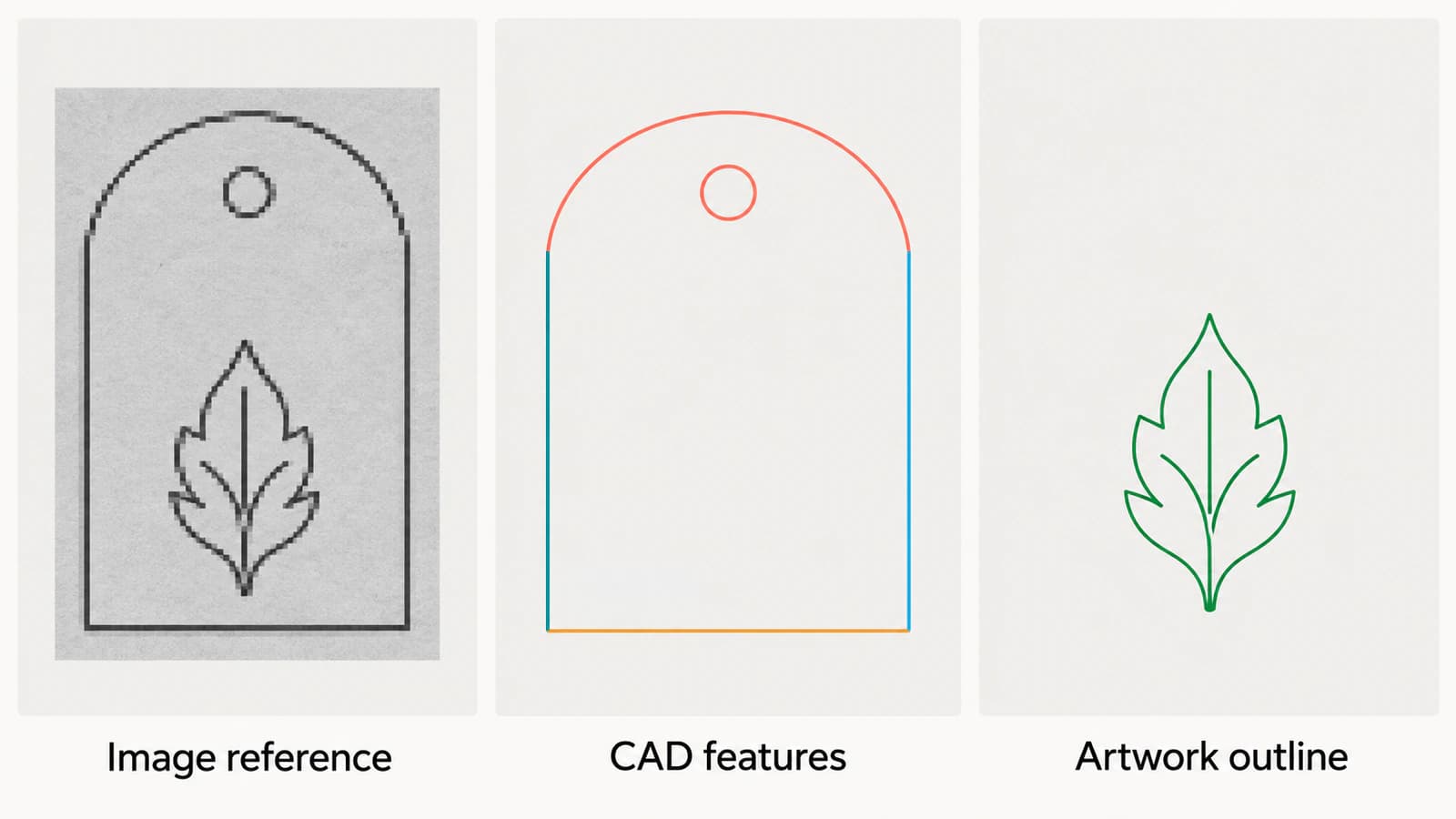
| 作業で必要なもの | 最初に使う手順 | 合格の確認方法 |
|---|---|---|
| 他の図面内容の横に表示するスキャン | 画像をアタッチする | 参照画像が目的の位置に表示され、引き続き利用できる |
| 編集可能な直線の辺、上部の円弧、取り付け穴 | 寸法から作図するか、Raster Designの対話式ツールを使う | 必要な要素が意図したエンティティの種類と形状を持つ |
| 図案の受け渡しに使う葉のモチーフ | 図案をトレースしてDXF候補を開く | 必要な輪郭が残り、受け取り側で利用できる |
これらの手順は1つの図面内で併用できます。スキャン、再構築した要素、図案を別々のレイヤーに置き、それぞれの目的を明確にします。
画像参照か形状かを確認する
オブジェクトを選択し、AutoCADが何と表示するかを調べます。画像全体を囲む枠があるからといって、その中の穴が円のエンティティになっているとは限りません。必要な要素そのものを選択し、画像レイヤーを一時的に非表示にして、何が残るかを確認してください。
銘板の例なら、外周と穴を作成済みであれば、スキャンを隠しても再構築した外周と穴が表示されます。図面が空になるなら、頼りにしていた見た目は画像によるものでした。
IMAGEATTACHを使う場合は、参照する画像ファイルの場所を管理してください。Autodeskによると、図面はそのファイルへリンクし、図面を開き直したり再ロードしたりすると画像の変更を表示できます。アタッチは便利ですが、図面だけを渡すと、相手に参照元が届かない場合があります。
DXFのエンティティガイドでは、同じ確認の考え方をファイル単位で説明しています。交換形式の拡張子だけでは、有用な形状が何として含まれているかは分かりません。
チュートリアルに従う前にRaster Designを使えるか確認する
Autodeskのサポート情報によると、Raster DesignはAutoCADの専用ツールセットに含まれますが、別途インストールが必要です。パソコンにAutoCADがあるだけでは、Raster Designのコマンドがインストール済みとはいえません。
ホストアプリケーションとプラットフォームも確認します。
- AutodeskのAutoCAD LTのサポート情報では、Raster Designにはフル版のAutoCADまたはAutoCADツールセットが必要とされています。
- Autodeskの専用ツールセットの動作環境によると、ツールセットはWindowsのみ対応です。Mac用のネイティブAutoCADに同じRaster Designのコマンドがあるとは考えないでください。
インストールしたリリースに合うヘルプを使います。Raster Designを使えなくても、手作業で再構築する要素と、外部で準備する装飾部分を決めることはできます。葉のモチーフを1つ得るためだけに、スキャン全体を変換する必要はありません。
編集したいエンティティに合う対話式ツールを使う
Autodeskのラスター形状のベクター化ガイドには、線、ポリライン、長方形、円、円弧の個別ツールが記載されています。2値のラスター線に使うワンピック方式と、選択する形状をより細かく制御できるマルチピック方式を説明しています。
銘板では、ツールを選ぶ前に対象の要素を選びます。取り付け穴には円、直線の側辺には線、丸みのある上部には円弧が必要です。スキャンのすべてを1種類のエンティティで表そうとせず、葉は別に扱ってください。
確認用の手順は次のとおりです。
- 元画像のコピーを保存し、直線の側辺1本、上部の円弧、穴をそれぞれ対象として切り分けます。
- 各要素に適したベクター化ツールを選びます。
- 元画像に対し、文書に記載されたワンピックまたはマルチピックの選択方法を使います。
- 次の要素へ進む前に、生成された形状を確認します。
- 画像を非表示にし、新しいオブジェクトを独立して調べます。
同じAutodeskのガイドは、線の角度と長さの確認、端点の反転、ベクター化後のトリムや延長も説明しています。ラスターの削除や作図設定への準拠に影響するオプションも記載されています。図面全体を処理する前に設定を確認し、ツールが計画どおりに動くようにしてください。
整ったエンティティにも正しい寸法が必要です
円のエンティティは、ばらばらの断片からできた輪より理解しやすいものの、直径や位置が誤っている可能性はあります。設計要件、信頼できる寸法入りの資料、実物の測定から値を決めます。
銘板なら、穴の直径、側辺に対する穴の中心位置、全体の幅を確認します。幅だけが一致しても、スキャンされた円弧や穴が正しいことにはなりません。傾きや伸縮のある元画像では、1か所の測定値が合うだけでは不十分です。
図面やスキャンでは、トレースした形状に頼る前に縮尺とゆがみの確認方法を使ってください。ラスター画像から必要な情報を得られない場合、重要な要素は意図した寸法から再構築します。
装飾図案を別のDXF候補として準備する
葉の装飾だけが必要なら、元画像のコピーをモチーフの周囲で切り抜きます。再利用する図案に必要でない限り、銘板の枠、取り付け穴、寸法線、スキャンの汚れは含めません。
PerfectVectorで図案の画像をDXFへ変換し、ベクターのプレビューで葉の先端の欠落や不要な背景領域を確認してから、DXFをダウンロードしてAutoCADで開きます。読み込んだ図案は専用のレイヤーに置いてください。銘板の図面に配置する前に、元画像を隠した状態で輪郭とサイズを確認します。
これで得られるのは図案の候補です。穴の直径を確定したり、設計上の拘束を復元したり、すべての曲線がネイティブの円弧として読み込まれると保証したりするものではありません。実際に読み込まれたエンティティを調べ、次の操作に使えるかを判断します。
Raster Designの標準手順で必要なオブジェクトを得られるなら、そのまま進めます。少数の測定済みの要素で設計全体が決まるなら、直接作図することで不要なスキャンの細部をトレースせずに済みます。見えている図案の復元と、設計の意味を再構築することの違いについては、画像ベクター化の入門記事をご覧ください。
オブジェクトと操作ごとに受け渡しを検証する
図面やDXFを渡す前に、銘板の3つの部分を個別に確認します。
- **参照画像:**必要なときに表示でき、元ファイルを引き続き利用できます。
- **CAD要素:**側辺、円弧、穴を意図したオブジェクトとして選択でき、形状が要件に合っています。
- **図案:**葉に必要な輪郭があり、周囲のページや不要な印は含まれていません。
次に、受け渡すファイルを実際の使用先アプリケーションで開き直します。コピーした穴の直径を変更するなどの小さな編集を繰り返すか、後工程の目的の操作で図案の輪郭を選択します。この試験はコピー上で行ってください。
CNC作業では、続いてベクターからCAMへの受け渡しチェックを行います。図面が正しく表示されても、使用先に合わせた工具経路のプレビューと寸法の確認が必要です。
よくある質問
AutoCADにJPGをアタッチすると線へ変換されますか? いいえ。IMAGEATTACHは画像ファイルへの参照を作ります。画像内の線や印を図面オブジェクトとして編集したい場合は、別の形状を作成するか読み込んでください。
AutoCAD LTでRaster Designを使えますか? Autodeskのサポート情報では、Raster Designにはフル版のAutoCADまたはAutoCADツールセットが必要です。Raster Designのチュートリアルに従う前に、インストールした製品を確認してください。
画像からDXFへの変換ツールはネイティブの円弧や円を作りますか? 拡張子や見た目からエンティティの種類を判断しないでください。読み込んだオブジェクトを調べ、作業に特定の種類や寸法が必要な要素は再構築します。
トレースしたスキャンを正確な設計図として使えますか? 重要な形状には、検証済みの寸法と設計要件を使います。トレースは見える要素の復元に役立つ場合がありますが、意図した寸法、相互関係、公差を確定するものではありません。
参考資料
- Autodesk — IMAGEATTACH — 画像参照と再ロード時の動作。
- Autodesk — Raster Designの付属とインストール — ツールセットの利用条件と別途必要なインストール。
- Autodesk — Raster DesignとAutoCAD LT — 対応するホストアプリケーションの要件。
- Autodesk — AutoCAD専用ツールセットの動作環境 — Windowsのみ対応するツールセットのプラットフォーム。
- Autodesk — ラスター形状のベクター化 — 形状別の対話式ツールと結果の編集。
画像を隠したときに何が残る必要があるかを決めます。寸法を持つCAD要素は必要な形状から作図し、装飾モチーフには図案用DXFを準備して、図面への配置前に輪郭、サイズ、読み込まれたオブジェクトを確認してください。