
QCADのTrace Bitmap:輪郭か測定に基づくCAD形状か
QCAD ProfessionalのTrace Bitmapで画像の輪郭を作り、手動のCADトレースと比較します。DXFの受け渡し前に線の意味、倍率、整理結果を確認します。
目次
QCADのTrace Bitmapは、挿入した画像をポリラインに変換します。現在のコマンドリファレンスによると、QCAD Professionalの追加機能で、Draw > Trace Bitmapから使えます。
アートワークの見える輪郭が必要なときに使います。太い印が一本の中心線を表す場合や、半径を測定した部品に合わせる場合は、形状を自分で決めてCADツールで描きます。輪郭トレースはその設計判断を代行できません。
最初に考えるべきことは、完成DXFにインクの輪郭、中央を通る一本の線、測定に基づく形状のどれが必要かです。自動トレースが有用な出発点かは、その選択で決まります。
太いストロークには二つの意味があり得る
曲がりが丸い、幅広いL字の筆跡を考えます。装飾の切り抜きなら、印全体の外周が必要かもしれません。工具が一度だけ通る経路なら、中央を通る一本の線が必要かもしれません。遠くからは同じ元画像に似て見えても、異なる操作を表します。
境界トレースは、両側と端のキャップを含むインクの外周をたどります。意図的に描いた中心線は中央を通る一本のパスです。その位置と曲がりの半径にも、測定した端点、指定寸法、設計上の選択などの理由が必要です。インクのどちらかの側の境界が意図した位置だとは考えないでください。
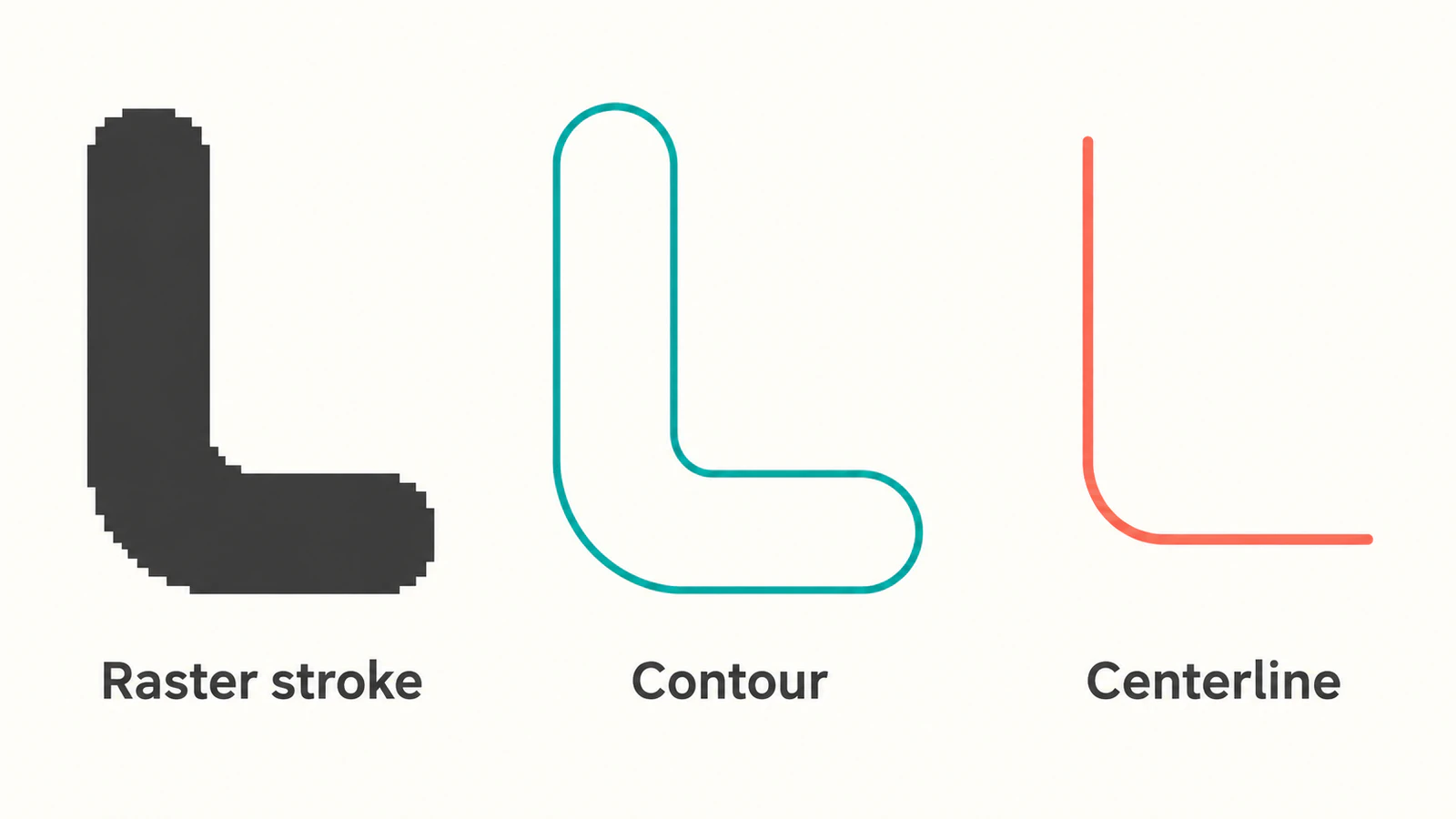
| 必要な結果 | 有用な開始方法 | 確認すること |
|---|---|---|
| 装飾のシルエットやアートワークの外周 | 自動の輪郭トレース | 必要な細部を含み、背景ノイズを除くこと |
| 太い印に沿う一本の経路 | 意図した線や円弧を描く | 端点、曲がりの位置、一本の経路で用途を満たすか |
| 長さ、穴の位置、半径を指定した部品 | CADで測定値から再構築 | ラスターの端から独立した寸法と関係 |
QCADの公式トレースチュートリアルは通常のCADツールと自動トレースを示しています。また、任意の写真からCAD図面を正確に復元する方法として自動トレースは適切ではないと注意しています。
ベクターと混同せず画像を挿入する
Draw > Insert Bitmapで元画像を選び、配置前に図面単位で幅か高さを設定します。QCADのInsert Bitmapリファレンスは、その設定とPNGの透明部分への対応を説明しています。
ラスターは参照レイヤー、新しい形状は別のレイヤーに置きます。対照的なレイヤー色なら区別しやすくなります。トレースを確認するときは画像レイヤーを隠し、元のピクセルが隙間や断片を覆わないようにします。
元画像を図面の隣に保存します。QCADは図面から挿入ビットマップを参照し、図面保存では画像自体を埋め込みません。両方を一緒に保持すると、開き直す際にも画像を利用しやすくなります。ビットマップのリファレンスにこの動作が記載されています。
画像の幅指定は配置に有用ですが、スキャン内の形状の寸法が正しい証明にはなりません。校正が必要なら既知の測定値を使い、その後別の特徴も確認します。間取り図のトレースと倍率ガイドは、一つの長さが一致してもスキャン全体が無歪みとは判断できない理由を説明しています。
代表的な小さな領域でTrace Bitmapを実行する
曲がったストローク、切り込み、保持すべき小さな穴など、意味のある細部を一つ含むコピーから始めます。絞ったサンプルはスキャン全体より調べやすくなります。
- 画像を挿入し、選択します。
- 新しい形状用のレイヤーを現在のレイヤーにします。
- Draw > Trace Bitmapを開きます。
- 前処理の設定を選び、Updateでプレビューを確認します。
- OKで確定します。生成されたポリラインは現在のレイヤーに追加されます。
順序と出力はTrace Bitmapリファレンスに記載されています。コマンドがなければ、まずインストールしたエディションとバージョンを確認します。Professionalのコマンド資料があっても、Community Editionに含まれるとは限りません。
必要な輪郭に合わせてプレビューを調整する
シルエットにはモノクロの前処理を試します。QCADのチュートリアル例では、明るさによるしきい値で白い背景からハンマーを分け、不要な内側の細部を抑えます。透明な元画像ならalphaに注意します。他人のしきい値をコピーせず、保持する形でプレビューを判断します。
切り込みが消えたら、続ける前に設定と元画像を比較します。背景が小さな輪郭の集合になったら、質感をアートワークとして扱っていないか確認します。一つの設定を変え、更新して同じ特徴を再比較します。
色トレースにはパレットサイズもあります。色数を減らすと細部やノイズを捨てる場合があり、増やすとどちらも残る場合があります。コマンドリファレンスはこの兼ね合いを説明しています。必要な領域を保持する最小のパレットを選び、ビットマップを隠して出力を確認します。
受け渡しDXFを保存する前に確認する
形状が用途に一致したら受け渡せます。曲がったストロークでは両側、両端のキャップ、内側の曲がりを見ます。操作に閉じた外周か、図に示した一本のパスが必要かを確認します。
図面のコピーを使って整理します。
- 背景由来だと確認できた輪郭や斑点を削除し、デザインに属する細部は保ちます。
- 直線や円に見える部分を調べます。線や真の円弧が必要なら意図した形状から描き直します。
- 別々の部品が接するべきか確認します。通常の拡大率で接して見えるだけでは、隙間に敏感な輪郭を合格にできません。
- 既知の特徴を測定し、離れた別の特徴も確認します。
- 受け取り側のCADやCAMで納品ファイルを開き直し、実際に使う形状を確認します。
小さな線分が多すぎるなら、単純化前にDXFのエンティティと頂点の診断を使います。一つの選択可能なポリラインへ結合しても、余分な頂点は必ずしも減りません。強い整理は保持したかった内側の曲がりも変える場合があります。
加工では、出力先の輪郭選択と工具経路プレビューを含む画像からベクターへのCNC引き継ぎ確認へ進みます。DXF保存は交換ファイルを作ることであり、機械が意図した経路を通る確認ではありません。
外部の画像からDXFへの工程が役立つ場合
ラスターの紋章があり、QCAD編集前に外部のベクター候補が欲しいなら、PerfectVectorで画像をDXFに変換します。鮮明な元画像を使い、不要な領域と失われた細部を確認して、ダウンロードし出力先で開きます。そこで輪郭、エンティティ構造、既知の寸法を検証します。アートワークの形状は提供できますが、技術図面の中心線や寸法の意図は推測しません。
QCAD Professionalのトレースで有用な輪郭が得られるなら、その整理ツールで続けます。測定した線、円弧、穴位置が必要なら直接構築します。別のコンバーターが形状判断を解決すると思わず、自身のサンプルで方法を選びます。
ベクターを初めて使う方には、画像ベクター化の入門が、見えるアートワークの復元とデザインの意味の再構築が別の作業である理由を説明しています。
よくある質問
無料のQCAD Community EditionにTrace Bitmapは含まれますか? 現在のリファレンスはQCAD Professionalの追加機能としています。挿入画像を手動で描きなぞるのは別の手順です。自動コマンドを探す前にエディションを確認します。
太い線をトレースすると両側ができるのはなぜですか? 輪郭はインクの境界に従います。幅広いストロークの外周は中央を通る一本のパスと異なります。次の操作が必要とするなら、意図した中心線を描きます。
DXFに保存すると画像もファイル内に保持されますか? QCADの資料によると図面は画像への参照を保存します。開き直す際にラスターの下絵が必要なら、画像も図面と一緒に保持します。
ビットマップのトレースは正確なCAD寸法を復元しますか? トレースを寸法の根拠にしないでください。既知の測定値を使い、複数の特徴を確認し、重要な線、円弧、穴位置は必要な形状から構築します。
参考資料
- QCAD — Trace Bitmap — Professionalでの提供、前処理設定、ポリライン出力。
- QCAD — チュートリアル2.6:画像のトレース — 手動と自動の手順、明示された精度の制限。
- QCAD — Insert Bitmap — 配置、寸法、透明部分、外部ファイル参照。
次の作業に必要なのが輪郭、中心線、測定に基づくCAD形状のどれか決めます。ラスターの輪郭にはDXF候補を作り、元画像を隠し、曲がり、端点、既知のサイズを確認してから渡します。

