
VCarveのTrace Bitmapで画像をCNC用ベクターにする
VCarveでPNGやJPGをトレースし、しきい値、色、角、ノイズを調整して、工具経路を作る前にパスを確認する方法を解説します。
目次
VCarveのTrace Bitmapは、読み込んだPNG、JPGなどの対応ビットマップの見える領域をベクター境界にします。画像を読み込み、2D表示で選び、Trace Bitmapを開きます。現在のヘルプではビットマップにベクターを適合させる工程とも説明されています。白黒かカラーを選び、輪郭をプレビューして適用します。
古い.bmpや.dibを読み込み前に変換したい場合は、BMPからSVGへの変換ツールで形式に合わせた準備を行い、比較できる別のパスを作れます。
得られるのはベクターであり、完成したCNC作業ではありません。輪郭、ポケット、Vカービングの工具経路を作る前に、二重輪郭、開いた輪郭、孤立した断片、過剰なノード、実寸の誤りを確認します。元画像に重ねて正常に見える輪郭でも、不適切な工具経路になったり、生成できなかったりします。
確実なVCarveトレース工程
- 最も鮮明なビットマップを読み込み、選択します。
- 全体をトレースするか、必要部分を選択範囲で囲みます。
- 習慣ではなく図案に合わせて白黒かカラーを選びます。
- Thresholdや色選択を調整し、Corner FitとNoise Filterのバランスを取ります。
- プレビューして適用し、画像を隠すか薄くして新しいベクターを見ます。
- 輪郭と倍率を検証し、工具経路を指定して加工結果をプレビューします。
VCarveでビットマップをトレースする方法
現在のVectricのTrace Bitmap資料は次の手順を説明しています。
- 正しい材料サイズで作業を作るか開きます。
- Import Bitmapで元画像を選びます。
- 2D表示で選択します。
- ベクター作成ツールのTrace Bitmapを開きます。
- 一部だけ必要なら、選択画像のその部分を長方形で囲みます。
- Black and WhiteかColorを選び、調整してPreviewを押します。
- 赤い境界が加工したい形に沿ったらApplyを押します。
適用後は画像を別レイヤーへ移すか、薄くするか、隠します。元ピクセルは比較に便利ですが、重複輪郭や小さな不要物を隠す場合があります。
白黒とカラートレースの選び方
シルエット、単色ロゴなど、明度で前景と背景を明確に分けられる場合は白黒を使います。Thresholdはトレース領域に含めるグレー値を変えます。上げると薄い印を拾える場合がありますが、アンチエイリアス、影、背景ノイズも取り込む可能性があります。
別々の平面色が異なる図案部分に対応する場合はカラーを使います。Vectricによると、画像を16色のパレットに減色し、表示色数の選択、類似色の連結、2D表示での直接選色ができます。これは減色であり、元レイヤーの復元ではありません。小さな変化は合体し、ぼけた端は余分な領域を作る場合があります。
| 元画像 | 適した開始モード | 注意点 |
|---|---|---|
| 白地の黒いシルエット | Black and White | しきい値で小さな隙間や穴が閉じる |
| 単色のスキャン線画 | Black and White | 紙の影、ほこり、太い線の二重輪郭 |
| 平面的な2~3色のバッジ | Color | 類似色の合体、ぼけた端の断片化 |
| 写真や陰影のあるレンダリング | 輪郭切断には通常どちらも不向き | 階調が多数の恣意的な閉領域になる |
写真は別の彫刻やレリーフ工程で役立つ場合がありますが、平面境界へのトレースは連続階調を保たず、三次元の深さも作りません。
Corner FitとNoise Filterの取捨選択
Corner Fitは元画像の角にどれだけ密接に従うかを変えます。密接にすると鋭いロゴ形状を保てますが、ピクセルの段差や圧縮損傷も追います。緩めると粗い端を整えられますが、重要な角を丸める場合があります。どちらが常によいと考えず、重要な角で比較します。
Noise Filterは残すピクセル領域の最小サイズを設定します。上げるとほこりや孤立点を除けます。句読点、細い島、小さな文字内の穴、必要な細部が消え始めたら止めます。
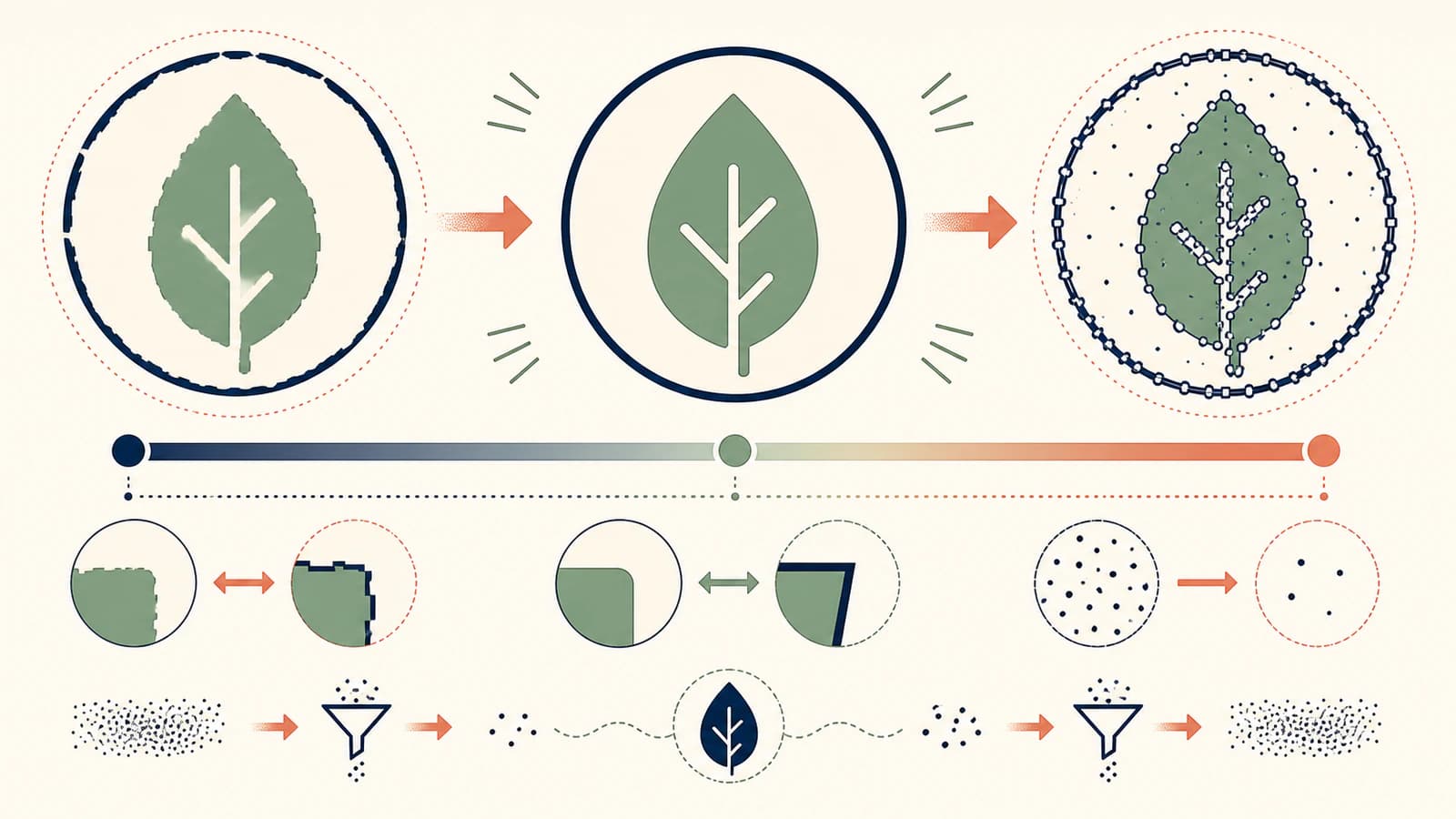
設定は元にない情報を復元できません。精密な角があった場所に小さなJPEGの丸い圧縮の縁取りしかないなら、正確な修正は強い設定ではなく、よい原本か手動の描き直しです。
工具経路の前にベクターを整理する
適用後はビットマップに隠れない状態で確認します。
- **不要な境界を削除する。**白背景、切り取り端、影が大きな長方形になる場合があります。
- **細線の二重輪郭を確認する。**境界トレースは太いラスター線の両側を追います。塗り図形には適しても、1本の彫刻線には不適切です。
- 開いた・重なった輪郭を探す。Vector Validatorは、生成を妨げる交差、重なり、長さゼロの区間を検出します。
- **ノードを確認する。**単純な曲線を密な揺れる点列にしません。角、隙間、シルエットを保つ範囲で単純化します。
- **包含関係と穴を確認する。**文字内などの抜き部分には、塗りやばらばらの重複ではなく使える内側輪郭が必要です。
- **寸法を確認する。**読み込み後と工具経路計算前に既知の特徴を測ります。
CNCベクターの事前確認は、閉じた輪郭、管理可能なノード、二重ではなく単一の線が後工程で重要な理由を説明します。SVGからDXFへの変換で数百の短線が生じる場合は、機械を疑う前にDXFの線分診断を使います。
きれいなSVGの読み込みが速い場合
元画像が単純で、重要な領域を明確に分離でき、修正が少ないならVCarve内でトレースします。1つのアプリで作業でき、白黒の素早い処理にも便利です。
意味のある色が複数ある、小さな断片が多い、整理前に別方法を比較したい場合は、外で準備したベクターを使います。現在のVCarve Pro資料はSVGを読み込み形式に挙げているため、先に再構成し、VCarveを図案整理とCAMに集中させられます。
PerfectVectorのCNC用SVGとDXFの工程も選択肢です。対応ラスターをアップロードし、色領域とパスを確認し、SVGかDXFを出して読み込みます。工具経路を生成したり、工具を選んだり、全細部の加工可能性を保証したりはしません。確認用の別のベクター結果を提供します。
同じ元で比較し、単に細部が多いものではなく、必要なシルエットと穴を保ち、不要領域と修正が少ないものを残します。
CNC加工を指定してプレビューする
輪郭確認後、境界に沿う輪郭加工、閉領域のポケット、適した形状のVカービングなど、目的に応じて工具経路を指定します。画像から加工設定を推測しません。工具、深さ、送り、回転数、固定、材料、安全な操作は実際のCNC設定に属します。
計算済み経路をプレビューし、切削方向、内側と外側、開始深さ、最終深さ、タブ、工具が物理的に届かない部分を確認します。高価な材料を使う前に安価な材料で代表テストをします。
よくある質問
Trace Bitmapはどこにありますか? 2D表示でビットマップを読み込み選択し、ベクター作成ツールで開きます。現在のヘルプでは選択ビットマップにベクターを適合させる工程とも説明されています。
どの画像形式をトレースできますか? 現在のVCarve Pro資料はBMP、JPG、TIF、GIF、PNGを挙げています。ダイアログに出ない場合は使用版の資料を確認します。
すべての線の周りに2本の線ができるのはなぜですか? 見える領域の境界を追うためです。太いラスター線には内外のエッジがあり、通常2輪郭になります。塗りや輪郭なら両方を残し、1本をたどる加工なら中心線を作ります。
小さな点を除去するには? Noise Filterを慎重に上げ、再プレビューします。小さなピクセル領域を除去しますが、強すぎると句読点、小さな穴、細い必要部分も消えます。
Trace BitmapはG-codeを作りますか? いいえ。ベクター境界を作ります。形状を確認し、工具経路を指定・計算・プレビューし、正しい機械用にポスト処理する必要があります。
参考資料
- Vectric — Trace Bitmap — 公式工程、白黒とカラー、部分トレース、Corner Fit、Noise Filter、Preview、Apply。
- Vectric — VCarve Pro資料 — 現在の画像・ベクター読み込み、対応形式、設計から工具経路への工程。
- Vectric — Vector Validator — 交差、重なり、長さゼロ区間の公式確認。
- PerfectVector — CNC用SVGとDXF — 別のラスターからベクターへの工程と対応納品形式の自社説明。
単純な画像のトレースが長い修正作業になるなら、よりきれいなCNCベクターを比較して読み込み、最も信頼できる工具経路プレビューになる形状を残してください。

