PNGtoSVGのレイヤー:色を削除して位置合わせマークを追加
PNGtoSVG のパレット カラーを削除し、SVG を保存し、レイヤー化されたアートワークを次のアプリに取り込む前に、その複合パスとオプションの位置合わせマークを確認します。
目次
PNGtoSVG のパレット コントロールを使用すると、検出された色を削除し、一致するトンボをカラー ジオメトリに追加できます。変更するたびに結果を保存し、エクスポートされた SVG を検査します。インターフェイスのパス カウンターと SVG パス要素の数は異なるものを表すことができるため、どちらの数値も、有用なクラフト ピースの数を示しません。
このワークフローは PNGtoSVG.com を使用しており、その現在のインターフェイスには別のクラシック リンクが含まれています。ベースライン、白色除去、トンボのエクスポートまで 1 つのソースに従います。結果はチェックされた SVG ファイルです。機械のインポートと材料の調整には独自のテストが必要です。
保持する必要がある色を選択してください
エクスポートには、許可されたラスター イメージ、保持されたオリジナル、および別のファイル名が必要です。白が不要な背景なのか、意図した白のアートワークなのか、あるいはその両方なのかを決定します。パレットはトレース内の色のセットです。 1 つの色を削除すると、その塗りつぶしが割り当てられたすべての領域に影響を与える可能性があります。
私たちの元のコントロールは、不透明な白の 384 × 256 RGB PNG でした。ネイビーのフレームに白い中心、ティール色の三角形、ゴールドの長方形、そして 2 つの小さなネイビーの正方形がありました。私たちはそれを変更せずに再利用し、2026 年 11 月 8 日にライブ Web サイトをテストしました。サイトにはこのソースに対する低解像度の警告が表示され、以下のスクリーンショットに表示されたままになっています。
方法: 3 つの実際の SVG エクスポートを保持し、それらの XML、塗りつぶし、ドキュメント境界を比較しました。これは 1 つの小さな幾何学的コントロールであり、写真品質のベンチマーク、PerfectVector 比較、または Cricut インポート/カット テストではありません。
ベースラインを保存し、白いパレット色を削除します
- PNGtoSVG.com を開き、ファイルを参照してソースを選択します。元のイメージのビューに依存するのではなく、ベクトルの結果を待ちます。
- 最初の比較のために自動開始結果を保持します。私たちの実行では、ロゴ/クリップアート、高、カラー 10、ディテール 84、スムージング 0、スペックル 5、コーナー 45 を使用しました。検出されたパレットには 4 つの色が含まれていました。これらは記録されたテスト設定であり、すべての画像に推奨されるプリセットではありません。
- 登録マークをオフのままにして、Download (Download (ダウンロード))を使用して
baseline.svgを保存します。 - 白いパレットのエントリを見つけて、その × 削除コントロールを選択します。結果が更新されるまで待ってから、別の
white-removed.svgを保存します。 - 保存した結果を元の結果、特に意図した白い部分や小さな孤立したマークと比較します。
PNGtoSVG の パレット FAQ には、× が色のパスを削除すると説明されています。これを単に白を別の色でペイントするのではなく、ジオメトリの変更として扱います。白いレタリングや白いハイライトがデザインに含まれている場合は、このバリアントを保持する前に検査してください。
保存されたベースラインでは、4 つのパス要素が白を含む 4 つの塗りつぶし色を保持していました。白を削除した後、SVG には 3 つのパス要素があり、白の塗りつぶしはありませんでした。ウェブサイトの比較では、ネイビーのフレームの中心がチェッカーボードを通して見えましたが、オリジナルのフレームの中心は白のままでした。
削除によって必要なアートワークが失われた場合は、色を復元するか、オリジナルを再ロードして、保存したベースラインから再構築します。重要な詳細がすでに失われている結果に加えてパレットを変更し続けないでください。
レイヤーを数える前にカラーパスを理解する
インターフェースにはベースラインの11 個のパスが表示されましたが、ダウンロードされた SVG には4 つの <path> 要素が含まれていました。白を削除した後、インターフェイスには5 つのパスが表示され、ファイルには 3 つのパス要素が含まれていました。
複合パスは、複数のサブパスを含む 1 つのパス要素です。 SVG では、1 つの要素内の個別のアウトラインと内部開口部を含む、この構築が明示的に許可されています。 SVG パス仕様はその関係を説明しています。このエクスポートでは、同じ塗りつぶしのジオメトリがパス要素を共有したため、XML 要素数がインターフェイス カウンターと一致しませんでした。
カウンターを使用してツールのプレビューを追跡し、保存されたジオメトリが宛先アプリでどのように表示されるかを検査します。カラー パスには、複数の切断された部分が含まれる場合があります。すべてのビジュアル オブジェクトに名前付きエディター レイヤーがあることを証明するものではありません。また、小さな部分を切り取ったり配置したりするのが簡単であることも証明しません。
次の準備ステップとして、階層化された SVG ガイド で、機械対応プロジェクトから色の構成を分離します。カラーごとに 1 つのファイルが必要な場合は、SVG カラーをファイルに分割する方法を参照してください。
位置合わせ補助が必要な場合にのみトンボを追加します。
PNGtoSVG の FAQ では、レジストレーション マークを、各カラー レイヤーに追加される一致するコーナー ジオメトリとして説明しています。これらは、カラー アートワークの位置合わせを補助するものです。ここでは、Cricut Print then Cut センサー マークとして、またはマシン独自のプリント アンド カット ワークフローの代替としては証明されていません。
白色を削除したままの状態で、レジストレーション マークを有効にし、3 番目の SVG を white-removed-registration-marks.svg として保存します。ファイルを上書きするのではなく、マークされていないエクスポートと比較します。
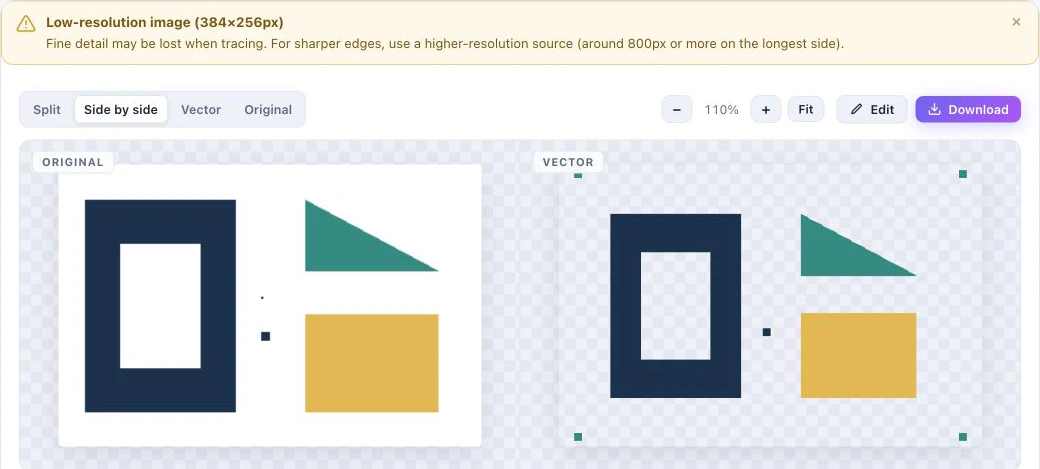
位置合わせマークを付けた出力にも、パス要素は3つありました。各色のパスには、四隅に同じ8 × 8の正方形のサブパスが4つずつ含まれています。マークによってviewBoxは0 0 384 256から-20 -20 424 296へ広がり、幅と高さも384 × 256から424 × 296へ変わりました。
viewBox は、描画に使用される SVG 座標領域を記述します。この例では、より大きな境界には、元の画像領域の外側のジオメトリが含まれます。ドキュメントのサイズを比較するときは、この違いに留意してください。これは、中央のアートワークが新しい物理サイズに拡大縮小されたことを意味するものではありません。
| 輸出 | SVG パス要素 | バイト | 保存されたドキュメントの境界 |
|---|---|---|---|
| ベースライン | 4 | 3,106 | 0 0 384 256 |
| 白色を除去 | 3 | 1,648 | 0 0 384 256 |
| 白色が除去され、跡が残る | 3 | 2,024 | -20 -20 424 296 |
一致する正方形のジオメトリは、これらのファイルで検証されます。実際の素材の位置合わせが成功するかどうかはテストされていません。マークのないコピーを保持し、準備している操作に余分な図形が属するかどうかを宛先アプリで決定します。
クラフトプロジェクトを作成する前に保存したファイルを確認してください
Web サイトのプレビューとは別に、承認された SVG を開きます。意図した色が残っていること、除去された白によって必要なアートワークが消去されていないこと、別の色の部分が依然として期待した位置を占めていることを確認します。マークが有効になっている場合は、四隅すべてと新しいドキュメントの境界を検査します。
切断の場合、物理的な寸法、細部、色の割り当て、位置合わせ補助具に適用される操作など、残りのチェックは受信アプリに含まれます。プロジェクトを繰り返す前に、小規模な材料テストを実行します。ブラウザーのダウンロードが成功しても、これらの手順は完了しません。
Cricut コンバータ選択ガイドでは、他の開始ルートもカバーしています。パレット コントロールと保存されたジオメトリが目的に合った場合は、PNGtoSVG を使用してください。境界付きテスト後に重要な領域が扱いにくい場合は、別のトレースまたは手動編集を使用します。
自動トレースが次の有用なステップである場合
PerfectVector は、クラフトの準備を行う前に、元のラスターから開始して自動トレースを検査する場合に適しています。 Cricut ページ用 SVG を独自の画像とともに使用し、必要な最小部分、内部開口部、および各色の領域を検査します。これは別個のトレース オプションであり、このテストでその出力が PNGtoSVG に対して測定されたという主張ではありません。
PerfectVector の製品概要では、無料の表示専用プレビューについて説明しています。結果を編集またはエクスポートするには、その前に結果のロックを解除する必要があります。結果のファイルは、受信側アプリでのチェックがまだ必要です。許容可能なジオメトリがすでにある場合は、それを再トレースしても必要な準備手順は追加されません。
よくある質問
インターフェースに SVG ファイルに含まれるパスよりも多くのパスが表示されたのはなぜですか? 保存したカラー パスには複数のサブパスが含まれていたため、1 つの SVG パス要素に複数の個別の輪郭を保持できました。インターフェイス カウンターは、XML パス要素の数でも、意味のある工芸品の数でもありませんでした。
白を削除すると背景の色が変わるだけですか? いいえ、PNGtoSVG では、× コントロールがその色のパスを削除するものとして説明されています。結果を受け入れる前に、白いアートワークと外側の背景を確認してください。
これらのマークは Cricut Print then Cut センサー マークですか? このテストで確認したのは、出力された各色のパスに対応する位置合わせ用の正方形が入っていることです。Cricutのセンサーマークを使う手順との互換性を確認したわけではありません。実際に使うアプリの説明に従い、制作前に目的の動作を検証してください。
情報源
- PNGtoSVG — 画像ベクタライザーと FAQ — 現在のパレットの削除、トンボの説明、およびこのテストで使用される実際のインターフェイス。
- W3C — SVG 2 パス — 複数のサブパスが 1 つのパス要素に属することができます。
- W3C — SVG 2 座標系 — マークされたエクスポートを記述するために使用される viewBox と座標領域の区別。
- PerfectVector — 製品情報 — 無料プレビューとロック解除された編集/エクスポート境界。
PerfectVectorに自分の画像を入れて無料で試し、色、内部の穴、最小のパーツを確認してから、クラフト用アプリで制作の準備を進めてください。