
切断前にCricutマット上でSVGをプレビューする方法
SVGの実寸と準備後の占有範囲をマットの使用可能領域と比べ、Design Spaceで材料別マット、反転、配置を確認します。
目次
切断前にSVGを2回プレビューします。まず、測定した準備後の占有範囲を、余裕を持たせたマットの使用可能領域と比較します。その後、Cricut Design SpaceのPrepare画面で材料色別のマット、反転、コピー数、最終配置を確認します。最初の確認ではサイズと余白の問題を見つけ、2回目ではCricutの実際のプロジェクト設定を確認します。
緑色の「Fits」は役立ちますが、機械での成功を保証しません。余白、材料の配置、機械のクリアランス、位置合わせの方法によって、実際の切断が成功するかが決まります。
2段階のプレビュー手順
- SVGの実際の物理的な幅と高さを確認し、画面の拡大率を信用しません。
- 実際のマット寸法を選び、工程に合った安全な余白を確保します。
- 拡大縮小、回転、カス取り枠の余白、コーナーガイドの余白を準備後の占有範囲に含めます。
- 選んだ使用可能領域に形状が収まってから、準備済みSVGをダウンロードします。
- Design Spaceへアップロードし、機械に送る前にPrepare画面を確認します。
- Cricutの手順で必要な場合は、アイロン接着素材やInfusible Inkのマットを反転します。
- 特定の端材上の配置が重要なら、iOSのSnapMatを使います。
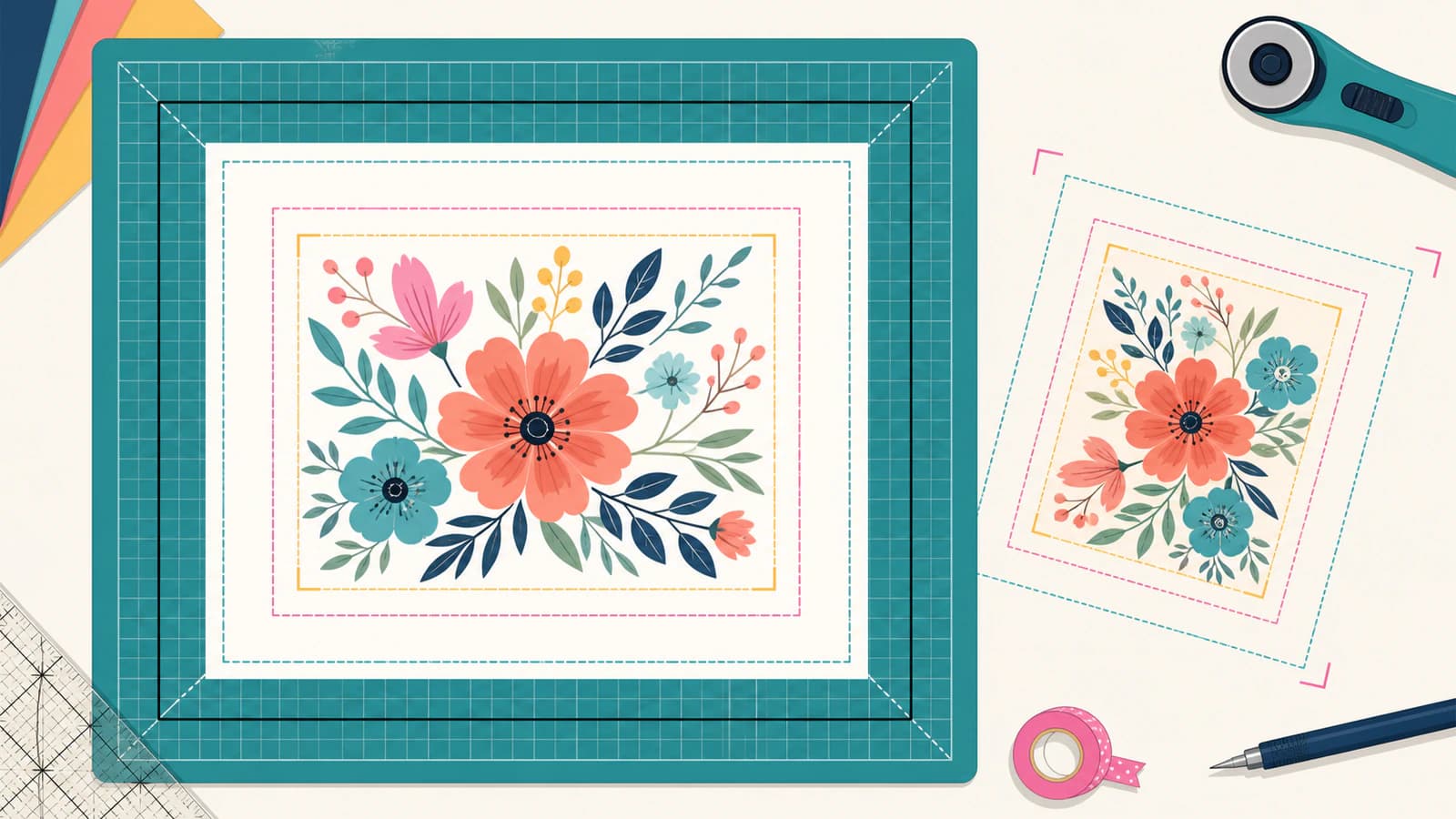
マットプレビューには4つの異なる境界がある
SVGの作品が8 × 6インチでも、準備した切断の範囲が正確に8 × 6インチとは限りません。
- 作品の境界は、拡大縮小と回転後の見える図形の範囲です。
- ガイドの余白は、任意のカス取り枠や汎用コーナーガイドの周りに加える空間です。
- 準備後の占有範囲は、作品と選んだガイドの余白を合わせたものです。
- マットの使用可能領域は、選んだマットサイズから確保する安全余白を引いたものです。
準備後の占有範囲は、使用可能領域の内側に収まる必要があります。物理的なマットは外側の境界であって、そのまま安全な切断範囲になるわけではありません。
手順1:SVGの寸法を測れるか確認する
PerfectVectorの無料SVG Mat Previewを開き、5 MiBまでのSVGを選びます。物理サイズの結果や準備済みダウンロードを表示する前に、ツールがローカルで文書を検査します。SVGの内容、ファイル名、プレビュー設定、生成ファイルはブラウザー内に残ります。
現行版は、完成した塗り付き図形を想定しています。基本的なパス、長方形、円、楕円、多角形が最も適しています。文書に保存された物理サイズ、または片方の寸法を入力してサイズを決められるviewBoxがあれば、単色の塗りと図形の透明度を受け付けます。
見える占有範囲を変える可能性がある機能を安全に保てない場合、処理は停止します。未アウトライン化の文字、輪郭化していない見えるストローク、グラデーション、パターン、影、ぼかし、クリッピング、マスク、リンク画像、外部リソース、スクリプト、CSSスタイル、深く入れ子になった構造や壊れた構造がある場合は、先にファイルを整えます。
ブラウザーでSVGを表示できるかどうかより、意図して厳しい条件にしています。マット計画に必要なのは、もっともらしい画像ではなく、信頼できる形状だからです。
手順2:物理サイズを確認する
SVGが信頼できる幅と高さを持つなら、完成予定の作品と比較します。viewBoxしかないなら、既知の物理寸法を片方に入力し、もう片方を比例させます。
モニターでの大きさからインチを推測しないでください。ブラウザーの拡大率、CSSレイアウト、Design SpaceのCanvas表示は物理的な定規ではありません。作品で指定する寸法を使うか、貼り付け先の面を測ります。
続ける前に、次を考えます。
- 完成品での最終的な幅または高さはいくつか
- 位置合わせが必要な複数の色レイヤーがあるか
- 材料は全面のシート、端材、熱転写ビニール、カード紙、その他のどれか
- カス取り枠、位置合わせガイド、その他の準備用形状を追加するか
複数レイヤーの制作では、すべて同じ縮尺を保ちます。色ごとにファイルが必要なら、材料使用量を計画する前に共通アートボード上で正確な色を分離します。
手順3:マットを選び余白を確保する
実際にセットするものに合うプリセットのマットを選ぶか、カスタム寸法を入力します。その後、安全な余白を確保します。ツールは外側のマットからその余白を引き、比較用の使用可能領域を作ります。
あらゆるCricut、材料、加工に成功を保証する共通の余白はありません。機械、マットの状態、材料の接着、加工ごとのクリアランスに基づき、余裕のある値を使います。プレビューでは意図してユーザーの選択にしています。
全面シートではなく端材へ置くなら、端材の使用可能寸法をカスタム領域として入力するか、後でSnapMatを使って物理的な配置を決めます。
手順4:縮尺、回転、準備ガイドを調整する
Mat Previewでは、元の縮尺を保つか新しい縮尺を選び、90度回転し、ガイド余白を追加し、任意で汎用カス取り枠やコーナーガイドを加えられます。
変数は1つずつ変えます。
- ガイドを加えず、意図した縮尺を試します。
- 90度回転して外接幅と高さを比較します。
- 実際に切る予定のガイド余白を追加します。
- 最終的な準備後の占有範囲が使用可能領域に収まるか確認します。
回転はデザインを小さくしません。マットを使う外接寸法の向きを入れ替えます。縦長で細いデザインは、縮尺を保ったまま回転後に収まる場合があります。
結果が大きすぎても、選んだ縮尺は保たれます。これにより、指定サイズであるべき作品を黙って縮めるのではなく、収まらないことが見えるようになります。
手順5:準備済みSVGをダウンロードする
収まりと設定が正しければ、準備済みSVGをローカルにダウンロードします。ファイルには、測定した作品と選んだ準備用形状が入ります。プレビューのマット格子は含みません。
汎用コーナーガイドはCricut Print Then Cutの位置合わせマークではありません。機械の位置合わせ工程の代用にしないでください。自分で管理する意図したクラフトや位置合わせ方法向けの、単純なベクターマークです。
収まらない準備済みデザインもダウンロードできますが、警告を判断に含める必要があります。ダウンロードは切断の承認ではありません。
Mat Previewにアカウントやクレジットは不要です。ラスターからベクターへの変換とは別機能です。先にPNGやJPGからSVGを作る必要があるなら、その変換には独自のプレビューとダウンロード方式があります。
手順6:CricutのPrepare画面でプレビューする
準備済みSVGをDesign SpaceへアップロードしてCanvasへ追加します。CricutのSVGアップロードガイドでは、レイヤー付きベクター画像はグループで届き、解除できると説明しています。5,000パスのSVG制限も記載されています。
マット画面に進む前に、Canvasでの判断を済ませます。相対位置を保つ必要がある部品はAttachで一緒に保ち、意図した加工を割り当て、作品の寸法を確認します。
その後Make Itを選びます。CricutのPrepare画面のガイドは、この画面を機械に送る前の最終プレビューと位置付けています。Design Spaceは加工と材料色に基づいて要素を別のマットに配置し、Attachした要素はCanvasでの選択に従って一緒に保ちます。
Prepare画面で次を確認します。
- マット数と材料色
- 材料のセット方法と材料サイズ
- コピー数と非表示オブジェクト
- 各マット上のオブジェクトの配置と回転
- アイロン接着素材やInfusible Ink制作での反転
- 自動配置が意図した位置合わせを崩していないか
外部の収まり確認は、この画面の代わりにはなりません。測定済みの元データと準備後の占有範囲を持ち込むためのものです。
SnapMatを使う場面
物理的なマット上の特定の端材や領域を狙いたいなら、CricutのiOS用SnapMatでマット上の材料を撮影し、画像や文字の配置を見られます。
SVGのサイズが正しくなってから使います。端末を平行にし、マットを明るく照らし、写真は厳密な計測ではなく配置の補助として扱います。Print Then Cutの校正や位置合わせマークの代わりにしないでください。
デスクトップではPrepare画面でオブジェクトを移動できますが、同じ物理マットの写真表示は使えません。
切断直前のチェックリスト
- SVGがピクセルや未対応のライブ機能ではなく、実際の塗り付きパスを含む
- 物理寸法が完成予定の作品に合っている
- 準備後の占有範囲が実際に切るガイドを含む
- 選んだ余白が材料と機械の工程に合っている
- すべての色と加工が想定するマットに現れる
- 必要な場合、熱転写素材やInfusible Inkのマットが反転されている
- 細部や細いブリッジが最終サイズで実用的である
- 本番シート前に端材や安価な材料でテスト切断する
収まり以外の形状確認には、5分のSVG事前チェックを使います。埋め込みピクセル、二重パス、ノードの増加、隠れた長方形、パス数の制限を扱います。
よくある質問
Design Spaceを開く前に、Cricutマット上でSVGをプレビューできますか? はい。PerfectVectorの無料SVG Mat Previewでは、対応するSVGの準備後の占有範囲を、プリセットまたはカスタムの使用可能領域と比較できます。それでも機械へ送る前には、Design SpaceのPrepare画面を使ってください。
Fitsの結果なら、SVGが切れることを保証しますか? いいえ。選んだ寸法と余白に対する形状の比較です。機械のクリアランス、材料配置、位置合わせ、加工設定、マット状態、ファイルの複雑さは別途確認が必要です。
SVGにインチでの幅や高さがない場合はどうしますか? 有効なviewBoxがあれば、既知の物理寸法を片方に入力します。もう片方は比例します。完成品に必要なサイズに合うか確認してください。
Mat PreviewでSVGを反転すべきですか? この事前確認には反転設定は不要です。Cricutの工程に従い、Design SpaceのPrepare画面でアイロン接着素材やInfusible Inkのマットを反転します。
ダウンロードしたコーナーガイドはPrint Then Cutのマークですか? いいえ。汎用のベクターコーナーガイドです。Cricutの位置合わせマークではなく、Print Then Cutの校正や位置合わせの代用にはなりません。
参考資料
- PerfectVector — SVG Mat Preview — 現在のローカル収まり確認、物理サイズ、準備、互換性、プライバシー、ダウンロードの仕様です。
- Cricut — Prepare画面:Design Spaceガイド — 現在の最終プレビュー、材料別マット、反転、移動、回転の動作です。
- Cricut — iOS版Design SpaceのSnapMat — 現在の物理マットの撮影と配置の手順です。
- Cricut — Design Spaceへの画像アップロード方法 — 現在のベクターアップロード、グループ化レイヤーの動作、SVGパス制限です。
機械での工程に進む前に形状を確認します。無料のSVG Mat Previewを開き、実寸と準備後の占有範囲を確かめ、ローカルにダウンロードしてから、CricutのPrepare画面で結果を再度確認してください。

