
Sure Cuts A Lotの画像トレース:内蔵機能とSVG読み込み
Sure Cuts A Lotの内蔵のImage Traceか準備済みSVGの読み込みを選び、レイヤー、サイズ、二重線、パス密度、最終カットプレビューを確認します。
目次
単純なラスター素材から明確で理解しやすいカットパスができる場合は、Sure Cuts A LotのTrace Imageを使います。先にベクターを検査したい、SCAL外で使える図形を保ちたい、ノイズの多い内蔵トレース機能との格闘を避けたい場合は準備済みSVGを読み込みます。どちらが常に優れるということはありません。
両方法で決め手は同じです。元画像を隠すか動かし、実際の輪郭を検査し、物理サイズと最小の細部をカット前に確認します。PNGやJPGに外部のベクター化が必要なら、画像からベクターへの手順で比較用の2つ目の版を作れます。
要点
- 太く高コントラストの画像で最初のプレビューが少数の妥当な輪郭を作るなら、SCAL内でトレースします。
- 背景修正、意図した色分離、SCALへ入れる前に検査可能なベクターが必要なら、SVGを読み込みます。
- 写真や陰影のある印刷デザインならラスターを保ちます。カットパスは連続した色調を保てません。
- 両方法を同じように検査します。レイヤー、穴、二重輪郭、パス密度、サイズ、最終カットプレビューを確認します。
トレースか読み込みか:素材から選ぶ
Craft Edgeの現在のFileメニュー資料は作業を分けています。ImportはSVGなどのベクターの絵を受け付けます。Trace Imageはラスターからベクター輪郭を作り、Place Imageは一般的なラスター形式を画像のまま保ちます。(Craft EdgeのFileメニュー)
| 素材や症状 | 適した最初の方法 | 確認事項 |
|---|---|---|
| 太い単色アイコンやシルエット | 内蔵のTrace Image | 使える輪郭が1つ、背景の箱がない、滑らかな角 |
| 平面的な多色バッジ | 両方を試す | 使える色レイヤー、実際の穴、小さな断片がない |
| 透明PNG | アルファチャンネルで内蔵トレース機能 | 透明部分の縁が意図した境界になるか |
| 圧縮JPGやノイズのあるスクリーンショット | 先にSVGを準備 | 読み込み前にノイズと細い色領域を除く |
| 1回だけ切りたい太線 | 中心線や描き直しの手順 | 両側の縁を拾っていないか |
| 写真や陰影のあるイラスト | ラスター保持か意図した簡略化 | カット領域でなく印刷の細部が必要か |
最初の結果を判断しにくければ同じ素材で両方法を試します。意図したサイズで理解、編集、検証しやすい形状の版を選びます。
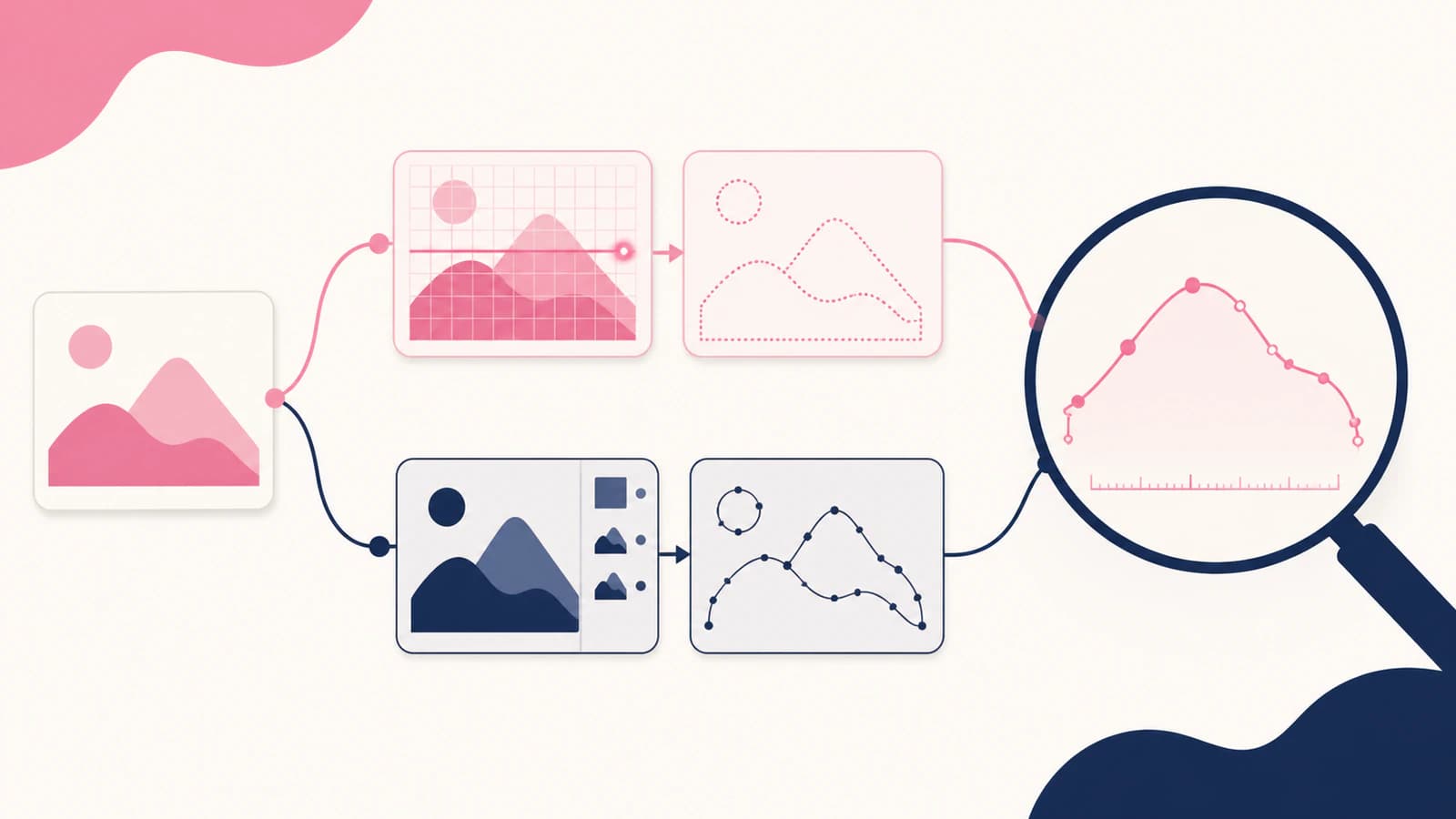
方法1:Sure Cuts A LotのTrace Imageを使う
Sure Cuts A Lot 6ではFileメニューかTraceツールバーボタンから開きます。現在のヘルプはBMP、JPG、GIF、PNG、TIFFをラスター素材に挙げています。主要モードはMonochrome、Color layers、Single Colorです。(Craft EdgeのTrace Imageヘルプ)
実用的な内蔵機能を使う手順は次のとおりです。
- 無関係な内容を切り抜き、最も鮮明な素材から始めます。
- Trace Imageを開いてラスターを選びます。
- 仕事に合うモードを選びます。しきい値による単一シルエットはMonochrome、少数の平面的な色はColor layers、サンプルした1領域の分離はSingle Colorです。
- 小さく調整してUpdate Previewを使います。Despeckleは小図形を除き、Smoothは鋭い角やぎざぎざを減らし、Detailは小さな構造の保持を制御します。
- PNGに必要な透明境界があるならアルファチャンネルの設定を使います。
- 明らかなほこり、隙間、細い色片なしで意図した領域が含まれる場合だけ採用します。
現在のヘルプには一部の二重線を減らすSingle Line Thresholdもあります。どんな太線も使える中心線になる保証ではなく、試す設定として扱います。描いた線がまだ2境界になるなら、二重線の診断で中心線形状や描き直しが必要な場合を確認します。
方法2:SVGを準備して読み込む
外部の方法はSCALより前にベクターを準備します。変換または描き直し、ベクター対応のプレビューやエディターで図形を検査して、File > ImportでSVGを入れます。Craft Edgeは現在Fileメニューのベクター読み込みにSVGを挙げています。(Craft EdgeのFileメニュー)
役立つのは次の場合です。
- 背景やJPGの欠陥がトレース断片になる。
- カッターの手順前に意図した色分離が必要である。
- SCAL外でパスと穴を確認したい。
- 同じSVGを別の使用先でも編集可能に残したい。
- 内蔵機能の設定を繰り返し調整しても扱いにくいレイヤーになる。
.svg拡張子だけではカット準備完了ではありません。SVGパスはコマンドとサブパスで形状を記述するため、含まれる境界を確認する必要があります。(W3CのSVGパス)整ったサムネイルは二重輪郭、キャンバス全体の背景図形、小さな断片を隠す場合があります。
実際のカット形状を検査する
内蔵トレース機能とSVGに同じ確認を行います。プレビューは始まりです。
1. 元のピクセルとカットパスを分ける
元画像レイヤーを移動、非表示、ロックして、生成または読み込んだ形状だけを残します。ラスターとともに絵が消えるなら、まだパスを確認できていません。
Print+Cut用に現在のTrace Imageヘルプは、トレース輪郭の下へ画像コピーを置くAdd Image Layerを説明しています。意図的に使う場合もあります。刃が追うものを理解するため、印刷ピクセルと境界を別のものとして考えます。
2. レイヤーと色の断片を確認する
Craft Edgeは各輪郭パスを別レイヤーにするBreak Apart Outlinesを説明しています。検査しやすくなりますが、トレースが作った断片の多さも見えます。制作に必要な領域だけを保ちます。
単純な2色デザインが多数のほぼ同じレイヤーになるなら、全断片を手で整理せず、素材やトレース設定に戻ります。曲線を確認・編集しにくい場合は過剰なノードとパス密度のチェックリストを使います。
3. 穴と内部図形を確認する
文字、輪、囲まれた図形には実際の空白が必要です。Trace ImageヘルプはBlackoutが内部図形や輪郭を除くとしています。塗りつぶしたシルエットが必要な場合だけ使います。文字や図形の穴が必要なら、プレビューに残ったと仮定せず、トレース後に確認します。
4. 二重輪郭を探す
太いラスター線には見える縁が2つあります。塗り領域トレースは両方を追い、細い閉じた図形を作る場合があります。太い領域全体を切り抜くなら正しいですが、中央の1パスを描画、筋付け、カットするなら誤りです。
拡大して刃が追うものを決めます。塗り付きの見た目だけで判断しません。
5. 読み込んだサイズを測る
既知の幅か高さを1つ設定し、サイズ変更中は関連部分をグループ化したままにします。1インチの基準など既知の寸法は、正しく見えるまでドラッグするより信頼できます。アプリ間で移す場合は特に、読み込み後に最終物理サイズを確認します。
6. プレビューと代表的なテストカットを行う
環境にあるカットプレビューやカット線表示を確認します。デザイン外の余計な輪郭、欠けた穴、重複境界、除去しにくい小片を探します。その後、端材で小さい版か最も難しい細部を試します。
ファイルは刃の状態、素材、圧力、マットの保持力を選べません。テストカットで準備した形状と物理設定を一緒に検証します。
よくある失敗と次の対処
| 見える問題 | 考えられる原因 | 次の対処 |
|---|---|---|
| レイヤーが多すぎる | 色分割がノイズや小さな色調変化を拾った | 色を減らす、除去を強める、トレース前に素材を準備する |
| 曲線がぎざぎざ | 低解像度の縁や過剰な細部保持 | 再サンプルと平滑化を試すか、良い素材から始める |
| 1線を2回切る | 太線の両縁が輪郭図形になった | 中心線を使うか意図したパスを描き直す |
| 穴が埋まる | Blackoutが内部を除いたかパス構造が誤る | 内部形状を戻して複合図形を検査する |
| 周囲に長方形がある | 背景がトレース図形になった | 透明部分を保つか先に背景を除く。透明背景ガイドを参照 |
| SVGに小片がある | 読み込み前からベクターにノイズがあった | SVGを修正か再作成して再検査 |
| 写真が斑点状の領域になる | 連続色調を平面的カット図形にした | 印刷の手順を保つか意図して絵を簡略化する |
PerfectVectorの役割
適した平面的PNGやJPGで、読み込み前に検査できるSVGが必要な場合、PerfectVectorはSure Cuts A Lotの前工程に適しています。カット用SVGの手順で素材をアップロードし、再構成した図形を確認して、仕事に合えばSVGをダウンロードしSCALへ読み込みます。
内蔵機能の結果が単純な場合にTrace Imageを置き換えるものではありません。カッター設定を決めたり全素材で使えると証明したりもしません。同じ形状検査とテストカットの前に比較する、別のベクター方法を提供する役割です。
別の手順が適している場合
- デザイナーがSVG原本を提供したらそれを読み込みます。ラスターのプレビューの再トレースは使える構造を通常失わせます。
- 意図したポスタリゼーションでなければ、写真や陰影のある絵は印刷用ラスターとして保ちます。
- 単一ストロークのパスには中心線ツールか描き直しを使います。
- 自動トレースが重要な形を変えるなら正確な文字やブランドマークを描き直します。
- 素材が小さい、ぼやけた、強く圧縮されているだけなら、良いスキャンや画像から始めます。
カット前のSVG検査はどちらの方法の後でも役立ちます。特にSCAL外で隠れたラスター、余計な箱、ノード負荷、ファイル構造を調べる場合に有益です。
最終チェックリスト
- 素材は連続色調の印刷よりベクターカットに適する。
- 最初の結果が不明瞭なら内蔵トレース機能とSVGを比較した。
- 意図したレイヤーと図形だけが残る。
- 穴が実際の空白になっている。
- 単線が意図しない二重輪郭になっていない。
- 背景図形、ほこりの点、細い色片がない。
- 曲線のパス密度を検査できる。
- 幅と高さが予定の制作サイズに合う。
- カットプレビューに期待する形状だけがある。
- 最終素材を置く前に代表的な端材テストに合格した。
よくある質問
Sure Cuts A LotはPNGやJPGをトレースできますか? はい。バージョン6はBMP、JPG、GIF、PNG、TIFFへのTrace Image対応を記載しています。モードを選び、プレビューを更新し、カット前に輪郭を検査します。
SCALでPNGをトレースするかSVGを読み込むべきですか? 単純な素材からすぐ理解できるパスができるならSCAL内でトレースします。背景修正、意図した色分離、事前に検査可能なベクターが必要ならSVGを読み込みます。結果が不確実なら同じ形状検査で両方を比較します。
Trace Imageが多数のレイヤーを作るのはなぜですか? 色分割が小さな色調変化、圧縮ノイズ、背景の細部を別領域として拾っている場合があります。色数を減らし、除去設定を調整し、背景を除くか素材を準備してから再トレースします。
トレース後に1線を2回切るのはなぜですか? 塗り領域トレースは太線の両縁を追い、細い閉じた図形を作る場合があります。描画、筋付け、カットの1パスが必要なら中心線形状を使います。太い図形全体を切り抜く場合だけ輪郭領域を残します。
Sure Cuts A LotはSVGを読み込めますか? はい。現在のCraft EdgeのFileメニューヘルプはImportのベクター形式にSVGを挙げています。拡張子だけに頼らず、読み込み後にレイヤー、物理サイズ、穴、二重輪郭、パス密度を確認します。
参考資料
- Craft Edge — Sure Cuts A Lot 6のTrace Imageヘルプ — 現在のラスター形式、モード、除去設定、アルファチャンネルの動作、輪郭設定。
- Craft Edge — Sure Cuts A Lot 6のFileメニューヘルプ — SVGを含むベクターImport、ラスターTrace Image、Place Imageの現在の違い。
- GCC — Sure Cuts A Lotで画像をトレース — 基本的な単色、色レイヤー、単一色の手順のカッターメーカー解説。
- W3C — SVGパス — カットファイルで検査する形状の基礎となるパスとサブパスのモデル。
内蔵トレース機能に断片や扱いにくいレイヤーが残るなら、同じ素材をカット用SVGとして準備して読み込み、共通の形状検査と代表的なテストカットを終えてから承認してください。

