CricutのSVGでカス取りが大変な理由とファイルの直し方
カス取りの難しさは、刃、ビニール、デザインが重なって起こります。原因を見分け、SVG自体をカス取りしやすくする方法を説明します。
目次
デザインのカス取りに苦労する原因は、通常1つではありません。浅い、または鈍い刃で十分に切れていないなどのカット設定、はがすと破れる安価または不適切なビニール、作業の手法、デザイン自体が組み合わさっています。最初の3つは機械の前で直します。最後の問題、つまり色が多すぎる、細部が小さすぎる、不要な点だらけの過剰なトレースSVGは、実行を押す前に決まっており、多くのカス取りガイドが省く部分です。原因を見分けた後、ファイル自体をカス取りしやすくする方法を説明します。最も楽なのは、そもそもカス取りが少ないデザインです。
要点
- カス取りの難しさは、通常、カット設定、素材、手法、デザインファイルの組み合わせです。
- 設定、素材、手法は機械側で直します。適切な素材設定、刃の状態、テストカット、カス取りツールを確認します。
- ファイルの原因: 多すぎる色、細かすぎる描写、何百もの不要な小片を作る粗いトレースです。
- 色数が少なく、きれいで単純、ノードの少ないSVGなら、最初からカス取りする部分が減ります。
- 細い筆記体や極細セリフなど、本来複雑なデザインは設定だけでは救えません。単純化するか、大きくします。
最初に、機械かファイルかを見分ける
CricutのSVGがとてもカス取りしにくいのはなぜですか? 対処法がまったく違うため、問題がどこにあるかを先に見ます。ビニールがほとんど切れておらず、持ち上げると破れるなら、機械側です。刃が鈍い、浅すぎる、素材設定が違う、圧力が不足している可能性があります。きれいに切れているのに、100個もの小さな点や細片を取るなら、過剰な細部や粗いトレースというデザインの問題です。余分な部分がはがれないなら、通常は素材か手法です。簡単に整理すると次のとおりです。
| 見える状態 | 最も考えられる原因 | 直す場所 |
|---|---|---|
| ビニールがほぼ切れず、はがすと破れる | 鈍い・浅い刃、違う素材設定 | 機械 |
| 切り口はきれいだが、小さな点が大量に残る | 細かすぎる・過剰トレースのデザイン | ファイル |
| 細い線や小さな文字が余分な部分と一緒に取れる | 素材やサイズに対し細部が細かすぎる | ファイル(単純化または拡大) |
| 切れるが、余分な部分が離れない | 素材の状態や転写の手法 | 素材または手法 |
実際は組み合わせが多いものの、これで出発点が分かります。
機械と素材側の対処
ここはファイルの話ではないため、簡単に説明します。Cricutは、素材に合う設定を選び、圧力を変える前にテストカットすることを勧めています。まだ正しくなければ、カット圧力のトラブル解決で、刃の確認、圧力変更、複数回カットの設定を案内しています。切り口がきれいでも余分な部分が取りにくければ、素材メーカーの転写手順に従い、適したカス取りツールを使います。変換ツールはこれらを直せませんが、以下のファイル問題は改善できます。
SVGをカス取りしにくくするファイルの問題
マットをセットする前に決める部分です。乱れたファイルは、5分のカス取りをいつの間にか1時間に変えます。
色が多すぎる
レイヤー付きデザインでは、色ごとに、カス取り、カット、位置合わせをする部品が増えます。20色ならカス取りも20回です。似た色を、実際に切る少数の色へ統合することが最も大きな改善になります。適切な色数のレイヤー付きSVGを作る目的もそこにあります。
粗いトレースでノードが多すぎる
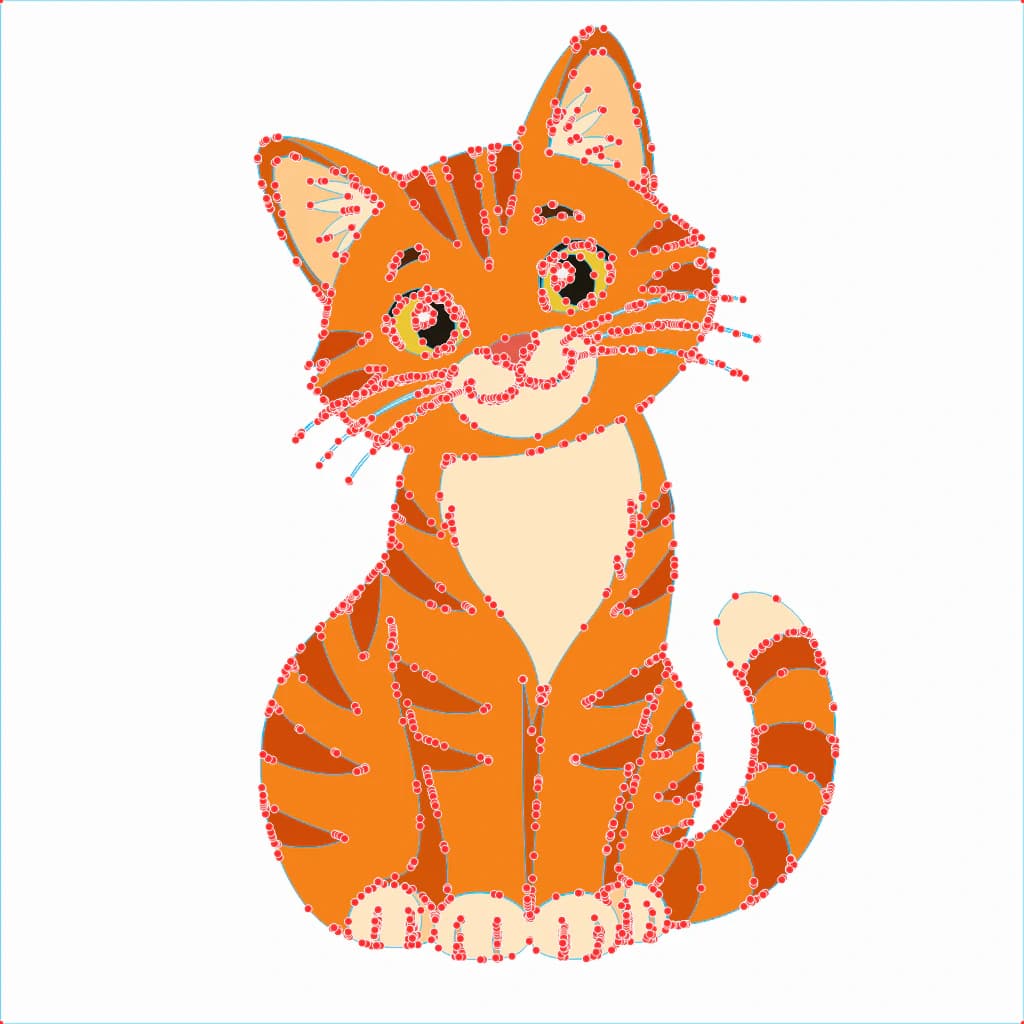
意外な原因です。過敏な設定でPNGをトレースすると、不要なアンカーや、各図形に沿った小さな点、二重の縁が増えます。その点の1つひとつが、手で取り除く小片になります。きれいな変換なら、そうしたごみのない、滑らかで少数ノードのパスになります。多すぎるノードが後の工程でも問題になるのと同じ理由です。
細部が細かすぎる
細い筆記体、極細の輪郭、小さなセリフ、繊細な透かし模様など、作品が複雑でカス取りしにくいデザインもあります。小さいサイズでは、ファイルや刃がどれだけ良くても、細片が余分な部分と一緒にはがれます。設定ではなく、デザインを直してください。太い図形に単純化するか、大きくして細い部分にも十分な幅を持たせます。
不要な四角や背景の点
周囲の四角や散らばった点が付いてきたら、余分なカス取りが増えています。背景が別の図形としてトレースされた場合が一般的です。変換中も透明背景を保つことで、マットに来る前に取り除けます。
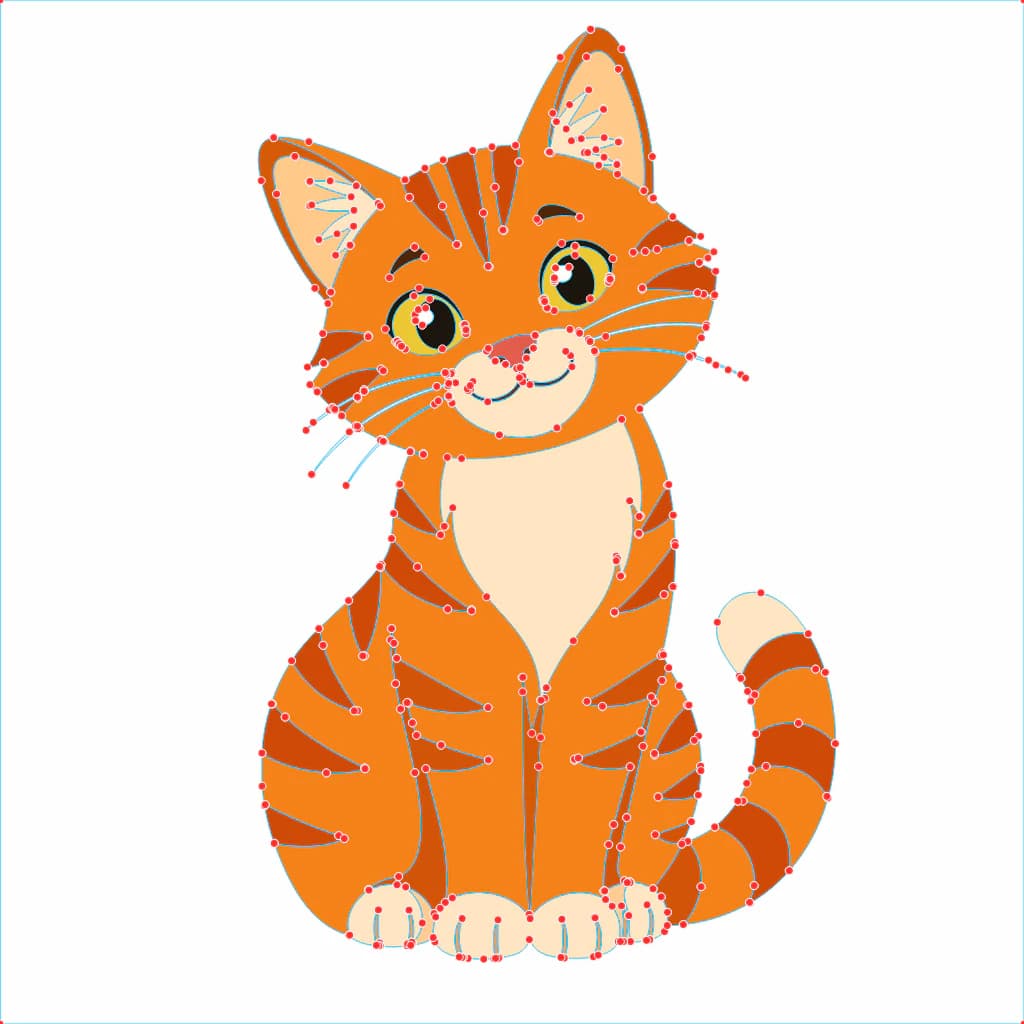
カス取りしやすいSVGの姿:PerfectVectorでの例
目標はシンプルです。色とノードを減らし、不要な断片をなくし、細部を残るだけの太さにします。きれいな変換で得られる状態です。PerfectVectorは画像を滑らかな少数ノードのパスにし、切る少数の色に統合でき、背景も透明に保つため、Design Spaceに来る時点で取り除くものが減ります。ビニールを使う前に、画像をカット向けSVGにし、アカウントなしで無料でエディターのパス確認ができます。全体の準備は、Cricut用SVGファイルの準備方法をご覧ください。
ただし、きれいなファイルはカス取りを楽にしても、なくすわけではありません。刃が鈍い、ビニールが安価なら、そこも直してください。本当に複雑な作品なら単純化します。ファイルは複数ある改善点の1つですが、カット前に制御でき、多くのガイドが触れない部分です。
カット前のカス取り確認リスト
カット前にSVGを開き、次を確認します。
- 実際に必要な少数の色に統合しています。
- パスがきれいでノードが少なく、不要な点や二重の縁がありません。
- デザイン周囲に不要な背景の四角がありません。
- 細い線や小さな文字が、カットサイズでも残る太さになっています。
- Design Spaceで正しい素材を選び、状態の良い刃を使っています。
- シート全体の前に端材で試し、カス取りの問題を見つけます。
よくある質問
CricutのSVGがカス取りしにくいのはなぜですか? 通常は複数の原因です。ビニールがほぼ切れていなければ刃と素材設定を確認します。きれいに切れても微小な部品が多ければ、色数、細部、不要な点のある粗いトレースというデザインの問題です。余分な部分が離れなければ、素材の状態と転写手法を見ます。1つのせいにする前に区別してください。
カス取りが難しいのはファイルですか、カット設定ですか? 先に切り口を確認します。刃が十分に切れていなければ、どんなファイルでも助けになりません。刃、圧力、素材設定を直してください。切り口がきれいでも小片が多く面倒なら、ファイルの問題です。単純できれい、かつ少数ノードのデザインで改善できます。
色数はカス取りに影響しますか? 大きく影響します。レイヤー付きデザインでは色ごとに別の部品をカット・カス取りするので、20色は3色の何倍もの作業になります。似た色を少数にまとめるのが、時間を減らす最も速い方法です。
変換したSVGでカス取りする小片が多いのはなぜですか? トレースが粗いためです。過敏な処理は、不要な点、二重の縁、余分なノードを加え、個別の点が手作業で取る小片になります。きれいな変換は、ごみのない滑らかなパスを作るので、取るものが減ります。
カス取りしやすいデザインにするには? カット前に単純化します。色を減らし、きれいな少数ノードのパスにし、不要な背景をなくし、使うサイズで残るだけの太い細部にします。そのうえで、機械側でも正しい素材設定、良い刃、テストカットを使います。ファイルがきれいで、デザインが太いほど、カス取りは減ります。
きれいなSVGだけでカス取りの問題を直せますか? ファイルが原因の部分だけです。きれいで単純なSVGは、面倒なカス取りを生む不要な点や過剰なレイヤーを除きますが、摩耗した刃、違う素材設定、不適切な素材は補えません。ファイルと機械を別々の修正として扱ってください。
出典
- Cricut:素材設定の選び方:素材選択、テストカット、圧力、複数回カットの案内です。
- Cricut:カット圧力の問題:刃の確認と圧力のトラブル解決です。
- Cricut:Smart Vinylの手順:カット、カス取り、転写テープ、貼り付けの手順です。
- Cricut:Basic Tool Set:カス取り道具と関連ツールの用途を説明します。
カス取りできないデザインに苦労していますか?よりきれいでノードの少ないSVGに変換し、色を統合して、シート全体を使う前にテストカットしてください。