
画像からGlowforge用のきれいなSVGを作る方法
自分の画像をGlowforge用SVGにする方法を解説します。対応形式、ストロークは切断・塗りは彫刻になるルール、Illustratorなしで準備する手順を紹介します。
目次
GlowforgeでSVGを使う方法は3つあります。他人のデザインをダウンロードする、GlowforgeのMagic SVGで新しい画像を生成する、手元の画像から自分のファイルを作る方法です。このガイドは3つ目を扱います。重要なのはソフトより、Glowforgeが説明する1つのルールです。ストロークのあるベクターパスは切断やスコア加工になり、塗りのある形は彫刻になります。ファイルでこの区別が明確なら、アプリでの作業も整理できます。
Illustratorは不要です。このテーマで検索上位に出るチュートリアルはIllustratorのデザイン講座で、コミュニティの一般的な助言は「Inkscapeでトレースし、二重線を直す」です。もっと短い工程もあります。適した画像から始め、きれいな単一パスへ変換し、加工ごとに色を整理します。
要点
- GlowforgeはJPG、PNG、SVG、PDFに対応します(PremiumプランではDXFも対応)。ラスター画像は彫刻のみで、切断にはベクターパスが必要です。そのため切断にはSVGが使われます。
- 基本ルール: ストロークのあるパスは切断やスコア加工、塗りのある形は彫刻です。
- 色が工程になります。 アプリは色別にベクターファイルを加工へ分けるので、色を作業項目として計画します。
- 描き直すのではなく変換します。 きれいなトレースでパスを作れます。変換ツールがトレースを行います。
- 二重線に注意します。 太さのある輪郭をトレースすると2回切ることがあります。切断したい線ごとに1本のパスが必要です。
対応形式と、それぞれでできること
Glowforgeのアップロード説明によると、JPG、PNG、SVG、PDFに対応し、DXFはPremium会員向けです。形式によってできる加工が変わります。
| 形式 | 切断・スコア加工 | 彫刻 | 補足 |
|---|---|---|---|
| JPG・PNG | 不可 | 可 | ピクセルにはレーザーがたどる線がない。写真に適する |
| SVG | 可 | 可 | パスは切断・スコア加工、塗りと埋め込み画像は彫刻 |
| ベクターを含めば可 | 可 | スキャンPDFは画像を包んだもの | |
| DXF | 可(Premium) | 可 | 主にCADの工程向け |
彫刻だけなら、良質なPNGで十分です。形を切り抜きたい場合は本物のベクターファイルが必要です。残りの手順ではそれを作ります。
Glowforge用ファイルを作るルール
アプリ内でSVGは加工の一覧になり、ファイル自体がその内容を決めます。
- ストロークのあるパスは、切断やスコア加工できる線になります。工程ごとにどちらか選びます。
- 塗りのある形と埋め込み画像は、彫刻になります。
- ファイル内の各色が独立した工程になります。黒い形が2つなら1工程、黒い形と赤い輪郭なら2工程です。
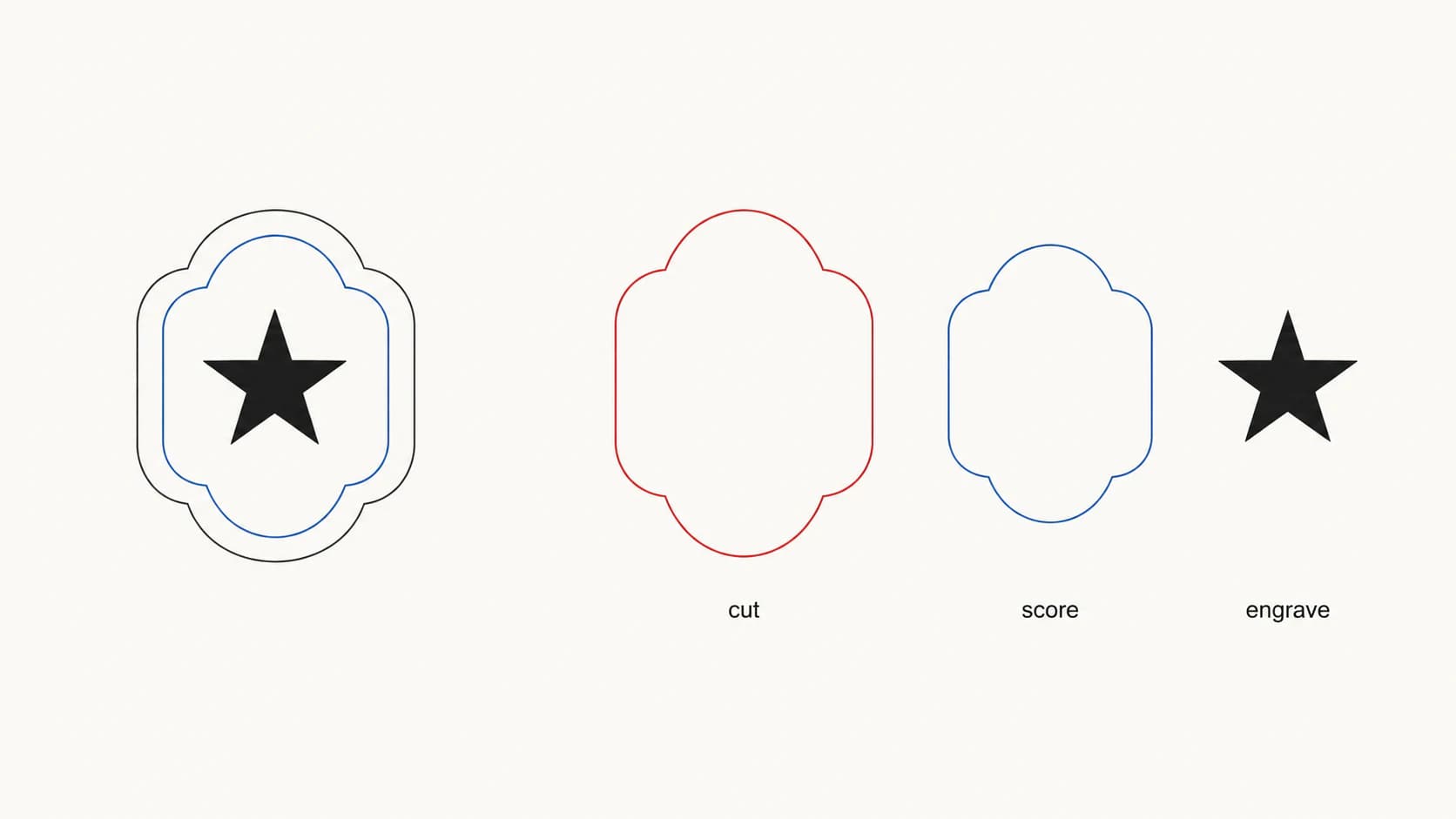
ほとんど説明されないのが、この色のルールを計画に使う方法です。切断輪郭、スコア加工線、彫刻の塗りに別々の色を割り当てれば、アプリに3つの整理された工程として表示され、意図した順番で実行できます。偶然15色が入った乱れたファイルでは、15個のわかりにくい工程になります。
このルールから2つのよくある問題も生まれます。文字は書き出し前にアウトライン化しないと、デザインツールと同じように認識されない場合があります。また、トレースした輪郭が1本のストロークではなく、塗りのある細い輪になると、切りたいのに彫刻になるか、さらに悪ければ輪の両側の縁を1回ずつ、計2回切断します。
ファイルを得る3つの方法
既製のファイル。 Glowforgeのコミュニティフォーラムでは無料デザインが共有され、EtsyやCreative Fabricaでは数千点が販売されています。実績のあるデザインを使いたいなら適しており、このガイドの工程は不要です。
Magic SVG。 GlowforgeのMagic SVGは文字の指示からスタイルを付けたSVGを作ります。現在Glowforgeは利用用のCraft Coinsを提供し、無料ツールと説明していますが、コインの付与やアカウント条件は変わる可能性があります。既存のロゴ、絵、写真を忠実にトレースするのではなく、新しい画像を作ります。
自分の画像を変換。 以下の方法が、自分の作品をレーザーに渡せる唯一の方法です。
画像からGlowforge用SVGへ
- 適した画像から始めます。 フラットな画像、ロゴ、文字、線画はきれいな切断ファイルに変換できます。写真は切断ファイルにはならず、彫刻用としてPNGを直接アップロードするほうが適しています。レーザー切断用の変換ガイドで、切断か彫刻かの判断を詳しく説明しています。
- きれいなベクターパスに変換します。 画像をSVGへトレースし、閉じた形、滑らかな輪郭、少ないノードを確認します。粗いトレースはギザギザの切断線や焼けた細部につながります。
- 加工を表す色を割り当てます。 切断、スコア加工、彫刻する部分を決め、それぞれに別の色を使います。余分な色の統合が重要です。ほぼ同じ茶色が5色あれば、5つの彫刻工程になります。
- アプリへアップロードして工程を指定します。 新しいデザインを作り、SVGをアップロードし、色別の工程を切断、スコア加工、彫刻に設定します。実行前にアプリのサイズを確認します。SVGには独自の単位指定があり、クルミ材に加工してから気づくより画面で縮尺を確認するほうが安く済みます。
- 試作します。 先に段ボールや試作用ボードを使い、次に広葉樹材を使います。経験者のフォーラムで繰り返される助言ですが、何度でも役立つためです。
PerfectVectorではどう進めるか
PerfectVectorは手順2を行い、手順3を準備します。PNG、JPG、WebPを、ノードの少ないきれいな閉じたパスのSVGへ変換し、各色を独立した編集可能な形として保ちます。内蔵の色エディターで加工を計画します。不要な色調を統合し、残る各色を意図したGlowforgeの1工程に合わせてからダウンロードします。最初の変換は無料で、クレジットカードは不要です。
範囲を明確にすると、PerfectVectorが作るのはSVGです。素材、出力、速度はGlowforgeのアプリと素材プリセットで設定します。切断用の準備はレーザー切断ページで説明しています。
制約
- 写真は彫刻用です。 写真を良い切断ファイルに変えるツールはありません。ソフトではなく物理的な制約です。
- トレースは加工できる輪郭を作りますが、設計済みファイルではありません。 タブ、接合部、カーフ補正のある複数部品の作品はCADの領域です。SVGとDXFの比較で境界を説明しています。
- 加工設定はファイルに入りません。 SVGが持つのは形で、出力や速度ではありません。ブログの助言よりGlowforgeの素材ガイドを優先します。
実行前に
- 切断したい線がそれぞれ1本のパスで、二重の輪郭がないことを確認します。
- 文字をアウトライン化します。
- 加工ごとに1色とし、余分なトレース色を統合します。
- アプリのサイズを実寸と照合します。
- 試作素材でテストします。
よくある質問
Glowforgeが使うファイル形式は? 公式説明ではJPG、PNG、SVG、PDF、Premium会員にはDXFも対応します。JPGやPNGなどのラスター形式は彫刻だけです。切断やスコア加工には、SVGやベクターPDFのパスが必要です。
GlowforgeはPNGを切断できますか? いいえ。PNGはピクセルで、レーザーにはたどるパスが必要です。そのまま彫刻はできますが、形を切るには、輪郭を本物のベクターパスにするため先にSVGへ変換します。
IllustratorなしでGlowforge用ファイルを作る方法は? オンラインツールで画像をSVGへ変換し、切断、スコア加工、彫刻ごとに別の色へ整理して、Glowforgeで工程を割り当てます。Illustratorはファイル作成の方法の1つで、ゼロから設計する作品には必要ですが、自分の既存画像には変換を使えます。
Magic SVGとは何ですか?無料ですか? Magic SVGはGlowforgeの無料の文字からSVGへの生成ツールです。アイデアを入力してスタイルを選ぶと、スタイルを付けたベクター画像ができます。指示から新しいデザインを作るもので、既存の画像、ロゴ、写真を変換するものではありません。
Glowforgeがすべて2回切るのはなぜですか? 輪郭が1本のストロークではなく、塗りのある細い輪か、2本の平行パスになっているため、機械が両側の縁を正確に切っているからです。切断したい線が1本のパスになるよう、再トレースするか編集します。
無料のGlowforge用SVGはどこにありますか? GlowforgeコミュニティフォーラムのFree Laser Designsでは会員の作品が共有され、EtsyやCreative Fabricaでは既製ファイルが販売されています。実績のある作品に適しています。このガイドは、自分だけが持つ画像のためのものです。
参考資料
- Glowforge:自分のデザインファイルをアップロード — 対応形式とラスター・ベクターの用途を説明しています。
- Glowforge:Inkscapeでギフトタグを作る — ストローク、塗り、色、切断、スコア加工、彫刻、文字の変換を説明しています。
- Glowforge:Magic SVG — プロンプト生成、Craft Coins、保存、利用条件の現在の公式情報です。
- Glowforge:ストロークを簡略化 — ノード削減とパスへの忠実さの関係を説明しています。
機械の結果は渡すパス次第です。切断に適した画像を選び、きれいな単一パスへ変換し、加工ごとに色を割り当てれば、Glowforgeアプリで意図した計画を確認できます。

