
Onshapeで画像からスケッチへ:適切なDXF形状を作る
Onshapeに挿入した画像はトレースの参考であり編集可能なスケッチ形状ではありません。手動トレースとDXF変換の使い分け、サイズとパスの検証を学びます。
目次
OnshapeでPNGやJPGを挿入すると、上からスケッチするための画像が得られます。見える縁は編集可能なスケッチ曲線になりません。現在のInsert Imageヘルプは、画像をスケッチ形状の作成の基礎とガイドとして説明しています。
実用的な方法は2つです。既知の寸法に従う部品なら、Onshape内で重要な特徴をトレースし拘束します。適した平面的な絵ならラスターをベクターパスへ変換し、DXFを書き出してスケッチ要素として挿入します。どちらもフィーチャー作成前に結果を測ります。
トレース前に方法を選ぶ
- 寸法で管理する部品: 画像を参考に、線、円弧、円、拘束をOnshapeで再構成します。
- ロゴ、シルエット、バッジ、ステンシル、装飾形状: パスを検査するならラスターからDXFへのトレースが時間を節約できます。
- 写真、グラデーション、影、質感のある絵: 素材を簡略化するか意図した境界を描き直します。自動トレースは設計意図でなく見えるコントラストを追います。
- 既存SVGやCADファイル: スクリーンショットをトレースせず元のベクターを使います。
Onshapeが画像から挿入するもの
現在のOnshape資料によればInsert ImageはPNG、JPEG、GIF、BMPを受け付けます。画像は参考としてスケッチ内に置かれます。配置して、その上に通常のOnshape形状を作れます。
よくある驚きはこの違いで説明できます。見える輪郭は自動で線や面として選べません。ピクセルは対象の見た目を示しますが、端点、半径、拘束、閉じたスケッチループを含みません。
| 挿入するもの | Onshapeが受け取るもの | 適した用途 | 主な確認 |
|---|---|---|---|
| PNG、JPG、GIF、BMP | 参考画像 | 図面や写真からの手動再構成 | トレース前の倍率校正 |
| DXFやDWG | スケッチ要素 | 適したベクター形状の再利用やトレース | 単位、輪郭の閉じ方、重複、密度 |
| 標準スケッチ形状 | 線、円弧、円、スプライン、寸法、拘束 | 正確な機械の設計意図 | 拘束状態と寸法 |
公式の画像スケッチのTech Tipには役立つ細部があります。スケッチ形状に最初に適用する寸法が画像も拡大縮小します。参考設定に便利ですが、画像は寸法付きモデルではありません。
手動トレースかDXF変換か
見える縁の数でなく、形状の目的で決めます。
穴を正しい円にする、角に指定半径が必要、2面を接合する、寸法が部品の機能を決める場合は、Onshapeで手動トレースします。ノイズのある画像は正しい直径や公差を示せません。測定値、図面、元の設計データから再構成します。
境界自体が必要な情報なら先にDXFに変換します。平面的なロゴ、看板形状、ステンシル、装飾パネル、レーザーカットのシルエットは候補です。それでもトレースは草稿として扱い、サイズ、閉じたパス、重複輪郭、小片、過剰な点を確認します。
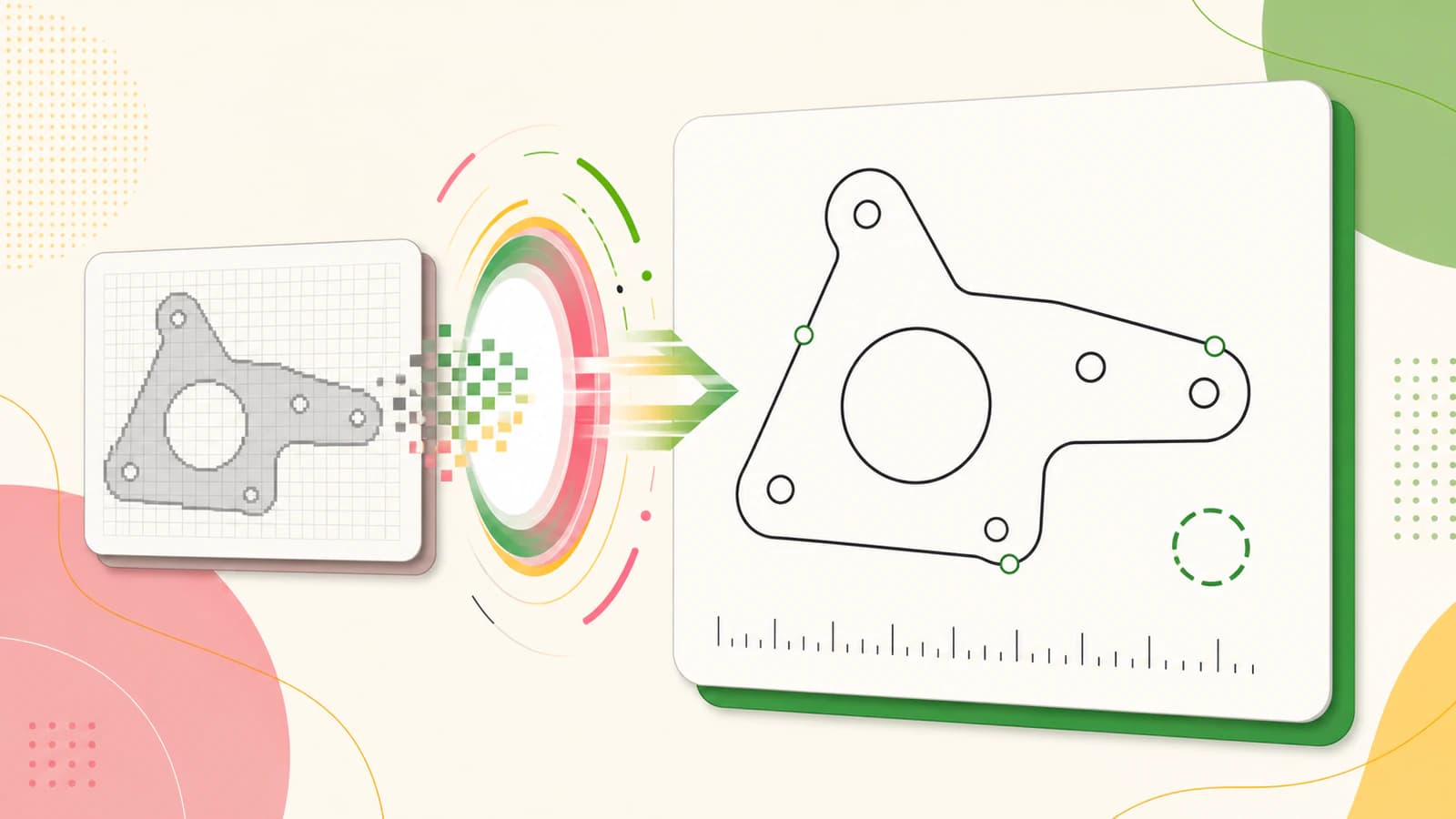
役立つ中間の方法もあります。画像を読み込み、重要な少数の円や基準要素だけをOnshapeで描き、変換した絵は装飾境界だけに使います。工学的意図とトレースした見た目を分けられます。
方法1:Onshape内で画像をトレースする
時間はかかりますが、各要素の意味を制御できます。
- 最良の素材から始めます。 遠近写真より正投影画像を使います。机、影、ラベル、無関係な物体を切り抜きます。
- サイズ基準を加えます。 既知の全体幅、穴間隔、印刷した定規は推測より適しています。部品と同じ平面にあることを確認します。
- 文書へ画像を読み込みます。 スケッチを作成・編集し、Insert Imageで平面に素材を置きます。
- 細部前に校正します。 既知の2点間に線を描き、既知の寸法を適用します。Tech Tipでは最初のスケッチ寸法が画像を拡大縮小します。
- 単純な形状は単純な形状として再構成します。 穴は円、一定半径は円弧、直線の縁は直線を使います。ピクセルが粗いというだけで円を多数の短線に近似しません。
- 拘束と寸法を付けます。 一致、接線、水平、垂直、対称の拘束は画像トレースでは復元できない設計意図を持ちます。
- 画像を隠しスケッチだけを検査します。 隙間、二重要素、偶然の折れ、画像が見えていたため揃って見えただけの特徴を探します。
機械部品には通常こちらが安全です。画像が形の理解を助け、寸法と拘束が部品を定義します。
方法2:画像をDXFにして挿入する
寸法付き部品でなく絵が素材なら速い方法です。
1. ラスター素材を整える
圧縮プレビューのスクリーンショットでなく最高解像度の原本を使います。形の一部でない背景を除きます。柔らかい影やグラデーションは意図した領域にまとめるか省きます。鮮明なシルエットは写真より明確な境界をトレースに与えます。
最終的にルーター、レーザー、プラズマで使うなら、CNC向け画像からSVGのガイドで素材ノイズがカット経路ノイズになることを説明しています。
2. 確認できるDXF候補を作る
適した平面的な絵はPerfectVectorでDXFに変換します。見える絵をベクターパスへ再構成し、結果を確認して、ミリメートルまたはインチで選んだ物理幅のCutting & CAM R13 DXFを書き出せます。元の色ごとのレイヤー整理もできます。
これは形状の受け渡しでありCAD再構成ではありません。意図した半径、公差、拘束、Gコード、送り、速度、切り幅、タブ、工具経路は含みません。Onshapeと後のCAMで決めます。
3. 読み込み前に検査する
高倍率でベクター結果を見ます。単純な曲線が鋸状や不要なノードの長い列になっていないか確認します。穴が残り、別領域が統合されず、小さな点が別輪郭になっていないか確認します。
単純な曲線に何百もの短要素があるDXFなら、複雑さをスケッチへ入れる前にDXF線分密度の診断を使います。
4. 空のOnshapeスケッチへDXFを挿入する
まず文書へDXFを読み込みます。新しい空スケッチを作りInsert DXF or DWGで配置します。現在のDXF/DWGヘルプは、スケッチ要素として挿入し、既存スケッチも可能ですが空のスケッチを推奨しています。
読み込みを分けると診断しやすくなります。すでに作った寸法やフィーチャーと混ぜず、トレース形状を抑制、置換、比較できます。
5. サイズと接続構造を検証する
要素が現れたら既知の幅を1つ測ります。違うなら書き出しと読み込みの物理幅と単位を確認します。目でスケッチを伸ばし続けないようにします。SVGのサイズ違いのガイドでも同じ作成側と受け取り側の単位問題を詳しく扱います。
次に予定のプロファイルを試します。閉じた領域は押し出しなどでまとまった面として選べるはずです。選べなければ角と接合部を拡大し、開いた端点、重なったコピー、自己交差、小さな孤立パスを探します。
6. 重要なトレース特徴を置き換える
検査に合格する装飾輪郭は残します。重要な穴は寸法付き円、直線の縁は拘束付き線、既知の半径は正しい円弧に置き換えます。トレースの全点を残すことが目標ではありません。意図した結果を表す最も単純なスケッチを作ります。
DXF読み込み後のよくある失敗
| 症状 | 考えられる原因 | 対処 |
|---|---|---|
| 大きすぎるか小さすぎる | 書き出し幅と読み込み単位が不一致 | 既知の物理幅で再書き出し・読み込みし、すぐ測る |
| 領域をプロファイルとして選べない | 隙間、重なり、自己交差、重複縁 | 端点と角を調べ、失敗した輪郭だけ修復 |
| 曲線が角張る | 多数の短い直線でトレースやDXF出力された | 既知の許容範囲で簡略化か正しい円弧・円を描く |
| 計算や編集が遅い | 要素や小片が多すぎる | 無関係な細部を除き、単純形状を標準機能で再構成 |
| 穴が少し楕円や不均一 | 遠近、レンズの歪み、ノイズ | 既知の中心と直径の寸法付き円に置換 |
| 太線の両側を切る | 中心線でなくストロークを囲んだ | 意図した境界を選ぶか操作用の中心線を描く |
見た目だけで判断しません。整ったプレビューにも重複や開いた端点が隠れます。選択の動作、寸法、要素検査、後のCAMプレビューがより良い証拠です。
PerfectVectorが役立つ範囲と限界
きれいな平面的ラスターが最良の素材で、編集可能な輪郭が次の実用的工程ならPerfectVectorが役立ちます。絵からDXFまでを短縮できます。写真から不足する工学図面は推測できません。
ロゴ、太いシルエット、バッジ、ステンシル、平面的イラストは適します。陰影のある製品写真、光を反射する部品、遠近のある画像、ぼやけたスキャン、正確なはめ合いが機能を決める形状は適しません。悪い素材では、良いトレースでも誤った縁を精密に記述するだけの場合があります。
手動と自動の最終責任は同じです。サイズを定義し、パスを検査し、重要な特徴を再構成し、受け取り側の手順を試します。
よくある質問
Onshapeは画像を自動でスケッチにできますか? 現在のInsert Image資料は自動生成曲線でなく、形状の基礎とガイドと説明しています。寸法管理には手動トレース、適した平面的な絵には外部DXF変換とスケッチ要素としての挿入を使います。
Onshapeで読み込み画像の倍率を合わせる方法は? スケッチに配置し、実際の距離が既知の2点間に形状を描き、その寸法を適用します。公式Tech Tipは最初の寸法が画像も拡大縮小すると説明します。参考に頼る前に別の距離も検証します。
SVGを直接Onshapeスケッチへ読み込めますか? ここで扱う手順にはスケッチ要素として挿入できるDXFやDWGを使います。SVGが素材なら受け取り側対応のDXFを書き出し、既知の物理幅を設定して読み込み後のサイズと輪郭を確認します。
トレースDXFで閉じたプロファイルができないのはなぜですか? 小さな隙間、線分の重なり、自己交差、重複形状が考えられます。失敗した境界を拡大して、該当する端点や重なりを直し、単純で重要な特徴を標準の線、円弧、円に置き換えます。
参考資料
- Onshape Help — Insert Image — 対応画像形式とスケッチガイドとしての使用の現行資料。
- Onshape Resource Center — 読み込み画像からスケッチを始める — 画像配置、倍率、上からの描画の公式手順。
- Onshape Help — Insert DXF or DWG — DXF/DWGをスケッチ要素にする現在の資料。
- PerfectVector — 画像からDXFへの変換 — パス再構成、物理幅書き出し、レイヤー整理、出力制限の公式説明。
素材が寸法付きの工学形状でなく平面的な絵なら、PerfectVectorでDXF候補を作り、新しいOnshapeスケッチへ挿入し、フィーチャー作成前に測定とパス検査を行ってください。

