Shaper Origin用に画像をSVGへ:切削パスの準備
適した画像をShaper Origin用SVGに変換し、実寸を保ち、切削タイプと閉じたパスを確認して、加工前にテストする方法を解説します。
目次
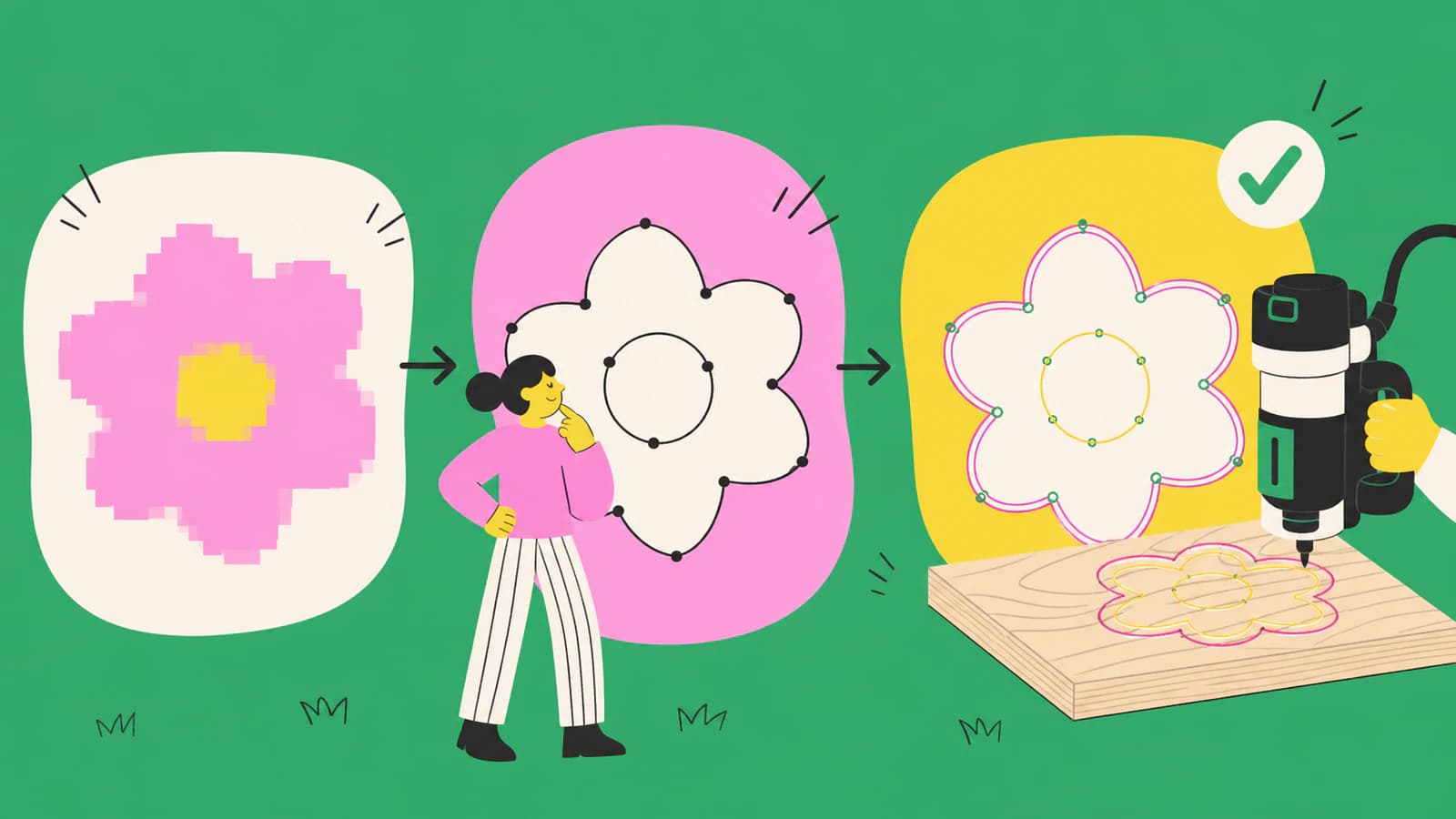
Shaper Origin用に画像をSVGへ変換するには、平面的な画像から始め、見えている領域をベクターパスとして再構成し、作業に合わせて準備します。変換は工程の前半にすぎません。ルーター加工前に実寸を確認し、不要な図形を除去し、内側・外側・ポケット加工に必要な輪郭を閉じ、Originの色分けされた切削タイプを割り当てます。
ロゴ、シルエット、線画、看板、単純な象嵌にはラスターからベクターへの変換が適しています。階調の細部、精密な継手、寸法が重要な形状を輪郭より優先する場合は、写真を参考として残すか、描き直してください。
要点
- 鮮明なPNGやJPGを実際のSVGパスへ変換します。
- ドキュメントをインチまたはミリメートルに設定し、既知の寸法を確認します。
- 開いた隙間、二重のエッジ、背景図形、余分なノードを修正します。
- Originの現在の切削タイプの指定方法に従い、guide、online、inside、outside、pocketを割り当てます。
- SVGを読み込むか同期し、本体のプレビューを確認して、端材で重要な部分をテストします。
Shaper Originで使えるSVGの条件
OriginはSVGを受け付けますが、拡張子だけで加工準備が整うわけではありません。ShaperのSVGファイルの基本では、JPEGやPNGなどのピクセル画像とベクター図形を区別し、実寸単位とRGBカラーモードを推奨しています。
実用的なOrigin用ファイルには、次の4点が必要です。
| 条件 | 重要な理由 | 簡単な確認方法 |
|---|---|---|
| 実際のベクターパス | Originはピクセルのプレビューではなく形状をたどります | ベクターエディターで図形を選択し、ノードを調べます |
| 既知の実寸 | きれいなパスでも誤った倍率で読み込まれることがあります | 読み込み後に1つの寸法を測ります |
| 意図した開閉状態 | 内側・外側・ポケット加工には境界が必要です | 重要な輪郭を始点までたどります |
| 切削タイプの指定 | 色がパスの解釈方法をOriginに伝えます | 本体の結果を加工計画と比較します |
順序が重要です。ノイズの多いトレースを色分けしただけで完成と考えないでください。まず作業に必要な輪郭を決め、その後に意味を割り当てます。
1. 適切な工具経路にできる画像を選ぶ
適した元画像は、すでに図形に近い見た目です。コントラストの高いロゴ、太いシルエット、単純なバッジ、意図的な隙間を持つ線画などが該当します。大きく鮮明な画像は、小さなスクリーンショットや圧縮されたサムネイルより、変換に役立つエッジ情報を多く含みます。
次の要素がある場合は、変換前に検討してください。
- 影、反射、写真の質感
- 工具で再現できる大きさより小さい文字
- 別々の加工を意味しない、よく似た複数の色
- 直角を保つ必要がある物体の遠近の歪み
- 精密に作図すべき継手、ポケット、寸法
自動トレースは見える境界を再構成します。2本の線が平行であるべきこと、ほぞ穴に特定のクリアランスが必要なこと、装飾の印を無視すべきことは理解しません。寸法が重要な形状はCADやShaper Studioで作図し、ベクター化は図案部分だけに使います。
2. ラスター画像をSVGパスに変換する
まず背景を切り取り、明らかな回転や遠近の歪みを修正します。図案の背後に白い長方形がある場合は、変換前に除去するか、変換後に背景パスを削除します。
適した平面的な図案なら、画像をCNC用SVGまたはDXFに変換できます。PerfectVectorは画像を編集可能な図形へ再構成しますが、Originの切削タイプやルーターの設定は指定しません。SVGをダウンロードし、ベクターエディターで開いて、加工する輪郭を装飾や不要な領域から分けます。
2つの倍率で確認してください。
- 通常の大きさで、シルエットと抜き部分が正しく見えるか確認します。
- 拡大して、階段状の曲線、孤立した点、二重の境界、小さなループ、過剰なノードを探します。
太い描線の両側をトレースした場合、1本の中心パスではなく帯状の輪郭が得られます。ポケットや図形には適する場合がありますが、1本の彫刻線を意図していた場合は不適切です。その場合は中心線トレースを使うか、線を描き直すか、中心線に対応した方法で取り込みます。
3. 実寸を設定して確認する
SVGのドキュメント単位をインチまたはミリメートルにし、目的の幅か高さを入力します。縦横比を保って拡大縮小します。その後、別の寸法を確認するか、一時的な基準正方形を追加してから書き出します。
これはトレースとは別の工程です。アプリごとのSVG座標と単位の対応方法が異なるため、比率を保ったベクターでも想定外の実寸で開く場合があります。その場合は、SVGが誤ったサイズで読み込まれる理由の診断方法で、全体の単位の不一致と形状の歪みを区別できます。
スケッチを撮影する場合は、描画と同じ平面に定規や既知の大きさの長方形を入れます。実物の描画にはShaper Traceという方法もあります。Shaperによると、フレームとカメラを使う工程で1対1のSVGを作り、輪郭または中心線を取り込めます。この製品の工程については、現在のShaper Traceの概要が公式の参照先です。
一時的な較正用の印は、意図的にガイドとして指定する場合を除き、最終加工ファイルから除去します。
4. 加工内容に合わせてパスを整理する
パスの整理は、単にノードを最少にすることではなく、加工計画に合わせて行います。
内側・外側・ポケット加工の輪郭を閉じる
Shaperの切削タイプの指定方法では、開いた図形はguideまたはonlineに使えますが、inside、outside、pocketには閉じた図形が必要だと説明されています。拡大し、重要な境界を角や接合部までたどります。小さな隙間を修正し、同じエッジが2回現れる重なりを除去します。
意図した開いたパスは開いたままにする
彫刻線や配置ガイドは、意図的に開いている場合があります。一律の事前確認ルールを満たすためだけに閉じないでください。輪郭化したストロークの両側ではなく、1本のパスであることを確認します。
慎重に単純化する
ピクセルノイズだけを再現している小さな点やノードを削除します。角、小さなくぼみ、曲線の特徴を決めるノードは残します。編集が遅い場合や曲線が波打つ場合は、強く単純化する前にSVGのノードが多すぎる理由の確認方法を使います。
5. 形状が確定してからOriginの切削タイプを指定する
Originは色分けされたベクター図形を使い、本体で各パスをどう扱うかを示します。公式ガイドでは次を区別しています。
- guide:位置合わせや、加工しない情報用
- online:彫刻を含め、パスの中心をたどる加工用
- outside:残す図形を指定寸法に仕上げる加工用
- inside:穴を指定寸法に仕上げる加工用
- pocket:閉じた境界内の材料を除去する加工用
Shaperのドキュメントの現在のパレットを使うか、Shaper Studioで意図を指定します。古いスクリーンショットから目視で似た色を選ばないでください。同じガイドでは、設計ファイルのストローク幅はルーターの切削幅を決めないと説明しています。太く見えるSVGストロークは、工具と加工方法の選択の代わりにはなりません。
色は最初の指示であり、確認を省略する理由にはなりません。本体で全パスを確認します。外周を誤ってinsideに指定すると、完成寸法が工具直径分変わる可能性があります。
6. 読み込み、プレビュー、小さなテストを行う
ShaperのOrigin向け設計チュートリアルには、Studio、Illustrator、Fusion 360などの現在の工程が掲載されています。どの方法でも、最後に本体で次を確認します。
- 幅と高さを確認します。
- 必要な輪郭がそれぞれ1回だけ現れることを確認します。
- guide、online、inside、outside、pocketの指定を確認します。
- 小さな穴や狭い内角を工具直径と比較します。
- 材料と作業に合わせて切削深さと工具情報を設定します。
- 最小の部分や最も重要な部分を端材でテストします。
SVGの形状は、送り方、深さ、工具、固定方法、材料の挙動を代わりに選べません。テストは直前の任意確認ではなく、ファイル準備の一部として扱います。
画像からOriginへの変換でよくある問題
| 症状 | 考えられる原因 | 次に確認すること |
|---|---|---|
| 予期しない長方形が現れる | ラスター背景がパスになった | ベクターエディターで背景図形を削除します |
| 細い線が2つの輪郭になる | 境界トレースが両側をたどった | online用の中心パスを使うか、描き直します |
| insideやpocketを選べない | 輪郭が開いている | 端点を接続し、重なりを確認します |
| 誤ったサイズで読み込まれる | 単位やドキュメント寸法が変わった | 既知の寸法を設定し直し、別の寸法も確認します |
| 曲線が波打つ、編集が遅い | ピクセルノイズが密なノードになった | 選択的に単純化するか、鮮明な元画像を使います |
| 本体で加工意図が違って見える | 色が不正確、または指定が早すぎた | 公式の切削タイプの指定を適用し直します |
画像をベクター化しないほうがよい場合
次の場合は、元画像を残すか描き直します。
- 視覚的な参考にだけ使う写真
- 継手、はめ合い、安全に関わる寸法を決める形状
- 領域や線ではなく陰影に依存するデザイン
- 実用的な工具サイズより小さい細部
- ネイティブCADファイルや元のベクターがある場合
元のベクターがある場合は、ラスターのコピーをトレースせず、修復するか書き出します。図面から精密な部品を再現する場合は、スキャンを下絵にして寸法付きで作図します。
よくある質問
Shaper Originはどのファイル形式を使いますか? Shaperのドキュメントでは、OriginはSVGを切削すると説明されています。実際のベクターパスを準備し、実寸単位を使い、加工前に現在のRGB切削タイプの指定を確認してください。
どんな写真でもShaper Origin用SVGに変換できますか? 写真はトレースできますが、適切な工具経路が自動でできることはあまりありません。平面的なロゴ、シルエット、線画が適しています。寸法が重要な形状は描き直し、階調のある写真は参考として残します。
insideやpocketを選べないのはなぜですか? 輪郭が開いている可能性があります。Originが内外を判断するには閉じた図形が必要です。意図した端点を接続し、重なりを除去し、連続した1つの境界になっているか確認します。
SVGのストローク幅でルーターの切削幅が決まりますか? いいえ。Shaperの切削タイプガイドによると、設計のストローク幅は切削幅を変えません。工具と本体の加工設定が実際の結果を決めます。
Shaper Traceと画像ベクター化ツールのどちらを使うべきですか? 実物の描画を、フレーム付きの1対1の輪郭や中心線として取り込みたい場合はShaper Traceを使います。適したデジタル画像があり、読み込み前に編集可能なパスを確認したい場合は、ラスターからベクターへの変換ツールを使います。
参考資料
- Shaper Tools — SVGファイルの基本 — OriginのSVG工程、ベクターとラスターの違い、実寸単位、RGBの指針。
- Shaper Tools — 切削タイプの指定方法 — guide、online、inside、outside、pocketの挙動とパスの開閉条件。
- Shaper Tools — Shaper Trace — 1対1の取り込み、輪郭と中心線のモード、現在の実物描画の取り込み工程。
- Shaper Tools — Origin向け設計 — 対応する各工程での現在の設計・ファイル準備チュートリアル。
テストしたい平面的なロゴ、シルエット、描画があるなら、CNC用SVGまたはDXFに変換し、パスと倍率を確認して、形状の事前確認が済んでからOriginの切削タイプを指定してください。