
Obraz do SVG z czystymi ścieżkami cięcia CNC
CNC podąża za ścieżkami, nie pikselami, więc projekt wymaga czystego SVG lub DXF. Zobacz, jak zmienić obraz w zamknięte wektory gotowe do CAM.
Na tej stronie
- Dlaczego CNC potrzebuje wektora zamiast obrazu
- Które obrazy dobrze się tnie i frezuje, a których nie
- SVG czy DXF? Czego chce Twój CAM
- Proces: od obrazu do wektora gotowego do CAM
- 1. Zacznij od odpowiedniego źródła
- 2. Przekonwertuj do czystych zamkniętych ścieżek
- 3. Rozdziel kolory na operacje
- 4. Sprawdź ścieżki przed CAM
- 5. Zaimportuj do CAM i przypisz tory
- Jak wygląda to w PerfectVector
- Kiedy konwersja nie jest właściwa
- FAQ
- Źródła
Aby przekonwertować obraz do profilowania, kieszeniowania lub grawerowania CNC, przetrasuj projekt do geometrii wektorowej, uporządkuj ścieżki i zaimportuj format udokumentowany przez CAM, często SVG lub DXF. CAM zamienia potem wybraną geometrię w tory narzędzia. Poprawność cięcia zależy od źródłowej grafiki, ścieżek, skali fizycznej i ustawień CAM.
Poradnik opisuje całą drogę od wyboru obrazu po przypisanie torów, dla frezarek i stołów plazmowych. Poradnik trasowania lub importu Carbide Create porównuje wbudowane Image Trace z przygotowanym SVG. Przy odtwarzaniu CAD procedura obraz–szkic FreeCAD oddziela mierzoną natywną geometrię od dekoracyjnego pliku DXF. Użytkownicy Shaper mogą przejść do kontroli rozmiaru i rodzaju cięcia Shaper Origin przed frezowaniem. Jeśli dopiero poznajesz wektory, co naprawdę robi wektoryzacja obrazu daje krótkie wprowadzenie.
Mało czasu? Cały proces
- Sprawdź dopasowanie projektu do operacji. Płaska, kontrastowa grafika nadaje się do trasowania profili i kieszeni; zdjęcia i gradienty potrzebują grawerowania rastrowego, reliefu lub innej metody.
- Zacznij od najostrzejszego obrazu, z mocnym kontrastem i czystym tłem.
- Przekonwertuj do zamkniętych ścieżek narzędziem AI i zachowaj oddzielne kolory dla cięcia oraz grawerowania.
- Sprawdź ścieżki: zamknięte kształty, rozsądna liczba węzłów, brak zbędnego prostokąta tła i podwójnych linii.
- Wyeksportuj SVG lub DXF, zaimportuj do CAM, dopasuj skalę do materiału i przypisz profilowanie, kieszeniowanie lub V-carve.
Dlaczego CNC potrzebuje wektora zamiast obrazu
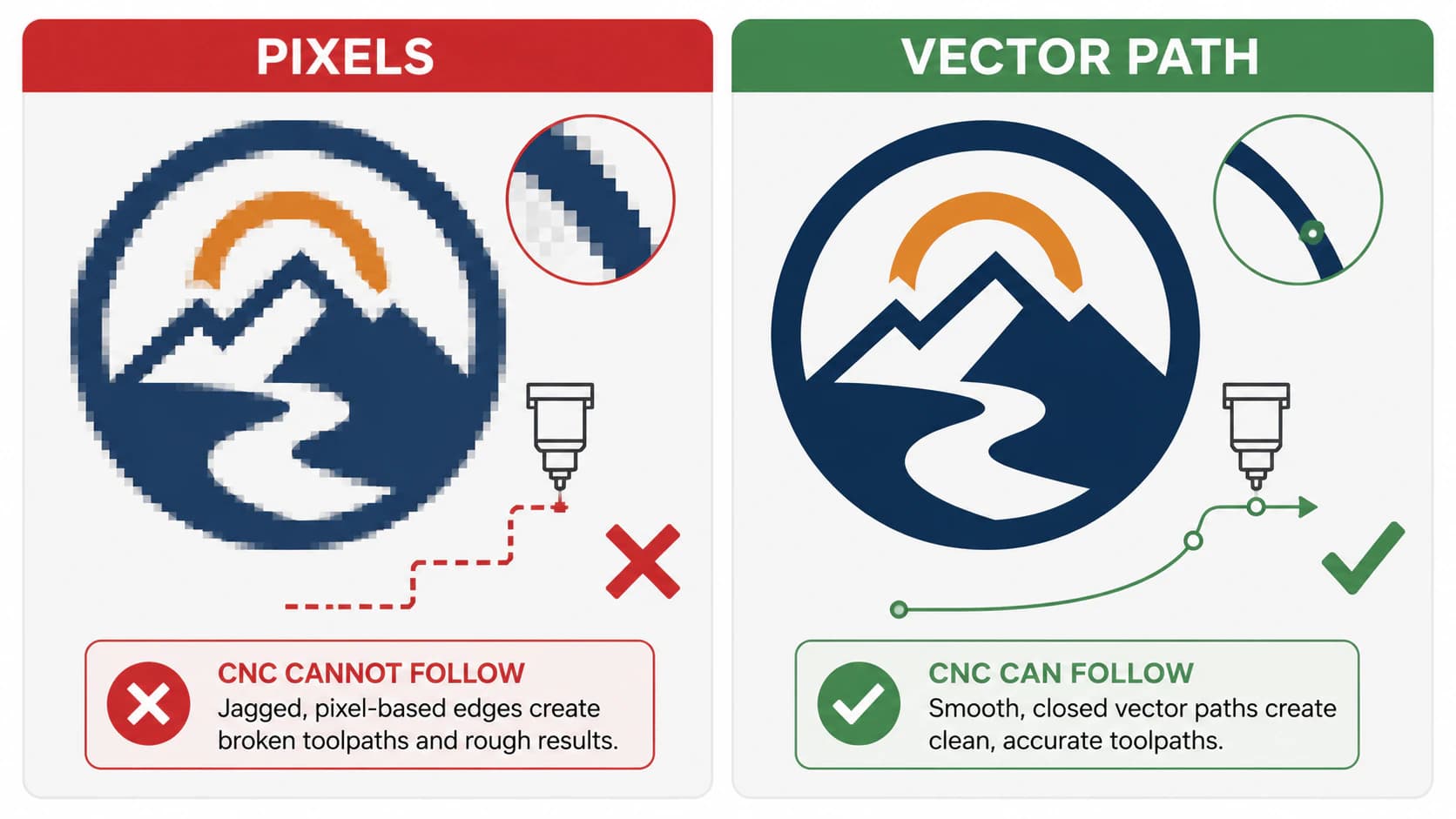
PNG lub JPG to siatka pikseli. W operacjach profilowania, kieszeniowania i grawerowania sterowanych wektorowo CAM pracuje na wybranej geometrii i generuje tor, czyli drogę narzędzia. Dokumentacja 2D Profile Autodesk pokazuje zależność konturu i toru. SVG oraz DXF mogą przenosić używaną geometrię 2D.
To wyjaśnia znaczenie jakości ścieżek. Automatyczne trasowanie przepisujące każdą krawędź piksela zostawia otwarte, uszkodzone ścieżki i setki zbędnych węzłów. To właśnie powoduje odrzucenie przez CAM: „no closed profiles”, postrzępione krzywe i powolny szkic. Na arkuszu aluminium lub ładnej desce orzechowej ścieżka urywająca się na pierwszym narożniku kosztuje rzeczywisty materiał. Naprawia ją czystszy plik, nie lepsza maszyna.
Które obrazy dobrze się tnie i frezuje, a których nie
Jaki obraz nadaje się do CNC? Płaska, kontrastowa grafika z wyraźnymi krawędziami: logo, monogramy, litery, sylwetki, rysunki liniowe i ornamenty. Daje czyste zamknięte kształty, które CAM może profilować, kieszeniować lub obrabiać V-carve. Zdjęcia, wiele gradientów i miękkie cieniowanie nie mają czystych krawędzi, więc tworzą bezkształtne obrysy bez znaczenia jako tor narzędzia. Konwertery reklamujące „zdjęcie do CNC” pomijają to, ale wynik jest taki sam na każdej maszynie.
| Twój obraz | Ciąć lub frezować czy nie | Dlaczego |
|---|---|---|
| Logo, monogram, liternictwo | Tak | Wyraźne krawędzie dają zamknięte kształty do profilu lub V-carve |
| Sylwetka lub mocny rysunek liniowy | Tak | Jeden czysty obrys, idealny do szyldów i metalowych ozdób |
| Płaski projekt wielokolorowy | Tak, rozdziel kolory | Każdy kolor staje się operacją cięcia lub grawerowania |
| Zdjęcie lub portret | Zwykle inny proces | Grawerowanie rastrowe lub relief lepiej zachowują tony niż płaskie trasowanie |
| Gradient lub cieniowana grafika | Uprość lub graweruj rastrowo | Miękkie przejścia nie odpowiadają bezpośrednio jednej granicy profilu |
| Wygląd reliefu 3D | Użyj procesu reliefowego | Płaski obrys nie zapisuje głębi |
Jeśli projekt trafia do wiersza „nie”, ostatnia sekcja podaje alternatywy. W pozostałych przypadkach przejdź do konwersji.
SVG czy DXF? Czego chce Twój CAM
Oba formaty przenoszą geometrię wektorową 2D, ale różnią się strukturą i obsługiwanymi funkcjami. Wybierz format dokumentowany dla konkretnej aplikacji i wersji, a potem sprawdź skalę oraz geometrię po imporcie. Autodesk Fusion dokumentuje wstawianie SVG do szkicu, a Vectric i SheetCAM dokumentują SVG oraz DXF.
| Program CAM | Udokumentowany import wektorowy |
|---|---|
| VCarve / Aspire | SVG lub DXF |
| Fusion | SVG do szkicu; DXF także przez narzędzia wstawiania lub importu |
| SheetCAM | SVG lub DXF |
Jeśli narzędzie przyjmuje oba, zacznij od prostszej dla siebie opcji. Szersze porównanie kompromisów opisuje SVG a DXF do cięcia; krótko: czysta ścieżka jest ważniejsza niż kontener.
Dla SolidWorks porównaj opcje obraz–szkic przed wyborem przekazania SVG lub DXF.
Proces: od obrazu do wektora gotowego do CAM
1. Zacznij od odpowiedniego źródła
Trasowanie jest tylko tak czyste jak dane wejściowe. Użyj największej, najostrzejszej wersji z mocnym kontrastem między projektem a tłem. Czyste lub przezroczyste tło zapobiega obrysowaniu prostokąta, który inaczej trafi do CAM jako dodatkowy profil do cięcia. W miarę możliwości unikaj mocno skompresowanego JPG; miękkie krawędzie stają się falowaniem fizycznie śledzonym przez frez. Więcej o ochronie detali w konwersji bez utraty jakości.
2. Przekonwertuj do czystych zamkniętych ścieżek
Prześlij obraz do narzędzia i sprawdź wynik. Możesz przekonwertować obraz do wektorów gotowych do CNC i wyeksportować obsługiwany SVG lub DXF. Cel jest konkretny: ciągłe granice tam, gdzie operacja potrzebuje zamknięcia, świadome krzywe zamiast segmentów śledzących piksele i brak pola plamistych fragmentów. Ta czystość decyduje o kolejnych etapach, więc ma osobną kontrolę w kroku 4.
3. Rozdziel kolory na operacje
Każdy kolor może stać się osobną operacją: obrys do wycięcia, wnętrze do kieszeniowania, litery do V-carve. Myśl operacjami i zachowaj rozdzielone kolory zamiast jednego spłaszczonego kształtu. Dawna ręczna droga była uciążliwa: redukcja kolorów w edytorze pikselowym, podział na czarno-białe obrazy, osobne trasowanie każdego i nakładanie na warstwy. Konwerter zachowujący kolory oddzielnie pomija całą tę pracę. To samo myślenie co przy warstwowym pliku do plotera, tylko z operacjami cięcia i frezowania zamiast kolorów folii.
4. Sprawdź ścieżki przed CAM
Otwórz wektor, choćby w podglądzie CAM, i sprawdź cztery rzeczy:
- Zamknięte kształty. Otwarta ścieżka nie ma wnętrza do profilowania lub kieszeniowania. To najczęstsza przyczyna „no closed profiles”.
- Liczba węzłów. Setki zbędnych punktów powodują szarpanie toru i spowalniają szkic, a krzywe dzielą na drobne płaskie odcinki dla frezu. Czyste trasowanie używa znacznie mniej; dlaczego wyniki mają nadmiar węzłów pokazuje rozsądną ścieżkę.
- Brak zbędnego prostokąta tła. Jeśli trasowanie dodało prostokąt wokół grafiki, usuń go przed generowaniem torów, inaczej maszyna go wytnie.
- Pojedyncze linie, nie podwójne. Gdy trasowanie objęło obie strony cienkiej kreski, dostajesz dwie bliskie ścieżki i frez przechodzi dwa razy. Problem podwójnych linii warto naprawić na etapie trasowania, nie w CAM.
Jeśli SVG wygląda rozsądnie, lecz eksport DXF daje setki odcinków, zdiagnozuj przeciążony DXF przed CAM. Kontrola rozdziela gęstość źródłowego trasowania, teselację krzywych, zdublowane kontury i obsługę encji właściwą odbiorcy.
5. Zaimportuj do CAM i przypisz tory
Wczytaj wektor i skonfiguruj cięcie. Menu się różnią, ale czynności są podobne:
- Carbide Create, Easel, VCarve / Aspire. Zaimportuj SVG, ustaw rzeczywisty rozmiar względem materiału i przypisz operacje: profilowanie do wycięcia kształtu, kieszeń do usunięcia obszaru, V-carve do liter szyldu i detali. Jeśli zaczynasz od pikseli w VCarve, poradnik Trace Bitmap VCarve obejmuje Threshold, kolory, Corner Fit, Noise Filter i audyt konturów przed torami.
- Fusion. Wstaw SVG do szkicu lub użyj obsługiwanego DXF, sprawdź rozmiar fizyczny i utwórz odpowiedni tor 2D z zamierzonego konturu.
- Plazma (SheetCAM i podobne). Zaimportuj dokumentowany SVG lub DXF, skonfiguruj operację i sprawdź wygenerowane tory. Jeśli grafika ma zamknięte puste obszary lub luźne wyspy, wykonaj audyt mostków i możliwości cięcia plazmą przed przypisaniem operacji.
Niezależnie od programu separacja kolorów lub warstw pomaga porządkować geometrię cięcia i grawerowania. Dla kieszeni dochodzącej do prostego narożnika porównaj odciążenie dogbone i T-bone przed akceptacją lokalnie usuwanego obszaru; sam ostry narożnik źródła nie zapewnia dostępu frezu ani pasowania. Przeprowadź symulację i kontrolę torów, a przed uruchomieniem stosuj procedury konfiguracji i bezpieczeństwa producenta maszyny oraz CAM.
Przed cięciem zmierz znany element po imporcie. Jeśli wszystkie wymiary zmieniły się o ten sam współczynnik, diagnostyka złego rozmiaru SVG oddziela mapowanie jednostek od geometrii ścieżek.
Jeśli źródłem jest rysunek architektoniczny zamiast grafiki, zastosuj wektoryzację rzutu i kalibrację skali przed CAM. Czyste trasowanie nie czyni niesprawdzonego skanu wiarygodnym wymiarowo.
Jeśli etap CAD odbywa się w Onshape, najpierw zmień obraz referencyjny w użyteczny szkic, a potem zweryfikuj przekazanie do CAM.
Jak wygląda to w PerfectVector
PerfectVector obsługuje etap raster–wektor. Odtwarza widoczne obszary jako edytowalne ścieżki, zachowuje rozdzielne regiony kolorów do kontroli i daje obsługiwane wyniki SVG lub DXF. Przed CAM sprawdź ciągłość konturów, nadmiar fragmentów, skalę i grupowanie operacji.
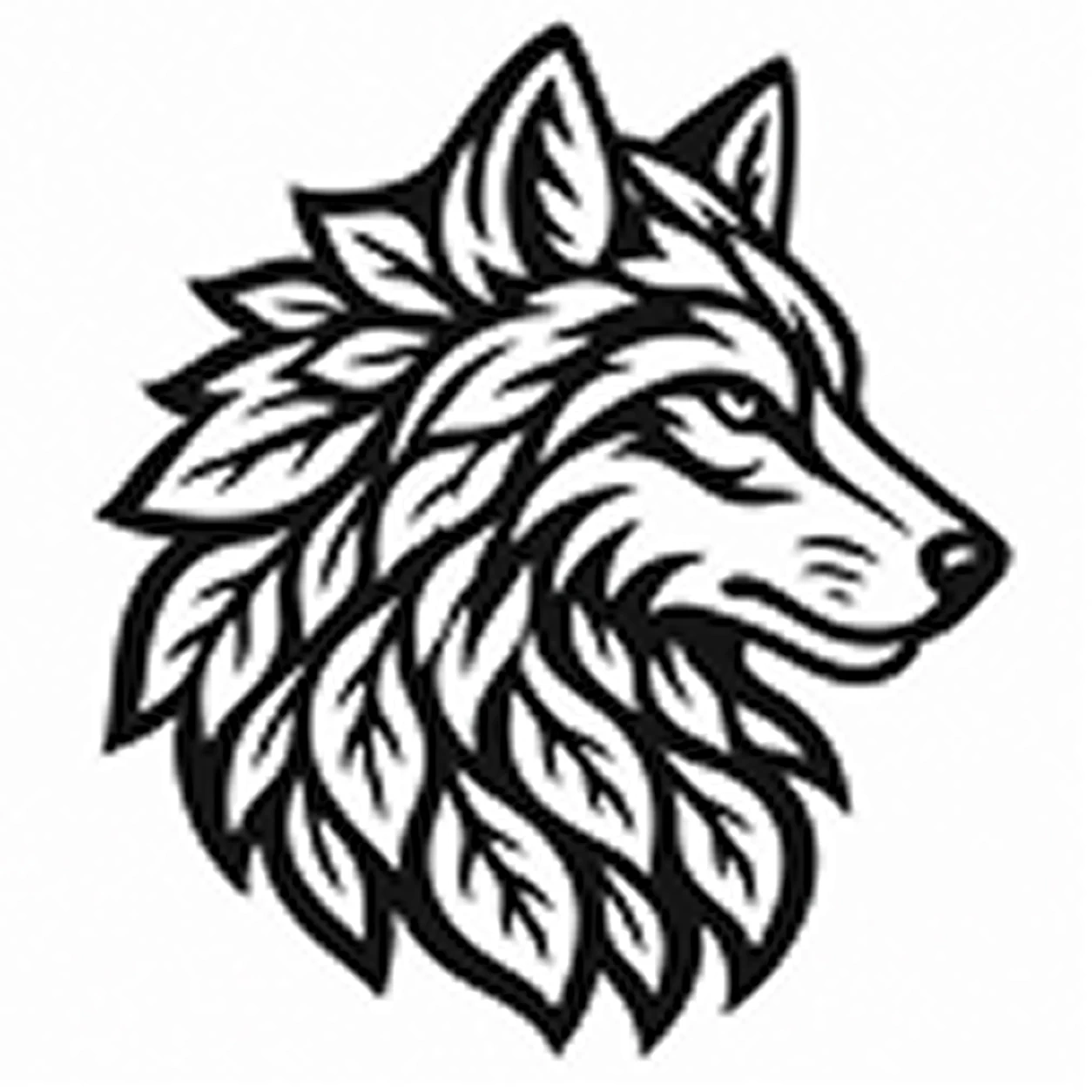
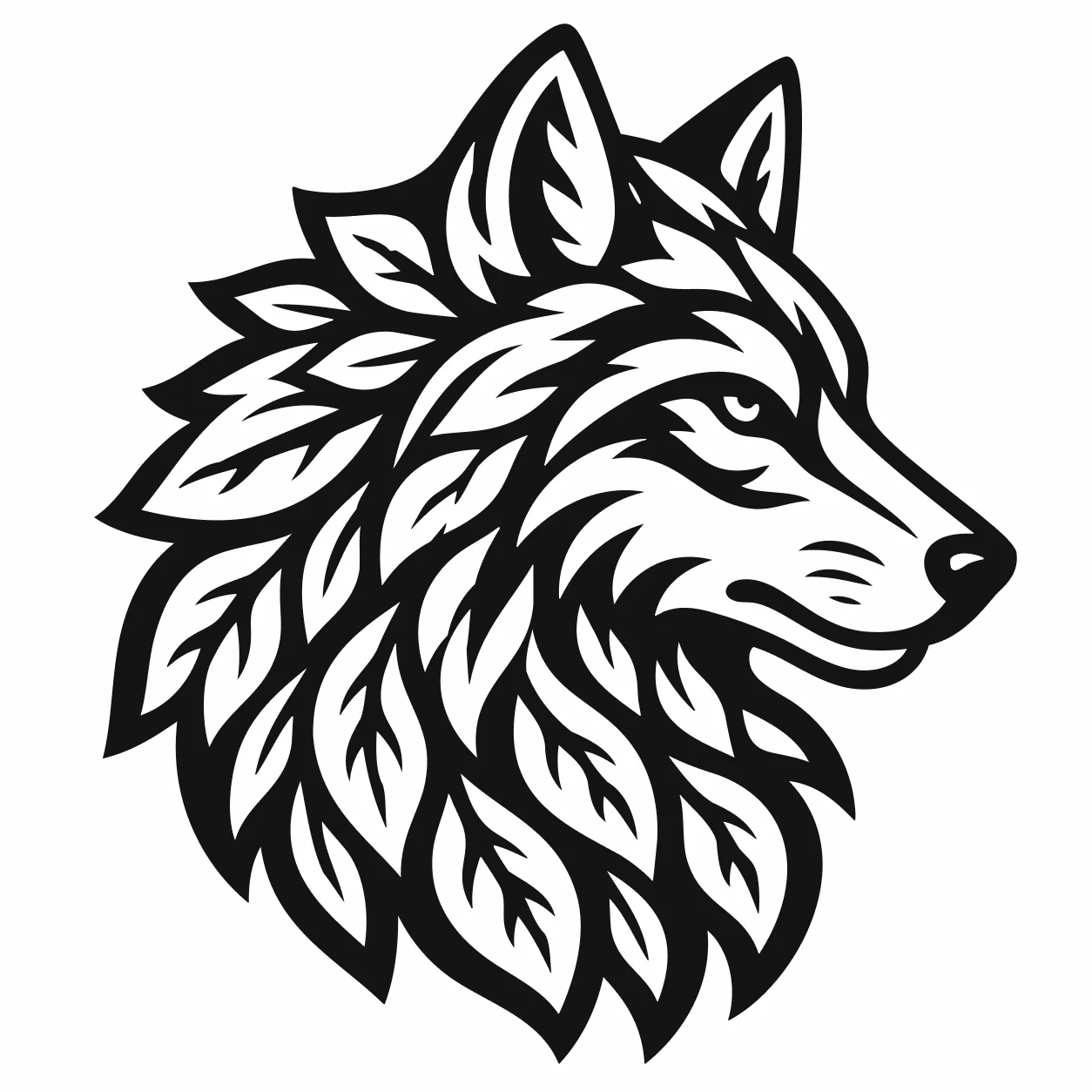
Jedna uczciwa granica: PerfectVector daje czysty wektor, nie tor narzędzia. Eksportuje DXF lub SVG, a także PNG, JPG lub PDF, jeśli potrzebujesz; to CAM przypisuje operacje i generuje G-code. Czysta zamknięta ścieżka po prostu czyni ten etap niezawodnym. Przekonwertuj obraz i wyeksportuj jako DXF lub SVG lub zacznij od ogólnego konwertera obrazów na wektory, jeśli projekt nie dotyczy konkretnie CNC.
Kiedy konwersja nie jest właściwa
Uczciwe ograniczenia oszczędzają materiał:
- Zdjęcia i portrety zwykle lepiej pasują do grawerowania rastrowego, półtonów lub reliefu. Płaskie trasowanie celowo odrzuca tony.
- Relief i rzeźbienie 3D wymagają informacji o głębi, której płaski obrys SVG nie daje. Użyj procesu dokumentowanego przez narzędzie reliefowe lub CAM.
- Detale drobniejsze niż frez nie zostaną wycięte. Frez walcowy 6mm nie przejdzie szczeliny 1mm, a frez V ma własne ograniczenia. Uprość projekt lub powiększ element.
- Półtony i kropkowanie to tysiące punktów, które jako ścieżki oznaczają tysiące zagłębień. Zostaw je grawerowaniu albo zmień grafikę.
Szybki filtr: jeśli możesz narysować projekt markerem jako płaskie kształty, da się trasować i ciąć. Jeśli ma sens tylko przez cienie i głębię, wybierz inny proces.
FAQ
Jaki format obrazu najlepiej konwertuje się do CNC? Zacznij od PNG wysokiej rozdzielczości z mocnym kontrastem i czystym tłem. Płaska grafika, logo, liternictwo i rysunki liniowe dają czyste zamknięte ścieżki. Unikaj mocno skompresowanego JPG, którego miękkie krawędzie dodają falowania, oraz zdjęć i gradientów bez czystych krawędzi.
Do CNC użyć SVG czy DXF? Oba przenoszą geometrię 2D, ale obsługa i importowane funkcje się różnią. Vectric i SheetCAM dokumentują oba, a Fusion wstawianie SVG do szkiców. Użyj formatu obsługiwanego w swoim dokładnym procesie, a potem sprawdź wymiary i kontury.
Dlaczego CAM mówi „no closed profiles”? Ścieżki są otwarte, więc brakuje zamkniętego kształtu do profilowania lub kieszeniowania. Zwykle automatyczne trasowanie zostawiło szczeliny albo podwoiło linie. Przekonwertuj ponownie do zamkniętych ścieżek z małą liczbą węzłów i usuń zbędny prostokąt wokół projektu przed generowaniem torów.
Czy mogę obrabiać zdjęcie CNC po konwersji do wektora? Możesz wystylizować zdjęcie do płaskich regionów, ale nie zachowa to fotograficznych tonów. Dla fotograficznego efektu w materiale grawerowanie rastrowe, półtony lub relief zwykle pasują lepiej niż proste trasowanie profilu.
Czy konwersja obrazu daje tor narzędzia lub G-code? Nie. Daje czyste ścieżki jako SVG lub DXF. CAM zamienia je w tory i G-code, gdzie ustawiasz frez, głębokości i posuwy. Im czystszy wektor, tym sprawniejszy etap.
Źródła
- Autodesk Fusion — Insert SVG — Import geometrii SVG do szkicu.
- Autodesk Fusion — 2D Profile — Wybór konturów i generowanie torów profilowania.
- Vectric — poradnik VCarve — Aktualna obsługa importu wektorów i wskazówki CAM.
- SheetCAM — podręcznik TNG — Import SVG i DXF oraz konfiguracja torów.
- PerfectVector — SVG i DXF do CNC — Obecna procedura wektoryzacji i eksportu.
Masz projekt czekający na cięcie? Przekonwertuj go do wektorów gotowych do CNC, sprawdź ścieżki i zaimportuj SVG lub DXF do CAM, aby przypisać tory. Czysta zamknięta ścieżka ułatwia cięcie. (Ten sam obraz ma trafić na stół drukarki? Konwersja do druku 3D jest pokrewnym procesem.)
Więcej z bloga
Obraz do SVG: przygotuj czyste cięcie laserowe
Laser podąża za ścieżkami, nie pikselami. Zobacz, jak zmienić PNG lub JPG w czysty SVG z zamkniętymi ścieżkami do cięcia i kiedy zamiast tego grawerować.

Jak sprawdzić plik SVG przed wycinaniem (lub zakupem)
Pięciominutowa kontrola plików do wycinania: wykryj pozorną grafikę wektorową, podwójne ścieżki, nadmiar węzłów i zbędne prostokąty, zanim zmarnujesz folię winylową. Dowiedz się też, co sprawdzić przed zakupem.



