
Przekształć obraz w SVG do cięcia plazmowego CNC
Przekształć obraz w SVG do cięcia plazmowego CNC, a następnie sprawdź wyspy, mostki, zamknięte kontury, drobne detale i ustawienia CAM przed pierwszym cięciem próbnym.
Na tej stronie
- Zacznij od obrazu, który można zamienić w metalową dekorację
- Traktuj projekt jak jeden fizyczny arkusz
- Sprawdź SVG, zanim trafi do CAM
- Nie ma uniwersalnego minimalnego rozmiaru mostka ani otworu
- Przekształć obraz bez trasowania każdego piksela
- Wybierz SVG lub DXF zgodnie z wymaganiami docelowego procesu
- Dokończ zadanie w CAM, a nie w konwerterze
- Kiedy bezpośrednie trasowanie jest niewłaściwym procesem
- Najczęściej zadawane pytania
- Źródła
Aby przekształcić obraz w SVG do cięcia plazmowego, uprość go do wyrazistych, płaskich kształtów, przeprowadź ich wektoryzację i oceń wynik jak rzeczywisty element z metalu. Każda część, którą chcesz zachować, musi pozostać połączona z resztą, każdy kontur cięcia musi być zamknięty, a każda szczelina i każdy mostek muszą być wystarczająco duże dla Twojej maszyny i materiału. Plik SVG lub DXF trafia następnie do CAM, gdzie ustawiasz szerokość szczeliny cięcia, wejścia w kontur, kolejność cięcia, posuw, natężenie prądu i pozostałe parametry zadania.
To rozróżnienie ma znaczenie w warsztacie. SVG może wyglądać idealnie na ekranie, a mimo to środek litery po wycięciu spadnie na lamele stołu. Wektoryzacja tworzy geometrię; sama w sobie nie zapewnia, że projekt nadaje się do cięcia plazmowego.
Kontrola projektu do cięcia plazmowego przed CAM
- Użyj grafiki, do której masz prawa lub licencję i która pozostaje czytelna jako płaska sylwetka.
- Przeprowadź wektoryzację wyraźnych granic, a następnie usuń szum i zbędne fragmenty ścieżek.
- Znajdź każdą niepołączoną wyspę i dodaj przemyślane mostki tam, gdzie metal musi pozostać połączony.
- Sprawdź, czy kontury są zamknięte i niepowielone, oraz obejrzyj drobne otwory, szczeliny i wypustki w docelowym rozmiarze.
- Zaimportuj plik do CAM i przeprowadź symulację. Parametry cięcia zależą od konfiguracji CAM, maszyny, części eksploatacyjnych i materiału.
Zacznij od obrazu, który można zamienić w metalową dekorację
Najlepszym materiałem źródłowym jest zwykle wyraźne logo, ornament, grafika na szyld, rysunek liniowy lub sylwetka o wysokim kontraście. Powinien zachować czytelność po usunięciu gradientów, tekstur i miękkich cieni. Użyj największej czystej kopii, którą masz, i usuń zbędne elementy tła przed trasowaniem.
Zdjęcie wymaga bardziej zdecydowanej obróbki. Najpierw uprość portret, zdjęcie zwierzęcia lub krajobraz do kilku przemyślanych jasnych i ciemnych obszarów. Jeśli obiekt przestaje być rozpoznawalny jako sylwetka, bezpośrednie trasowanie go nie uratuje. Być może trzeba będzie przerysować najważniejsze kształty albo wybrać grawerowanie.
Nie trasuj grafiki, na użycie której nie masz zgody. Konwerter zmienia format pliku, a nie prawa autorskie czy licencję przypisaną do obrazu.
Ogólne przygotowanie obrazu i konwersję opisuje szerszy proces przekształcania obrazu w SVG do CNC, obejmujący usuwanie tła, jakość trasowania, skalę i import. Poniższe kontrole dotyczą konkretnie cięcia plazmowego.
Traktuj projekt jak jeden fizyczny arkusz
Na ekranie czarne koło wewnątrz białego pierścienia to po prostu kolejny kształt. W wyciętej stali to koło może być luźnym odpadem. Każdy zamknięty obszar oddzielony od otaczającego go arkusza wypadnie, chyba że celowo chcesz zachować go jako osobną część.
To problem wysp. Występuje w środkach liter takich jak A, B, D, O, P, Q i R, ale pojawia się również w oczach, piastach kół, środkach kwiatów, detalach tarcz i dekoracyjnych pustych przestrzeniach. Mostek to pasek nieprzeciętego materiału, który łączy wyspę z resztą projektu. Porady dotyczące tworzenia szablonów opierają się na tej samej zasadzie fizycznej: połącz nieprzytwierdzone elementy wewnętrzne z otaczającym je materiałem (Xometry).
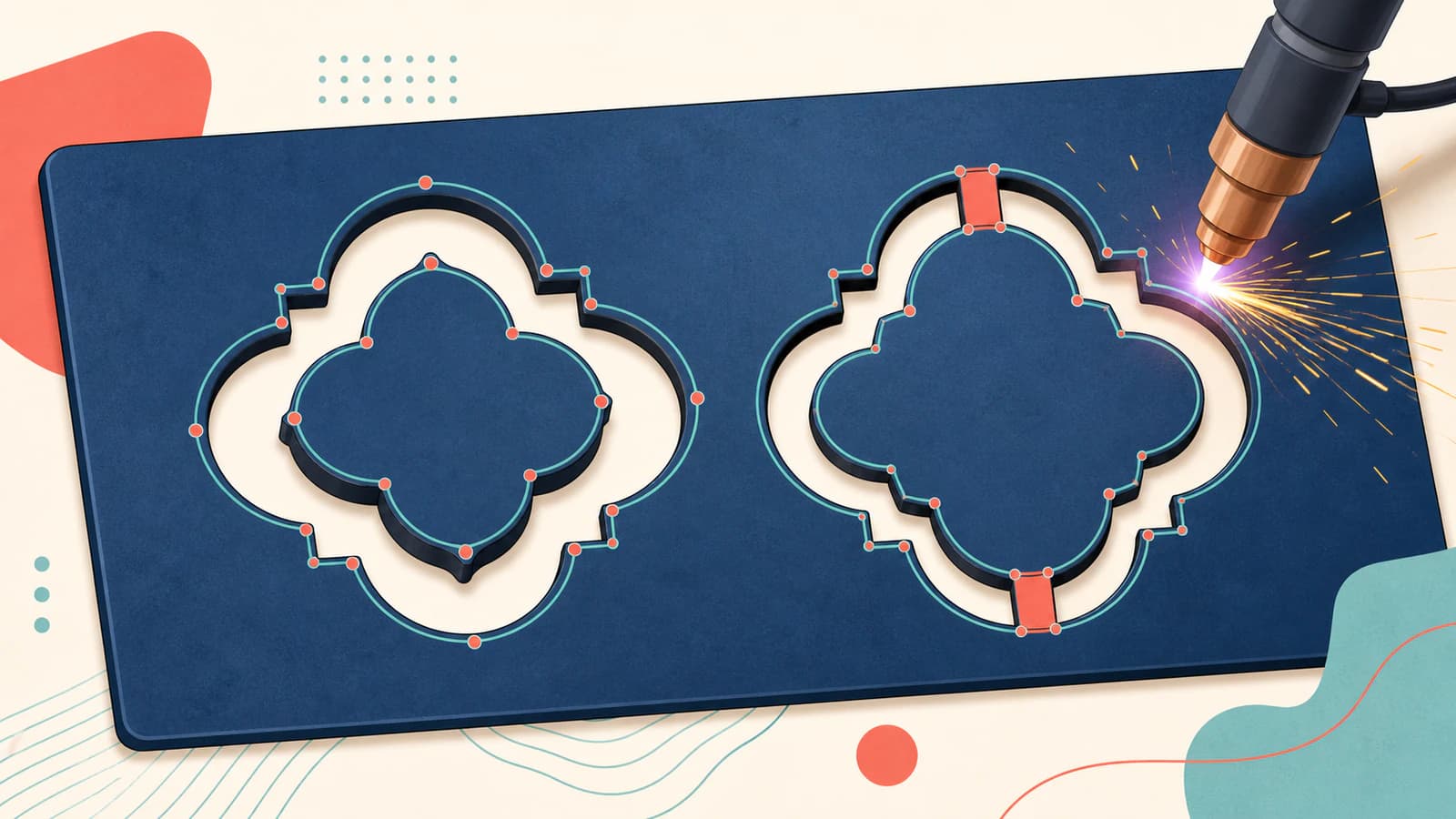
Dodaj mostki świadomie w edytorze grafiki wektorowej przed przekazaniem pliku do CAM albo w samym CAM, jeśli Twój udokumentowany proces obsługuje taką edycję. PerfectVector nie dodaje ich samodzielnie, ponieważ nie może wiedzieć, czy chcesz usunąć element wewnętrzny, zachować go, czy wyciąć osobno.
Sprawdź SVG, zanim trafi do CAM
Przejrzyj plik w jego docelowym rozmiarze fizycznym. Powiększanie ścieżki pomaga podczas edycji, ale może ukryć fakt, że po zmniejszeniu szyldu dany detal stanie się cienki jak włos.
| Co sprawdzić | Na co zwrócić uwagę | Co zrobić |
|---|---|---|
| Wyspy i mostki | Każdy zamknięty element bez połączenia z otaczającym metalem | Dodaj mostek, usuń wyspę lub celowo zaprojektuj ją jako osobną część |
| Zaplanowane otwory | Puste przestrzenie, które mają zostać wycięte, w tym światła liter i otwory montażowe | Sprawdź, czy pozostają widoczne i są opisane przez właściwe zamknięte podścieżki |
| Zamknięte kontury | Przerwy, samoprzecięcia, nakładające się punkty końcowe lub przypadkowe otwarte obrysy | Połącz lub przerysuj granicę przed wygenerowaniem ścieżki narzędzia |
| Powielone cięcia | Dwa niemal identyczne kontury lub obie strony bardzo cienkiej linii odwzorowanej podczas trasowania | Usuń duplikat lub popraw trasowanie z podwójnymi liniami |
| Drobne detale | Wąskie mostki, ciasne szczeliny, ostre końcówki i małe otwory | Powiększ je, uprość lub przetestuj w rzeczywistym procesie |
| Gęstość ścieżek | Poszarpane krzywe złożone z wielu krótkich odcinków lub nadmierna liczba węzłów | Ponownie przeprowadź trasowanie lub ostrożnie uprość ścieżki; skorzystaj z diagnostyki segmentów DXF, jeśli eksport pogarsza sytuację |
Ścieżki SVG mogą zawierać zamknięte podścieżki, w tym kształty złożone z zamkniętymi obszarami; specyfikacja ścieżek SVG 2 definiuje działanie tych podścieżek i poleceń zamykających ścieżkę. To fakt dotyczący struktury pliku, a nie dowód, że Twój CAM zinterpretuje każde wypełnienie czy regułę określającą wnętrze kształtu tak samo jak aplikacja do rysowania. Sprawdź zaimportowaną geometrię, zamiast polegać na podglądzie w przeglądarce.
Nie ma uniwersalnego minimalnego rozmiaru mostka ani otworu
Nie kopiuj szerokości mostka z forum i nie traktuj jej jako standardu cięcia plazmowego. Najmniejszy detal, który da się niezawodnie wykonać, zależy od rodzaju i grubości materiału, stanu palnika i części eksploatacyjnych, kontroli wysokości, dokładności ruchu, natężenia prądu, prędkości i jakości powietrza. Swift-Cut przedstawia własną regułę tolerancji otworów jako wskazówkę i wymienia kilka z tych zmiennych procesu w swoich uwagach dotyczących tolerancji otworów.
Zacznij od zaleceń producentów maszyny i palnika oraz dostawcy CAM. Następnie wytnij małą próbkę z tego samego materiału o tej samej grubości. Mostek, który wytrzyma w cienkiej stali niskowęglowej, może zachować się inaczej w grubszej blasze, stali nierdzewnej lub aluminium.
Przekształć obraz bez trasowania każdego piksela
Gdy grafika ma już wyraźną sylwetkę, przekształć ją w ścieżki wektorowe. Konwerter CNC PerfectVector obsługuje etap przekształcania obrazu rastrowego w grafikę wektorową i udostępnia wynik w obsługiwanym formacie SVG lub DXF. Liczy się geometria wewnątrz pliku: przemyślane granice, rozsądna gęstość ścieżek i oddzielne obszary, które możesz sprawdzić.
W podglądzie sprawdź, czy:
- zewnętrzna sylwetka jest wyraźna, bez rozmytej otoczki wokół obrazu źródłowego;
- zaplanowane otwory wewnętrzne pozostają otwarte, a światła liter nie zostały wypełnione;
- nie ma przetrasowanego prostokąta tła ani fragmentów wielkości drobinek kurzu;
- krzywe pozostają gładkie bez węzła przy każdej zmianie piksela.
Jeśli automatyczny wynik zmienia wymiar istotny mechanicznie, przerysuj ten element w CAD lub edytorze grafiki wektorowej. Trasowanie obrazu podąża za widocznymi krawędziami; nie stanowi rekonstrukcji wymiarowej części technicznej.
Wybierz SVG lub DXF zgodnie z wymaganiami docelowego procesu
Właściwy format przekazania pliku to ten, który opisuje dokumentacja Twojej konkretnej wersji CAM. Aktualna instrukcja SheetCAM wymienia SVG i DXF wśród formatów importu, a narzędzia, szerokość szczeliny cięcia, operacje, ścieżki narzędzia i postprocessing są następnie obsługiwane w CAM (SheetCAM TNG Manual). Inne procesy cięcia plazmowego mogą preferować DXF lub nakładać własne ograniczenia na SVG.
Jeśli oba formaty są obsługiwane, przeprowadź małą próbę importu, zanim przekonwertujesz całą bibliotekę projektów. Sprawdź:
- wymiary całkowite względem znanego pomiaru;
- liczbę i położenie konturów;
- czy otwory pozostają otworami;
- czy krzywe są importowane jako gładkie krzywe, czy jako wiele krótkich odcinków;
- czy pojawia się powielona lub otwarta geometria.
Sam format pliku nie naprawi błędnej geometrii. Artykuł SVG a DXF do cięcia wyjaśnia różnice dotyczące zgodności i jednostek, a artykuł pliki DXF ze zbyt dużą liczbą segmentów opisuje, co zrobić, gdy gładka krzywa zamienia się w gęsty łańcuch obiektów.
Dokończ zadanie w CAM, a nie w konwerterze
Rola PerfectVector kończy się na przekazaniu grafiki wektorowej. Nie generuje on G-code, nie wybiera procesu cięcia plazmowego ani nie ustawia kompensacji szczeliny cięcia, posuwu, natężenia prądu, opóźnienia przebicia, wejść w kontur, kolejności cięcia, wysokości palnika czy parametrów materiału.
Te decyzje podejmujesz w ramach pracy w CAM i obsługi maszyny. Na przykład udokumentowany proces w SheetCAM obejmuje po imporcie definicje narzędzi, parametry narzędzi do cięcia plazmowego, operacje, ścieżki narzędzia i postprocessing. Dokumentacja maszyny i części eksploatacyjnych pozostaje nadrzędnym źródłem bezpiecznych parametrów pracy.
Przed wycięciem gotowego elementu:
- potwierdź rzeczywistą skalę i grubość materiału;
- przypisz właściwe kontury wewnętrzne i zewnętrzne;
- sprawdź wejścia w kontur, aby nie uszkodziły krawędzi, którą chcesz zachować;
- przejrzyj kolejność cięcia, szczególnie w przypadku małych elementów wewnętrznych;
- przeprowadź symulację lub obejrzyj podgląd całej ścieżki narzędzia;
- wytnij próbkę z tego samego materiału, zanim zaczniesz ciąć cenny arkusz.
Podgląd powinien odpowiadać na proste pytanie: które elementy pozostaną połączone po wycięciu każdego zaznaczonego konturu?
Kiedy bezpośrednie trasowanie jest niewłaściwym procesem
Niektórych projektów nie należy zaczynać od automatycznej wektoryzacji.
- Wsporniki i części maszyn wymagające dokładnych wymiarów: przerysuj je w CAD na podstawie zweryfikowanych pomiarów. Zdjęcie może wprowadzać zniekształcenia wynikające z perspektywy i właściwości obiektywu.
- Szczegółowe portrety i grafiki tonalne: uprość je do szablonu lub zastosuj proces przeznaczony do odwzorowania płynnych przejść tonalnych, na przykład grawerowanie.
- Rysunki z bardzo cienkimi liniami: powiększ i uprość projekt albo wybierz proces, który niezawodnie odtworzy szczegóły.
- Uszkodzone skany: popraw obraz źródłowy lub przerysuj kluczowe kontury przed trasowaniem. Szum staje się geometrią.
Wektoryzacja sprawdza się najlepiej, gdy projekt ma zasadniczo charakter graficzny. Użyj jej, aby oszczędzić sobie ręcznego trasowania, a decyzje dotyczące fizycznej konstrukcji podejmij samodzielnie.
Najczęściej zadawane pytania
Czy mogę przekształcić zdjęcie w SVG do cięcia plazmowego? Tak, jeśli najpierw wystylizujesz zdjęcie, tworząc wyraziste, połączone jasne i ciemne obszary. Bezpośrednie trasowanie cieniowania i tekstur zwykle tworzy zbyt wiele małych konturów, by uzyskać sylwetkę nadającą się do wycięcia. W przypadku portretu zaplanuj miejsca, w których elementy przedstawiające rysy twarzy łączą się z resztą projektu, tak samo jak przy projektowaniu szablonu.
Czy do wycinarki plazmowej wysłać SVG czy DXF? Użyj formatu obsługiwanego przez docelowe oprogramowanie CAM i warsztat. SheetCAM dokumentuje import zarówno SVG, jak i DXF, ale inny proces może preferować DXF. Po imporcie sprawdź skalę, otwory, krzywe i liczbę konturów, zamiast zakładać, że oba pliki zachowują się identycznie.
Czy konwerter obrazu doda mostki do niepołączonych wysp? Nie w sposób niezawodny, ponieważ konwerter nie może wiedzieć, które elementy wewnętrzne chcesz zachować. Przed cięciem świadomie dodaj i sprawdź mostki w edytorze grafiki wektorowej lub w ramach udokumentowanego procesu w CAM.
Czy PerfectVector generuje G-code do cięcia plazmowego lub wybiera ustawienia szczeliny cięcia? Nie. PerfectVector przekształca obraz źródłowy w geometrię wektorową i udostępnia wynik w obsługiwanym formacie SVG lub DXF. Oprogramowanie CAM generuje ścieżkę narzędzia i kod dla maszyny po postprocessingu; Ty dobierasz ustawienia plazmy do swojej maszyny, części eksploatacyjnych, materiału i zadania.
Jak mały może być otwór, szczelina lub mostek wykonany przez cięcie plazmowe? Nie ma wartości niezależnej od maszyny. Rozmiar, który da się niezawodnie wykonać, zależy od sprzętu, materiału i jego grubości, części eksploatacyjnych, powietrza, wysokości palnika, ruchu, natężenia prądu i prędkości. Stosuj odpowiednie zalecenia producenta i przetestuj próbkę w docelowej skali.
Źródła
- W3C — SVG 2 Paths — Definiuje dane ścieżek, złożone podścieżki i sposób zamykania ścieżek wykorzystywany w geometrii SVG.
- SheetCAM — TNG Manual — Dokumentuje import SVG i DXF, pola parametrów narzędzi plazmowych, konfigurację ścieżki narzędzia i postprocessing.
- Swift-Cut — Hole Tolerances — Wyjaśnia, że jakość otworów ciętych plazmą zależy od sprzętu i zmiennych procesu, oraz przedstawia swoją regułę doboru rozmiaru jako wskazówkę.
- Xometry — Sheet Cutting Tips — Ilustruje zastosowanie mostków do utrzymania elementów wewnętrznych, które bez nich pozostałyby niepołączone w projektach wycinanych z arkusza.
- PerfectVector — SVG and DXF for CNC — Opisuje aktualny proces przekształcania obrazu rastrowego w grafikę wektorową oraz obsługiwane formaty przekazania pliku do CNC.
Zacznij od grafiki, której możesz legalnie użyć, przekształć ją w SVG lub DXF do CNC i sprawdź wyspy, mostki, kontury oraz skalę przed przekazaniem pliku do CAM. Dzięki temu przekażesz lepiej przygotowany plik i zyskasz znacznie solidniejsze podstawy, by zaufać pierwszemu cięciu próbnemu.
Więcej z bloga

Kompensacja szerokości cięcia w SVG: poprawne wymiary części i otworów
Na przykładzie wyidealizowanej plakietki SVG poznaj przesunięcia kompensujące szerokość cięcia do wewnątrz i na zewnątrz, odróżnij szerokość cięcia od przesunięcia ścieżki i uniknij dwukrotnego zastosowania kompensacji.

Od obrazu do szkicu w FreeCAD: twórz edytowalną geometrię
Wybierz odpowiednią metodę przekształcania obrazu w szkic w FreeCAD: obrysuj przeskalowany obraz referencyjny do precyzyjnej pracy w CAD lub przekonwertuj odpowiednią płaską grafikę do DXF i uporządkuj geometrię.