
Dlaczego SVG tnie podwójne linie i jak to naprawić
Maszyna tnie każdą linię dwa razy, gdy trasowanie obrysowuje obie jej krawędzie. Poznaj trzy przyczyny podwójnego cięcia SVG i rozwiązanie każdej z nich.
Na tej stronie
- Co naprawdę się dzieje
- Ustal swoją przyczynę
- Rozwiązania według przyczyny
- Przetrasowane obrysy: zmień sposób trasowania
- Zdublowane ścieżki: rozgrupuj i usuń
- Dodatkowe odsunięcie lub kontur: usuń lub przypisz ponownie
- Dlaczego ustawienie cięcia zwykle nie pomoże
- Gdzie pasuje PerfectVector, a gdzie nie
- Kiedy podwójne linie są poprawne
- FAQ
- Źródła
Gdy maszyna tnie dwie linie w miejscu jednej narysowanej, niemal zawsze SVG nie zawiera linii, której się spodziewasz. Zawiera jej obrys. Narzędzie do trasowania potraktowało pojedynczą kreskę jak wąski kształt i poprowadziło ścieżkę wokół każdej krawędzi. Ostrze lub laser posłusznie podąża po obu. Naprawa zależy od tego, która z trzech sytuacji wystąpiła; w najczęstszej trzeba trasować inaczej, a nie tylko czyściej.
Ten poradnik dotyczy jednego problemu: linii ciętych, nacinanych lub rysowanych dwa razy. Jeśli przekonwertowany plik ma też inne trudności, szerszy poradnik rozwiązywania problemów PNG do SVG dla Cricut omawia cały zestaw.
Mało czasu? Trzy przyczyny
- Przetrasowane obrysy (najczęściej): narzędzie obrysowało obie strony linii, więc pojedyncza kreska stała się wąskim kształtem z dwiema krawędziami. Naprawa: trasowanie linii środkowej, prowadzące jedną ścieżkę środkiem, lub font jednoliniowy dla tekstu.
- Zdublowane ścieżki: dwie identyczne kopie projektu leżą na sobie. Naprawa: rozgrupuj i usuń jedną.
- Dodatkowe odsunięcie lub kontur: wokół pierwszej ścieżki celowo utworzono drugą i przypisano do tej samej operacji. Naprawa: usuń ją lub poprawnie przypisz.
- Ograniczenie: zwykłe trasowanie, w tym narzędziem AI, rysuje wypełnione obrysy. Pojedyncza linia cięcia pochodzi z trasowania linii środkowej, nie z czystszego trasowania obrysu.
Co naprawdę się dzieje
Aby zrozumieć przyczynę, warto wiedzieć, że kształt wektorowy ma trzy części, a ploter interesuje się tylko jedną.
- Ścieżka to sama matematyczna linia. To ją tnie maszyna.
- Obrys to widoczna grubość narysowana wzdłuż ścieżki, jak tusz w kresce pióra.
- Wypełnienie to kolor wlany do wnętrza zamkniętej ścieżki.
Oto pułapka. Automatyczne trasowanie bitmapy, na przykład PNG odręcznego projektu, nie tworzy cienkiej ścieżki środkowej z obrysem. Tworzy wypełniony kształt. Pojedyncza kreska pióra, mająca na obrazie pewną szerokość, staje się długim wąskim prostokątem, a jego obrys to dwie ścieżki biegnące po obu stronach dawnej linii. Na ekranie wygląda jak jedna kreska, ponieważ wypełnienie ukrywa odstęp. Maszyna pomija wypełnienie, widzi dwa obrysy i wycina oba.
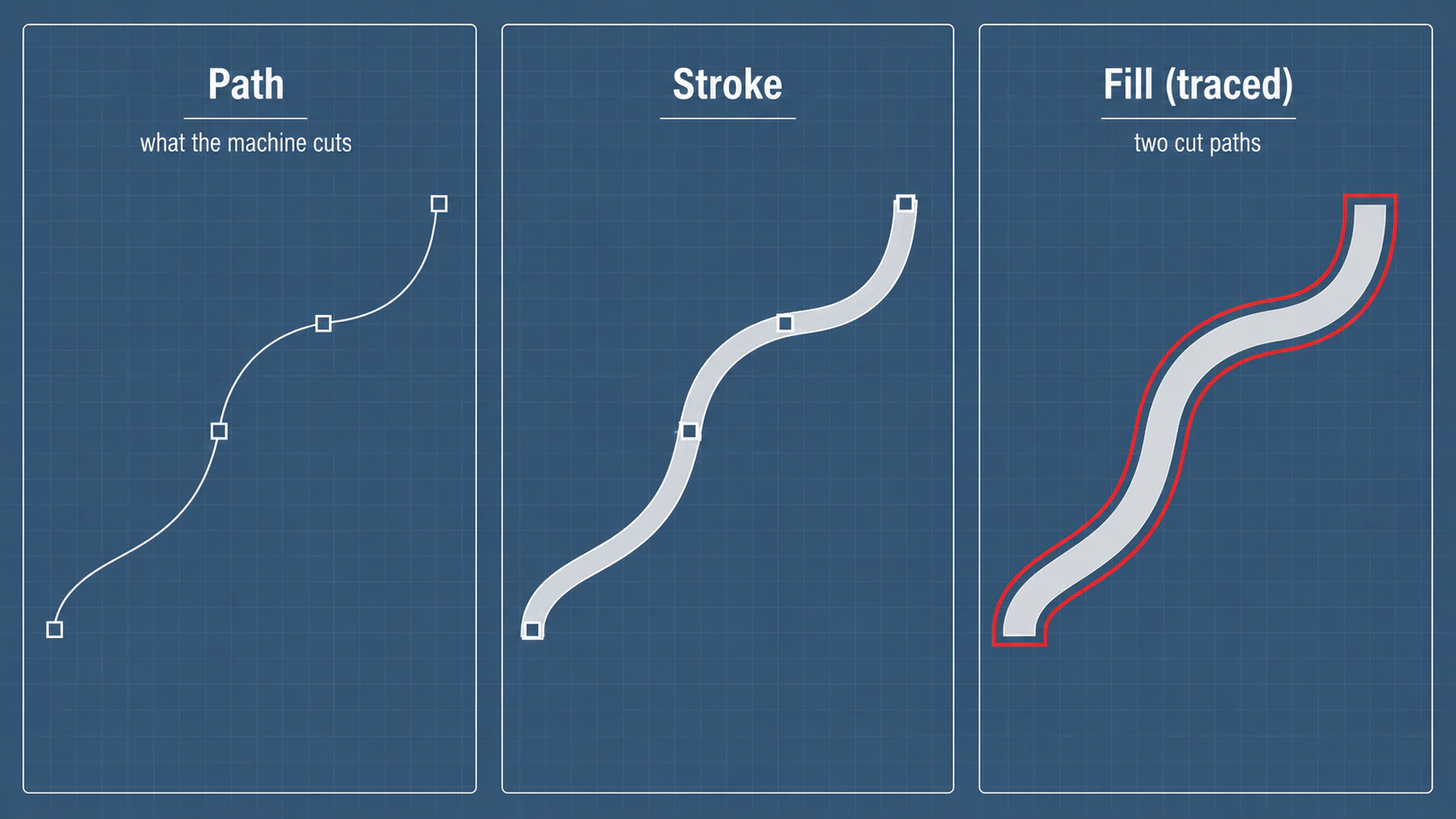
Warto powiedzieć to wprost, bo stąd bierze się wiele złych napraw: zwykłe trasowanie wypełnionych obszarów opisuje granicę ciemnego regionu. Na przykład opcje Adobe Image Trace rozróżniają wypełnione regiony i ścieżki z obrysem. Trasowanie wypełnienia jest właściwe przy wycinaniu kształtu, a niewłaściwe do pojedynczej linii. Metoda linii środkowej jest rzeczywiście innym rodzajem trasowania.
Ustal swoją przyczynę
Trzy różne sytuacje dają podwójne cięcie i wyglądają podobnie, dopóki nie przyjrzysz się bliżej. Poświęć dziesięć sekund na rozpoznanie, zanim zaczniesz usuwać elementy.
| Co widzisz | Prawdopodobna przyczyna | Wskazówka |
|---|---|---|
| Dwie cienkie linie po obu stronach każdej kreski, z małym odstępem | Przetrasowane obrysy, czyli wypełnienie udające linię | Duplikaty podążają za kształtem kreski; po powiększeniu odstęp jest szerokością oryginalnej linii |
| Cały projekt wycinany dwa razy dokładnie w tym samym miejscu | Zdublowane ścieżki | Przesuń górną warstwę, a identyczna kopia pozostanie pod spodem |
| Drugi kontur na zewnątrz zamierzonego cięcia | Odsunięcie lub dodatkowy kontur przypisano do tej samej operacji | Ukrywaj kolejno ścieżki i sprawdzaj przypisanie warstwy lub operacji |
Pierwsza sytuacja zdecydowanie dominuje po trasowaniu rysunku liniowego i to jej szukają osoby po trzech dniach frustracji. Pozostałe dwie szybciej rozpoznasz i naprawisz.
Rozwiązania według przyczyny
Przetrasowane obrysy: zmień sposób trasowania
Jeśli linie stały się wypełnionymi kształtami, ręczne usuwanie „jednej z dwóch linii” jest pułapką. To dwie krawędzie tego samego kształtu, więc usunięcie jednej zostawia otwartą, uszkodzoną ścieżkę. Ponowne trasowanie innym narzędziem do obrysu da te same dwie krawędzie. Pojedynczą linię cięcia tworzy inna metoda trasowania; istnieje też kilka sensownych alternatyw.
Użyj trasowania linii środkowej. Trasowanie środkowe lub „jednoliniowe” prowadzi jedną ścieżkę środkiem każdej kreski zamiast wokół niej. Oficjalny poradnik Inkscape opisuje tę metodę jako tworzącą otwartą ścieżkę odpowiednią do rysunków liniowych, w odróżnieniu od zwykłego obrysowywania. Powstaje jedna ścieżka na kreskę, której ploter potrzebuje do operacji jednoliniowej.
Do tekstu użyj fontu jednoliniowego. Tak zwane fonty jednoliniowe lub grawerskie są zbudowane z linii środkowych zamiast wypełnionych liter, więc każda litera jest kreską, a nie obrysem. Zwykły font zamieniony na krzywe daje podwójne linie z tego samego powodu co trasowany rysunek.
Albo graweruj zamiast ciąć. Jeśli wystarczy narysowana lub wypalona linia i nie potrzebujesz przecięcia materiału, możesz ominąć problem: ustaw linie jako grawerowanie (tryb Fill na laserze) albo użyj operacji pisaka, rysowania lub nacinania. Podwójny obrys przestaje mieć znaczenie, bo wypełniasz kształt zamiast wycinać go dookoła.
Zdublowane ścieżki: rozgrupuj i usuń
Jeśli po przesunięciu górnej warstwy pod spodem zostaje bliźniacza kopia, masz po prostu dwa egzemplarze. Zdarza się to w plikach z platform sprzedażowych lub po kopiowaniu i wklejaniu przy edycji.
W programie projektowym, takim jak Cricut Design Space, Silhouette Studio, LightBurn lub edytor wektorowy, rozgrupuj projekt, zaznacz jedną z dwóch nałożonych kopii i usuń. W Design Space rozgrupowanie i panel Layers zwykle ujawniają duplikat jako osobny wpis. Jeśli kopie są zespawane lub mocno zgrupowane, wcześniejsza edycja SVG w edytorze wektorowym ułatwia ich rozdzielenie.
Dodatkowe odsunięcie lub kontur: usuń lub przypisz ponownie
Odsunięcie tworzy osobną ścieżkę wokół oryginalnej grafiki. Przydaje się do ramek naklejek i niektórych procesów obróbki, ale jeśli obie ścieżki mają Cut, wygląda jak przypadkowy duplikat. Ukrywaj podejrzane ścieżki, aby je rozpoznać, a potem usuń dodatkowy kontur lub przypisz do zamierzonego nacinania, grawerowania albo prowadnicy. Samo wypełnienie i obrys jednej ścieżki SVG nie tworzą dwóch ścieżek geometrycznych.
Dlaczego ustawienie cięcia zwykle nie pomoże
Łatwo szukać ustawienia usuwającego podwojenie, ale tryby operacji nie przepisują geometrii. Dokumentacja trybów warstw LightBurn mówi, że Line podąża za ścieżkami wektorowymi, a Fill graweruje wnętrze zamkniętych kształtów. Zmiana trybu może zmienić efekt, lecz nie zamienia obrysowanego obszaru w ścieżkę środkową.
Skutecznie działają więc plik i operacja: napraw ścieżkę u źródła, trasując linię środkową lub usuwając duplikat, albo przejdź z cięcia na grawerowanie. Same tryby cięcia nie zamienią podwójnego obrysu w pojedyncze cięcie.
Gdzie pasuje PerfectVector, a gdzie nie
PerfectVector wektoryzuje kolory i kształty. Odtwarza obraz jako czyste wypełnione ścieżki z małą liczbą węzłów, czyli dokładnie to, czego potrzebujesz do wycinania kształtów: sylwetki, warstwowego kolorowego projektu, jednolitego logo. Każdy kształt wraca jako jedna czysta granica i to ona stanowi pożądane pojedyncze cięcie, więc nie ma podwojenia, ponieważ wypełniony kształt ma jedną krawędź do wycięcia. To także szybka droga do ponownego wykonania projektu podwajanego przez duplikaty lub chaotyczne ścieżki: konwersja z oryginału daje jedną czystą granicę na kształt zamiast nałożonych kopii.
Nie jest to narzędzie do trasowania linii środkowej. Jeśli projekt to sam rysunek liniowy, który chcesz ciąć jako pojedyncze kreski, narzędzie do wypełnień, także nasze, przetrasuje każdą kreskę jako wypełniony obrys i da te same dwie krawędzie. Do tego zadania odpowiedzią jest trasowanie środkowe lub font jednoliniowy, jak wyżej. Wiedza, kiedy wektoryzacja jest niewłaściwym narzędziem, oszczędza więcej materiału niż dowolne ustawienie.
Przy wycinaniu wypełnionych lub kolorowych projektów przekonwertuj do czystego SVG dla Cricut i potwierdź jedną granicę każdego kształtu przed pracą. Jeśli masz już obsługiwany nieprzezroczysty SVG z wypełnieniami i potrzebujesz widocznych krawędzi jako obrysów, generator linii cięcia SVG usuwa ukryte kontury i zdublowane wspólne krawędzie. Nie trasuje linii środkowej, więc cienka wypełniona linia nadal ma dwie widoczne strony. Jeśli odbiorcą jest RDWorks, użyj procedury trasowania lub importu RDWorks do porównania wbudowanego obrysu ze zgodnym plikiem wektorowym. Przy okazji potwierdź, że projekt nie ma zdecydowanie zbyt wielu węzłów, drugiego problemu pogarszającego cięcie.
Kiedy podwójne linie są poprawne
Nie każda para linii jest błędem, więc sprawdź przed usuwaniem:
- Konturowe litery i kształty powinny mieć krawędź wewnętrzną i zewnętrzną. Wycinana litera „O” ma dwie ścieżki, ponieważ jest pierścieniem, i tak jest poprawnie.
- Projekty z nacinaniem i cięciem czasem celowo zawierają linię nacięcia obok linii cięcia, aby umożliwić składanie. Sprawdź, czy drugą linię przypisano do innej operacji przed usunięciem.
- Odsunięcia lub linie cięcia naklejek celowo tworzą drugą ścieżkę wokół grafiki, zostawiając ramkę. Jeśli dodajesz odsunięcie, dodatkowa linia wykonuje swoje zadanie.
Wskazówką rzeczywistego problemu są dwie linie otaczające pojedynczą zamierzoną kreskę z małym odstępem, obie przypisane do tej samej operacji. To podwójne cięcie. Rzeczywista para krawędzi wewnętrznej i zewnętrznej leży tam, gdzie projekt faktycznie ma dwie krawędzie.
FAQ
Dlaczego SVG wycina dwie linie zamiast jednej? Ponieważ plik zawiera obrys linii, a nie samą linię. Automatyczne trasowanie zmienia każdą kreskę w wąski wypełniony kształt i maszyna wycina obie jego krawędzie. Rozwiązaniem jest trasowanie linii środkowej, które prowadzi jedną ścieżkę środkiem każdej kreski, lub font jednoliniowy dla tekstu. Zwykła wektoryzacja wypełnień odtworzy dwie krawędzie, ponieważ to właśnie trasowanie wypełnionego kształtu je tworzy.
Jak usunąć podwójne linie cięcia w Cricut Design Space? Najpierw ustal przyczynę. Jeśli są to dwie nałożone kopie, rozgrupuj projekt, zaznacz jedną w panelu Layers i usuń. Jeśli każda linia jest podwójna przez przetrasowany obrys, ponowne trasowanie nie pomoże; przetrasuj oryginał metodą środkową, użyj fontu jednoliniowego do tekstu albo przypisz Pen lub Draw, aby rysować linię raz zamiast wycinać obie krawędzie.
Czym jest trasowanie linii środkowej? Prowadzi jedną ścieżkę środkiem każdej kreski obrazu zamiast obrysowywać obie strony jak standardowe trasowanie bitmap. To tryb do rysunków liniowych przeznaczonych do cięcia, nacinania lub rysowania pisakiem, bo daje jedną ścieżkę na linię zamiast dwóch. Jest inną operacją niż domyślne trasowanie obrysu w narzędziach do wektoryzacji i Image Trace.
Dlaczego laser tnie mój rysunek liniowy podwójnie? Trasowanie obrysowało kreski jako wypełnione kształty, więc tryb Line podąża po obu granicach. Napraw geometrię u źródła trasowaniem linii środkowej albo użyj grawerowania Fill, jeśli rzeczywiście potrzebujesz wygrawerowanego zamkniętego obszaru.
Czy po prostu usunąć jedną z podwójnych linii? Tylko jeśli to rzeczywiście dwie osobne ścieżki, na przykład zdublowane kopie. Jeśli podwojenie pochodzi z trasowanego obrysu, obie linie są krawędziami jednego kształtu i usunięcie jednej zostawia uszkodzoną otwartą ścieżkę. Wtedy napraw źródło przez trasowanie linii środkowej oryginału.
Źródła
- Inkscape — poradnik trasowania — Różnica między zwykłym trasowaniem obrysu a linii środkowej.
- Adobe Illustrator — opcje panelu Image Trace — Wypełnienia, obrysy, dopasowanie ścieżek i szum.
- LightBurn — tryby warstw — Działanie operacji Line i Fill.
- LightBurn — narzędzie tekstu — Obsługa i użycie fontów jednoliniowych.
- W3C — ścieżki SVG — Techniczna definicja geometrii ścieżek SVG.
Podwójne cięcie wynika z tego, że plik zawiera obrys linii zamiast samych linii. Rysunek liniowy do pojedynczego cięcia trasuj metodą środkową albo użyj fontu jednoliniowego. Dla obsługiwanej wypełnionej grafiki wygeneruj obrysy widocznych granic i sprawdź wynik przed uruchomieniem zadania.
Więcej z bloga

Jak sprawdzić plik SVG przed wycinaniem (lub zakupem)
Pięciominutowa kontrola plików do wycinania: wykryj pozorną grafikę wektorową, podwójne ścieżki, nadmiar węzłów i zbędne prostokąty, zanim zmarnujesz folię winylową. Dowiedz się też, co sprawdzić przed zakupem.

Wektoryzacja obrazu w SignLab: użyć wbudowanej funkcji czy zaimportować poprawny SVG?
Porównaj wbudowaną wektoryzację SignLab z importowanym SVG. Dowiedz się, jak przygotować obraz rastrowy, sprawdzić ścieżki, zachować otwory i przetestować plik gotowy do produkcji.



