
TWÓJ WZÓR. TWÓJ KOLEJNY PROJEKT.
Twój obraz. Twój kolejny projekt Cricut.
Zamień grafikę PNG i JPG w edytowalne SVG do Cricut. Sprawdź ścieżki, dostosuj kolory i przenieś projekt do Design Space.
albo wypróbuj, klikając obraz
Bezpłatna wektoryzacja i chronione podglądy bez limitu.
1 kredyt odblokowuje gotowy wynik. Ponowne pobieranie jest bezpłatne.
OD PIKSELI DO ŚCIEŻEK
Przyjrzyj się z bliska. To prawdziwe wektory.
Wybierz przykład. Porównaj podgląd PNG w niższej rozdzielczości z zapisanym SVG, a potem sprawdź jego ścieżki i kolory.
Leśny lis: 43 Ścieżki, 5 Kolory wypełnienia.
OD PIKSELI DO ŚCIEŻEK
Kształty, które możesz dopracować.

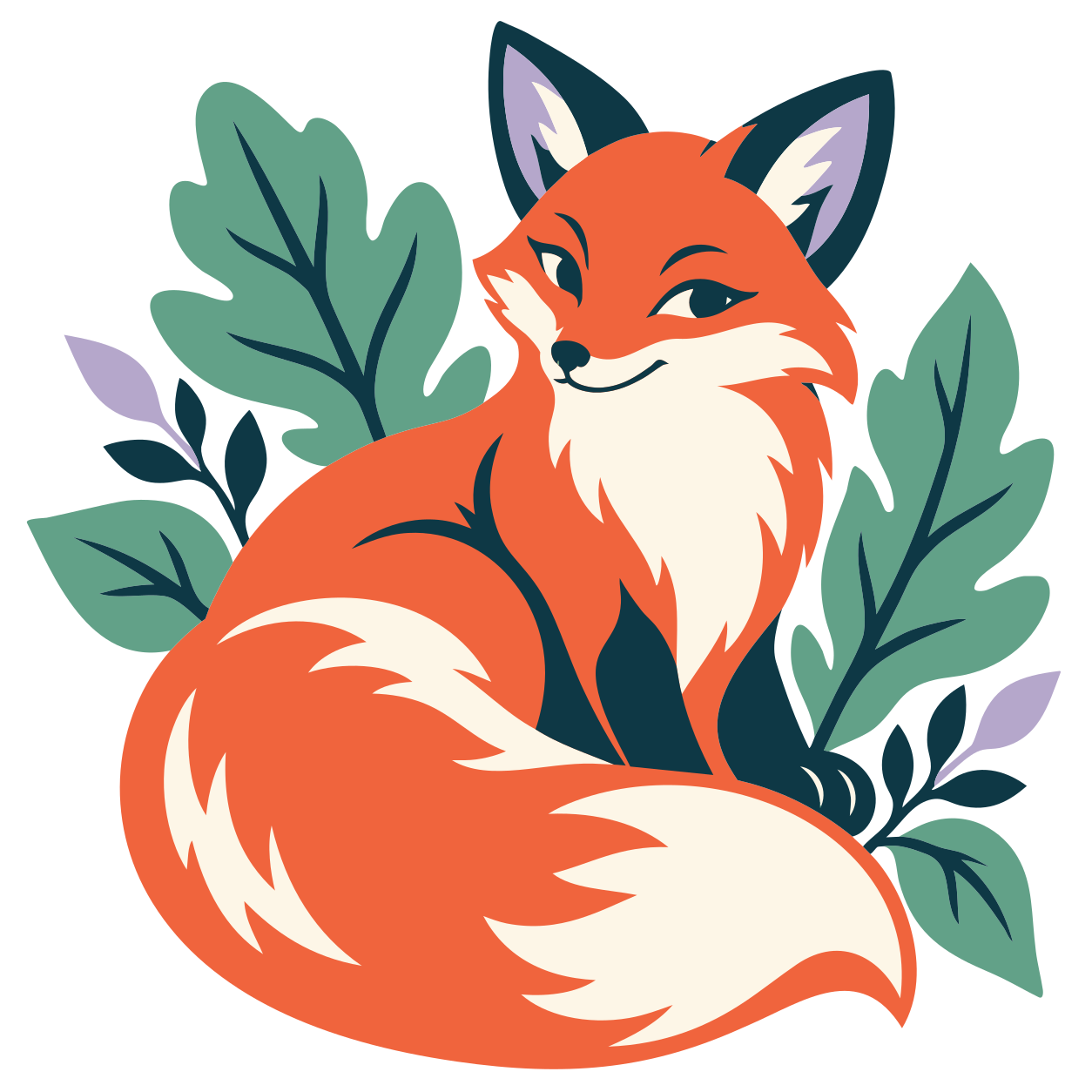
Każdy kolor poniżej pochodzi z tego SVG. Sprawdź kształty, usuń zbędne tło i uprość paletę w edytorze, zanim zaplanujesz cięcie.
- Ścieżki
- 43
- Kolory wypełnienia
- 5
Kolory w tym SVG
- #F0643D
- #FDF6E7
- #0E3845
- #62A188
- #B5A7CB
POMYSŁY NA KOLEJNY PROJEKT
Od ulubionej grafiki do przedmiotu w Twoich rękach.
Torba na weekend. Kartka dla kogoś wyjątkowego. Zacznij od własnej grafiki i przygotuj kształty do wybranego materiału.
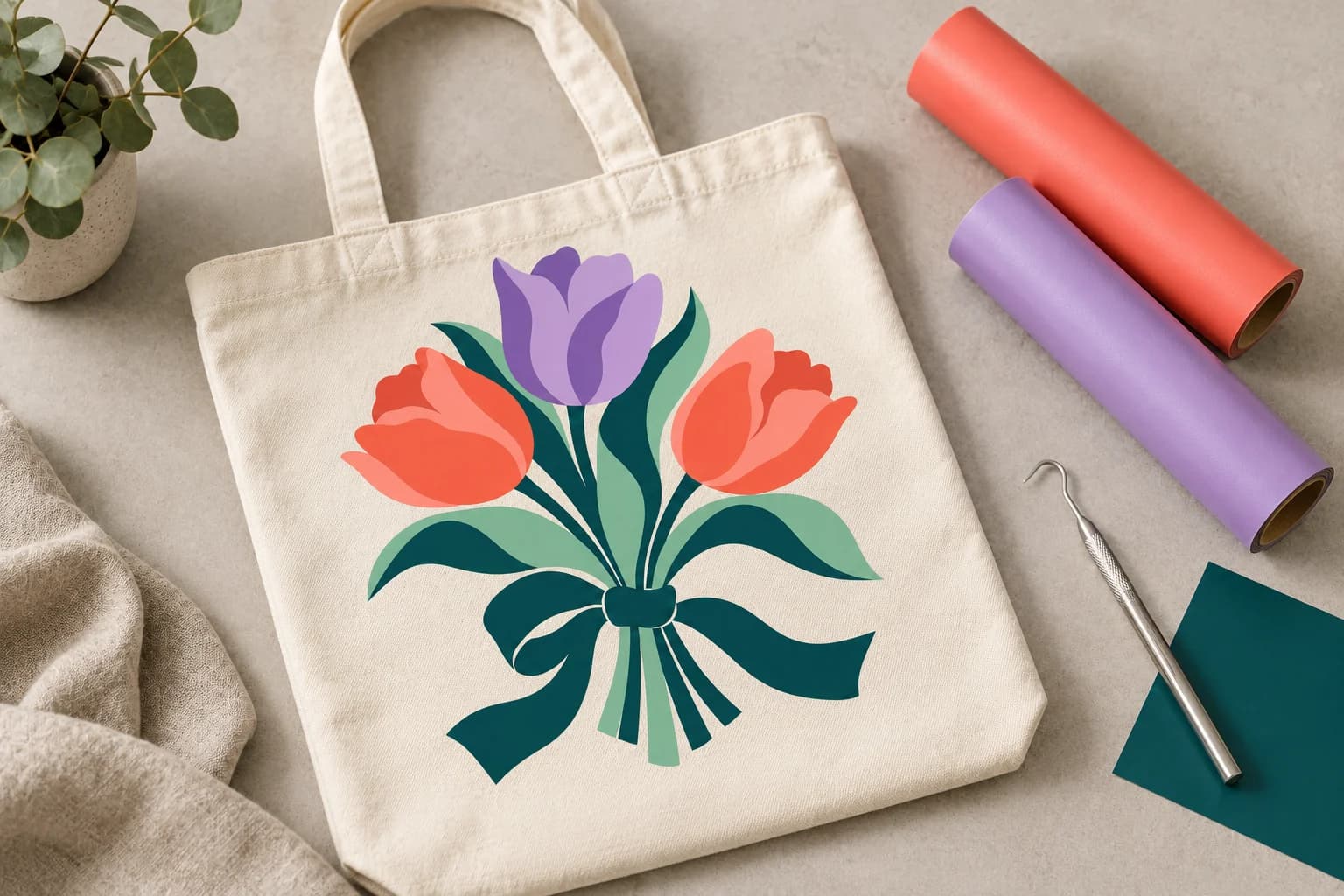
FOLIA TERMOTRANSFEROWA / TORBY I KOSZULKI
Noś swoją grafikę ze sobą.
Zamień ulubioną ilustrację w projekt z folii termotransferowej. Uprość paletę i sprawdź drobne szczegóły w docelowym rozmiarze.
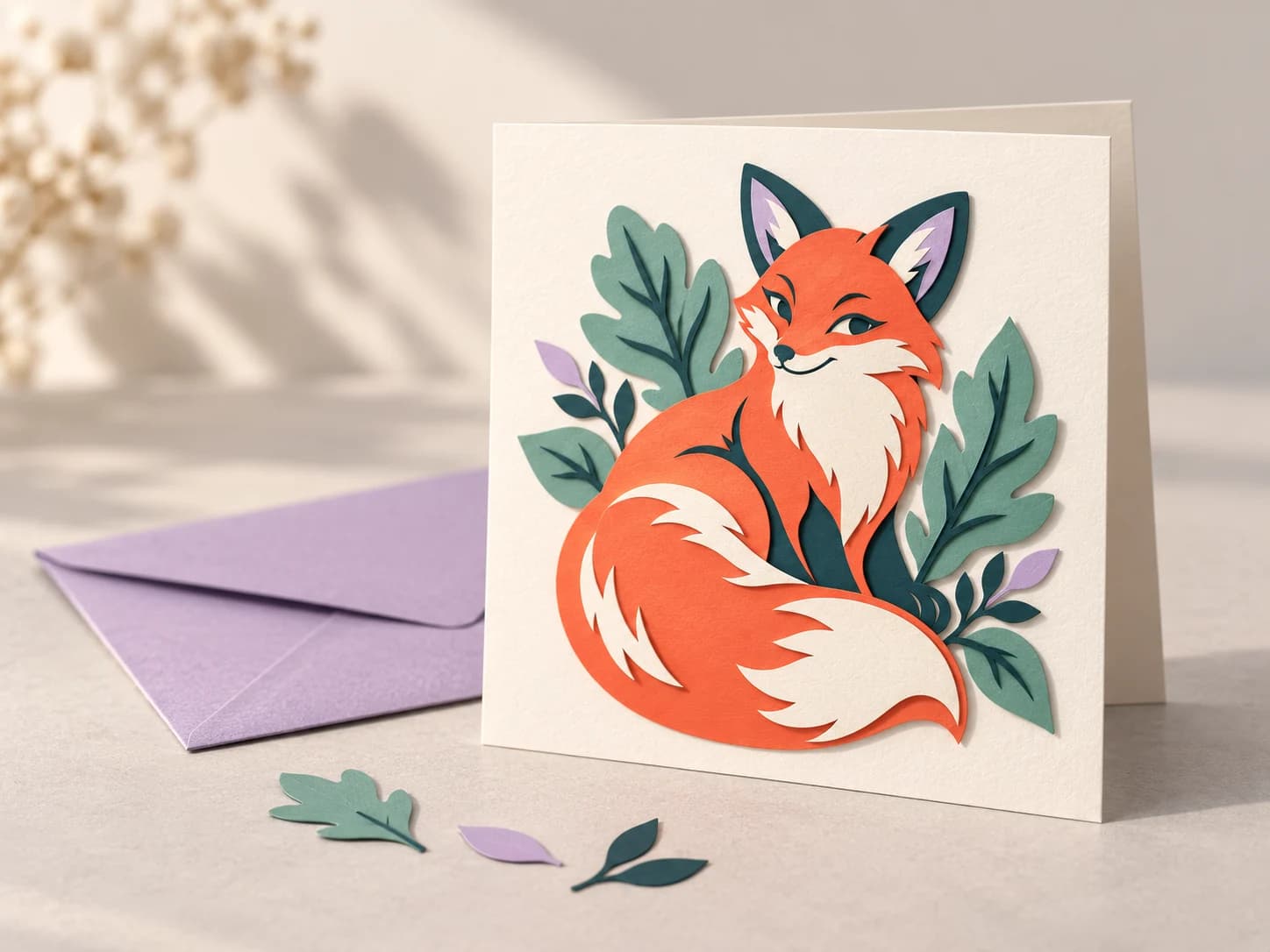
KARTON / KARTKI I PREZENTY
Dodaj trochę głębi.
Zaplanuj papierowy projekt z wyraźnych kształtów. Sprawdź warstwy i kolejność składania w Design Space.
ODROBINA PRZYGOTOWANIA POMAGA
Dopasuj plik do swojego sposobu cięcia.
SVG dostarcza ścieżki. Materiał, rozmiar projektu i ustawienia Design Space decydują, co z nich powstanie.
Wypróbuj własną grafikę- 01
Zachowaj potrzebne kolory
Połącz zbliżone odcienie i usuń niepotrzebne kształty tła. Wybierz paletę, którą odtworzysz z dostępnej folii lub papieru.
- 02
Daj małym detalom przestrzeń
Sprawdź cienkie linie, drobne oddzielne elementy i litery w docelowym rozmiarze. Detal dobrze widoczny na ekranie może być zbyt mały przy usuwaniu zbędnej folii.
- 03
Sprawdź ustawienia w Design Space
Sprawdź zaimportowane warstwy, rozmiar i operację. Upewnij się, czy materiał wymaga odbicia lustrzanego, i wykonaj małe cięcie próbne.
OD OBRAZU DO DESIGN SPACE
Jak przygotować SVG do Cricut.
Jeden obraz, cztery praktyczne kroki. Korzystaj z podglądu, aż kształty będą odpowiadać Twoim oczekiwaniom.
- 01
Prześlij swoją grafikę
Zacznij od PNG, JPG lub innego obsługiwanego obrazu rastrowego. Wybierz wyraźne kształty i odrębne kolory.
- 02
Obejrzyj bezpłatny podgląd
Wektoryzacja i chronione podglądy są bezpłatne i bez limitu. Przed odblokowaniem sprawdź ścieżki SVG i kolory.
- 03
Odblokuj i dopracuj
Jeden kredyt odblokowuje gotowy wynik, a ponowne pobieranie jest bezpłatne. Następnie usuń zbędne kształty tła i uprość paletę w edytorze.
- 04
Przygotuj w Design Space
Prześlij SVG, sprawdź warstwy i rozmiar oraz wybierz operację. Wykonaj małe cięcie próbne przed użyciem docelowego materiału.
WYBIERZ DOBRY OBRAZ WYJŚCIOWY
Lepszy punkt wyjścia dla Twojego SVG.
Zacznij od wyraźnych kształtów.
Płaskie ilustracje, grube litery, sylwetki i kilka jednolitych kolorów to dobry punkt wyjścia.
Niektóre detale wymagają innego podejścia.
Zdjęcia, gradienty, akwarele i drobne tekstury mogą tworzyć wiele kształtów. Jeśli chcesz wydrukować obraz i wyciąć jego obrys, rozważ Print Then Cut.
Design Space nie obsługuje osadzonych obrazów rastrowych ani ścieżek przycinania w przesyłanych plikach SVG. Sprawdź obsługiwane elementy SVG
WARTO WIEDZIEĆ
Przed pierwszym cięciem.
Od wyboru obrazu po import SVG — odpowiedzi na najczęstsze pytania.
Jak zamienić PNG lub JPG w SVG do Cricut?
Prześlij obraz i obejrzyj podgląd wektorowy. Odblokuj gotowy SVG, popraw kolory lub kształty w edytorze, a potem prześlij go do Design Space. Przed cięciem sprawdź zaimportowane warstwy i wymiary.
Czy mogę przesłać PNG bezpośrednio do Design Space?
Tak. Design Space przyjmuje obrazy rastrowe i udostępnia narzędzia do przygotowania cięcia jedno- lub wielowarstwowego oraz projektów Print Then Cut. SVG przydaje się, gdy chcesz korzystać ze ścieżek wektorowych. Wybierz sposób odpowiedni dla swojego projektu.
Czy każdy kolor stanie się osobną warstwą Cricut?
Obszary kolorów wektorowych mogą pomóc w przygotowaniu projektu warstwowego, ale ścieżki SVG nie są warstwami materiału. Podobne kolory, nakładające się kształty i tła mogą wymagać uporządkowania. Przed cięciem sprawdź panel warstw w Design Space.
Czy konwersja do SVG gwarantuje czyste cięcie?
Nie. Obraz źródłowy, drobne detale, docelowy rozmiar, ostrze, materiał i ustawienia maszyny wpływają na cięcie. Sprawdź cienkie kształty i małe oddzielne elementy w planowanym rozmiarze, a następnie wykonaj cięcie próbne.
Czy stworzenie SVG do Cricut jest darmowe?
Wektoryzacja i podgląd są zawsze darmowe i bez limitu — kredyt wydajesz dopiero przy pobraniu gotowego pliku.
PRACUJ DALEJ NAD PROJEKTEM
Pomoc na kolejny etap.
TU ZACZYNA SIĘ TWÓJ POMYSŁ
Twój kolejny projekt zaczyna się od obrazu.
Prześlij grafikę. Sprawdź wektor. Nadaj mu własny charakter.
Zamień mój obraz w SVGBezpłatna wektoryzacja i chronione podglądy bez limitu.
1 kredyt odblokowuje gotowy wynik. Ponowne pobieranie jest bezpłatne.

Cricut i Design Space są znakami towarowymi Cricut, Inc. PerfectVector jest niezależną usługą i nie jest powiązany z Cricut.