


Tryb druku 3D — czysta geometria dla slicerów i CAD

SVG gotowe do druku, które importują się za pierwszym razem.

albo wypróbuj, klikając obraz

Bez karty kredytowejDarmowe konwersje na próbęSVG gotowy w kilka sekund
Co możesz tworzyć

Od obrazka do gotowego wydruku.

To płaska, graficzna grafika wytłacza się czysto — jeden czysty SVG staje się breloczkami, tłoczonymi szyldami, ozdobami i nie tylko.

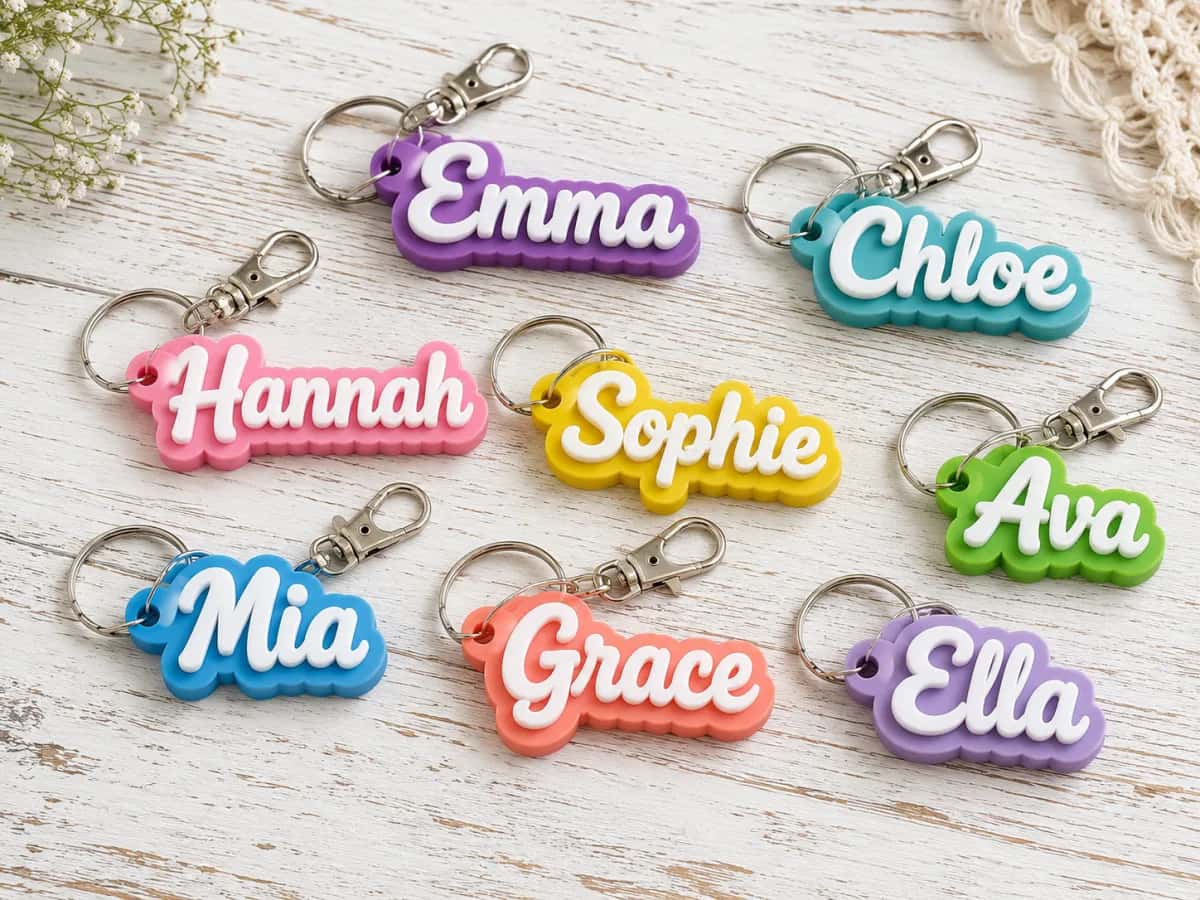
Spersonalizowane breloczki z imieniem

Spersonalizowane breloczki z imieniem

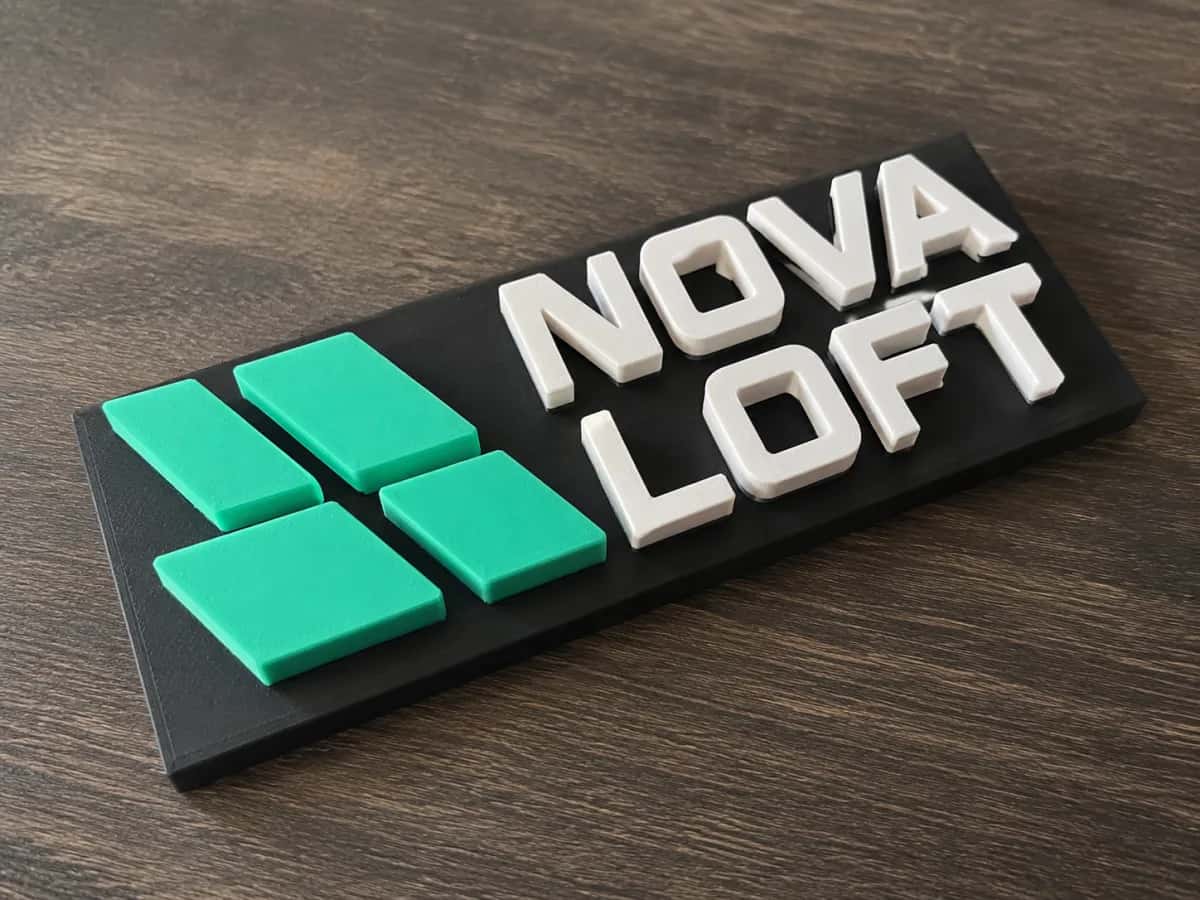
Tłoczona tabliczka z logo

Tłoczona tabliczka z logo

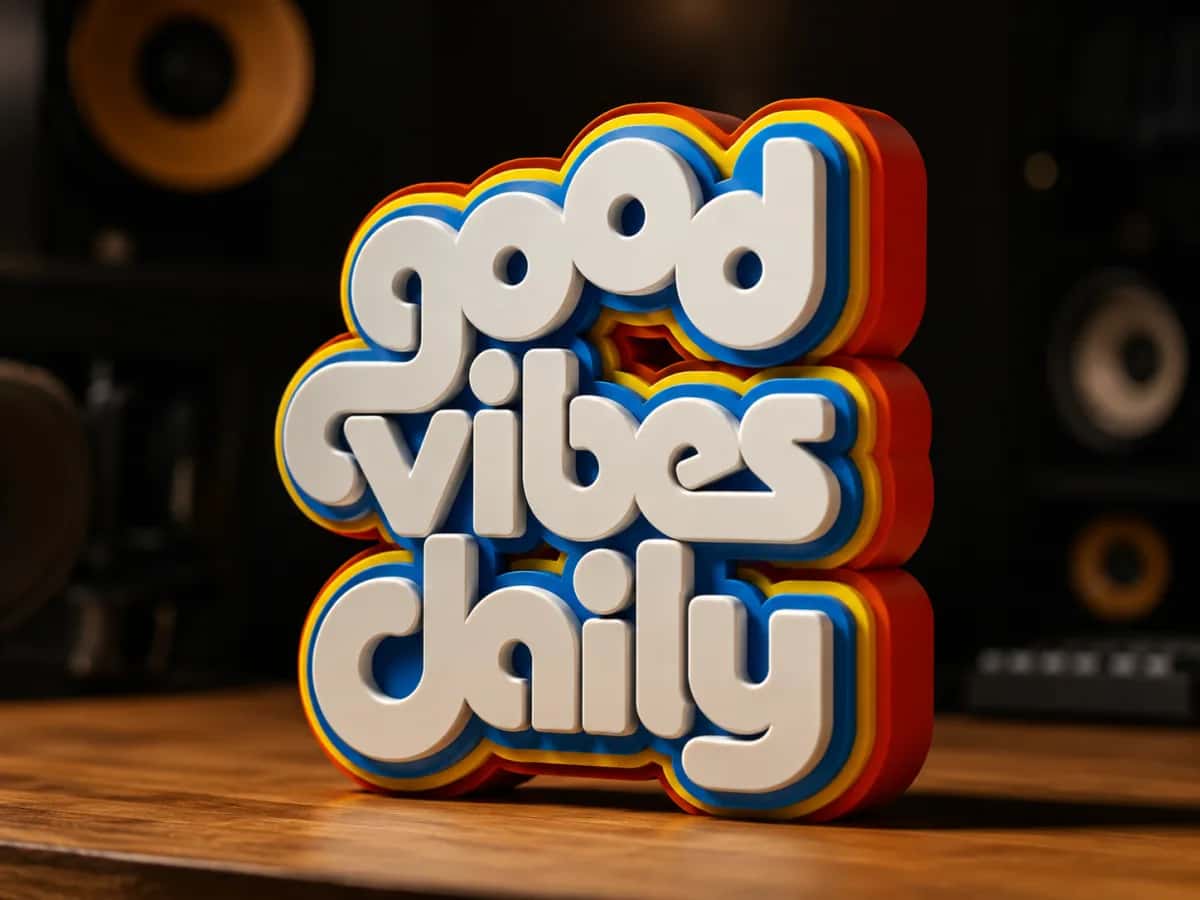
Wyrazisty wielokolorowy szyld

Wyrazisty wielokolorowy szyld

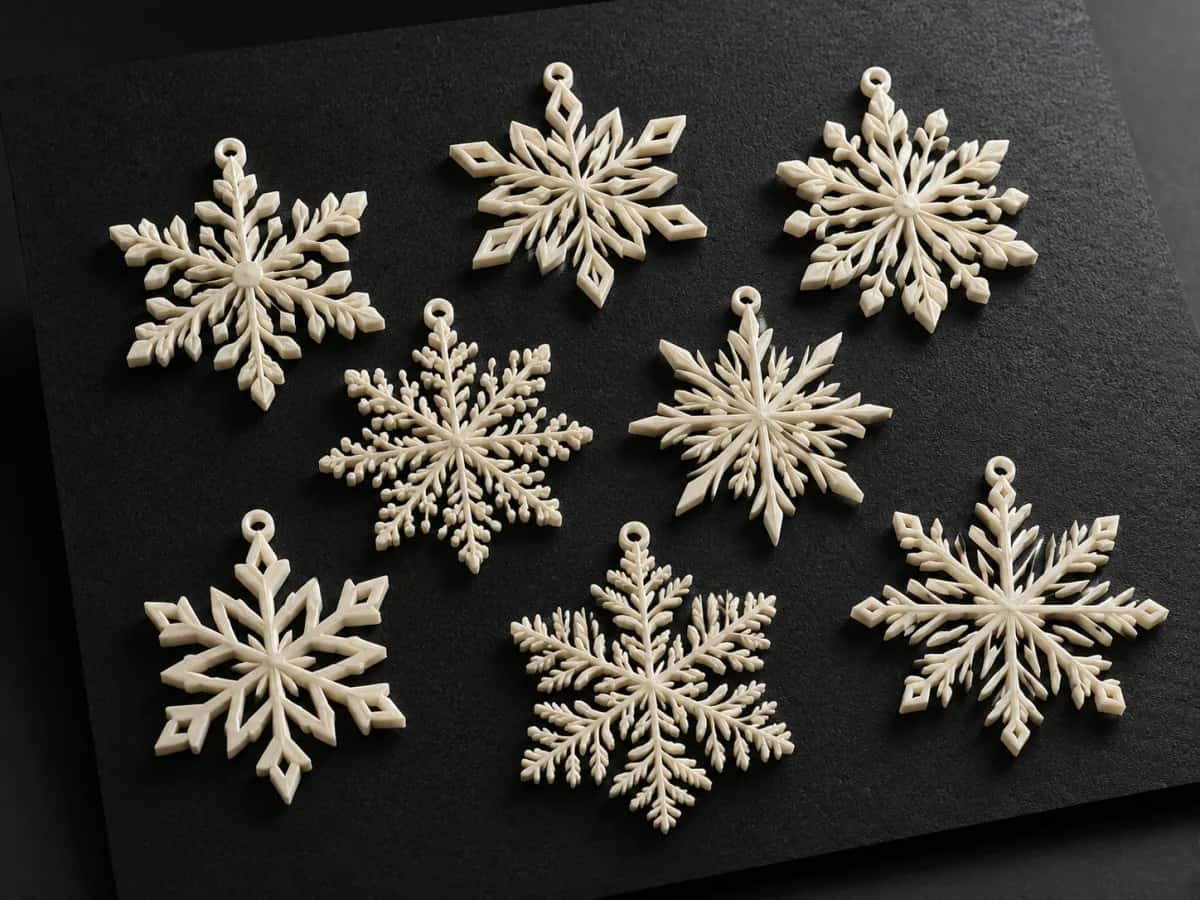
Warstwowe ozdoby w kształcie płatków śniegu

Warstwowe ozdoby w kształcie płatków śniegu

Stojący szyld z napisem

Stojący szyld z napisem

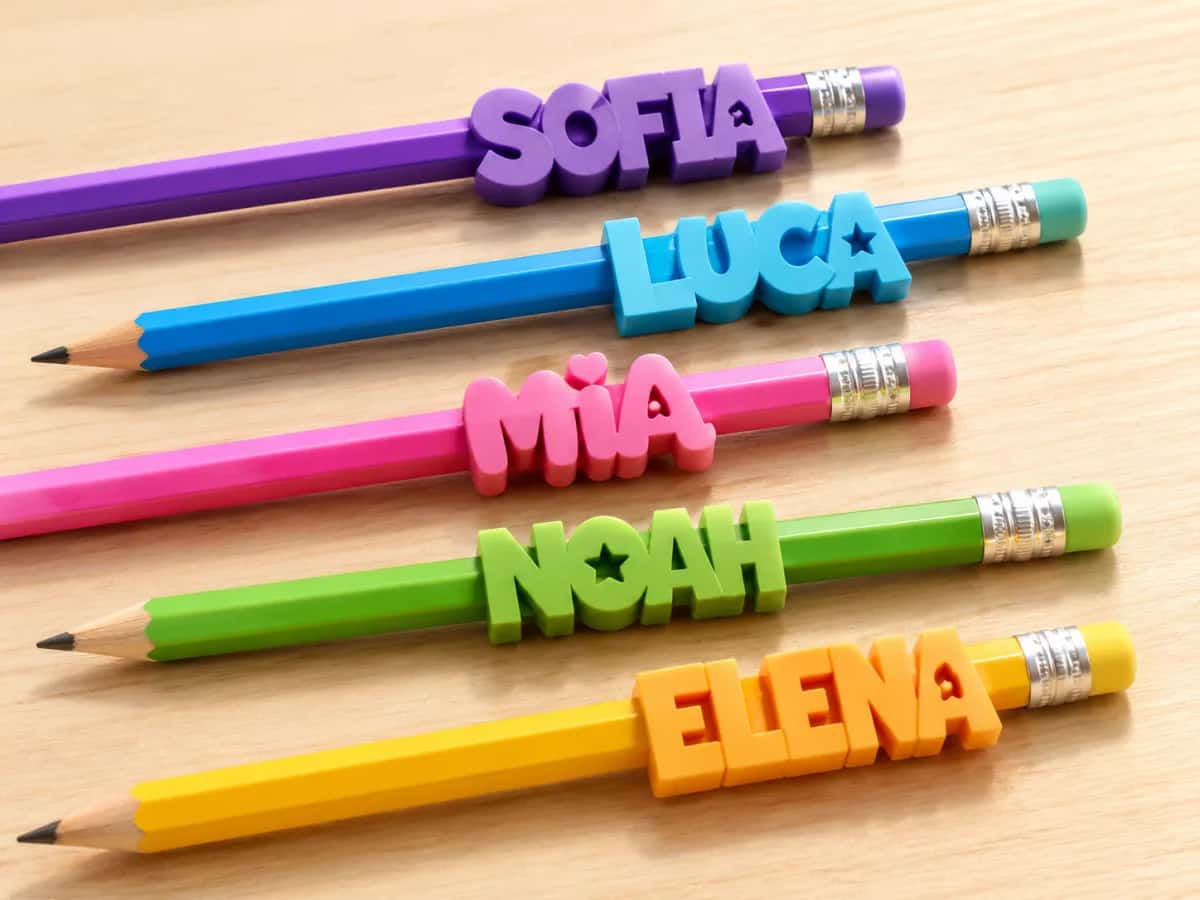
Spersonalizowane nakładki na ołówki

Spersonalizowane nakładki na ołówki

Prawdziwe konwersje

Od płaskiego obrazu do czystych ścieżek.

Każdy projekt wszedł jako obraz rastrowy, a wyszedł jako zamknięte ścieżki wektorowe o małej liczbie węzłów — takie, które importują się bez walki i wytłaczają się w bryły.

PNG
Breloczek z imieniem — cut-ready SVGSVG
Breloczek z imieniem
Breloczek1 color
PNG
Płatek śniegu — cut-ready SVGSVG
Płatek śniegu
Ozdoba1 color
PNG
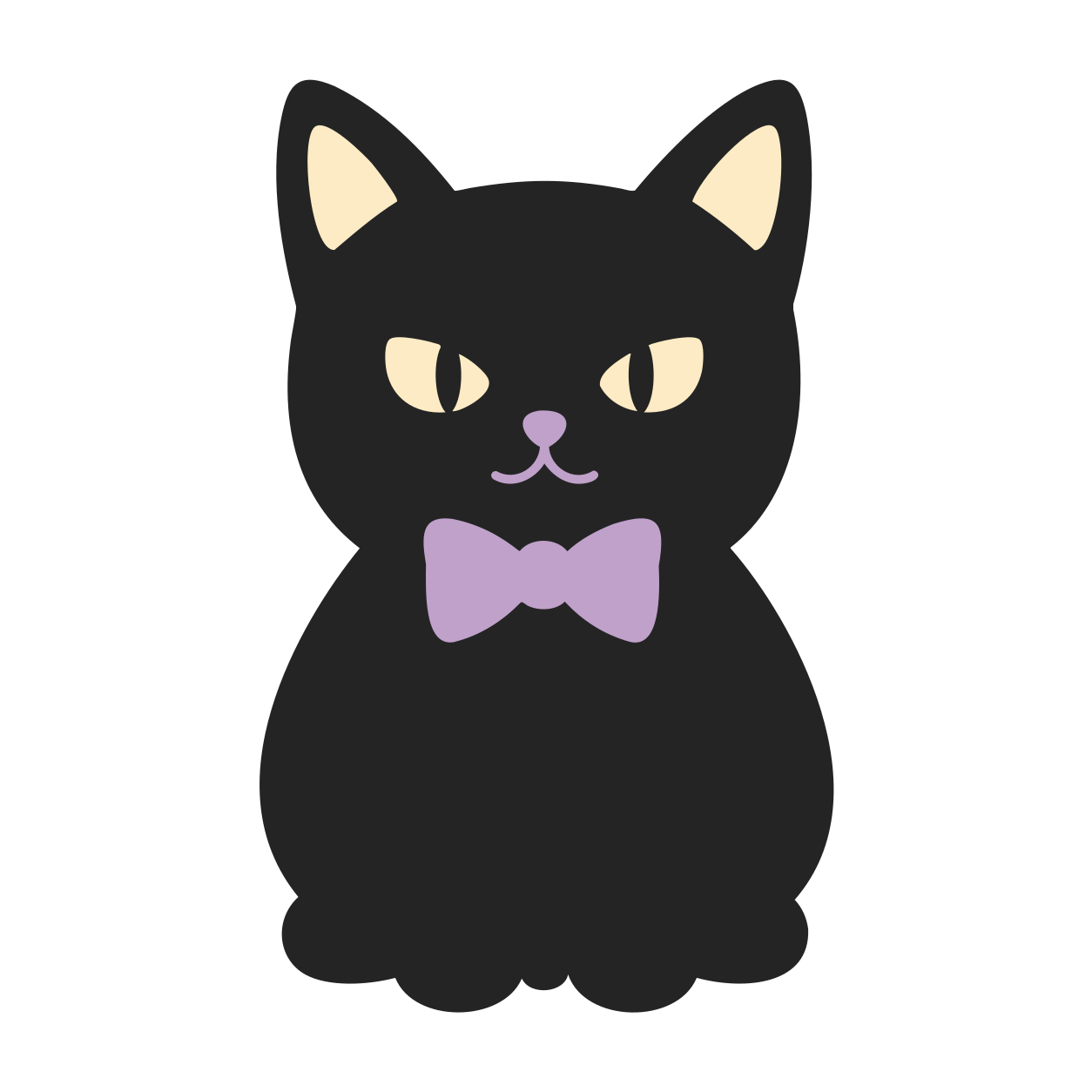
Zawieszka z kotem — cut-ready SVGSVG
Zawieszka z kotem
Wielokolorowy · AMS3 colors
PNG
Logo pieczęci — cut-ready SVGSVG
Logo pieczęci
Tłoczenie1 color
PNG
Topper urodzinowy — cut-ready SVGSVG
Topper urodzinowy
Topper na tort1 color
Twój obraz (raster) SVG gotowy do druku (vector, transparent)

Zobacz swój własny obraz jako czysty SVG.

Prześlij obraz — bezpłatnie

Bezpłatne próbowanie · Zajmuje sekundy · Importuje się do Bambu Studio i Tinkercad

Import, który nigdy nie działa.

Jeśli próbowałeś tego wcześniej

Znalazłeś logo, przepuściłeś je przez darmowy auto-tracer i wrzuciłeś SVG do swojego slicera. Pojawiło się jako lita plama — albo jako plątanina błędnych linii, których nie da się wytłoczyć w nic sensownego.

Spróbowałeś więc Tinkercad. „Shape too complex.” Otworzyłeś zamiast tego Fusion, a import zamienił jedno logo w setki maleńkich segmentów, które spowalniają cały szkic do pełzania.

To nigdy nie wina drukarki. To SVG — zbudowany z pikseli, nafaszerowany punktami kontrolnymi, których żaden slicer nie chce przeżuwać.

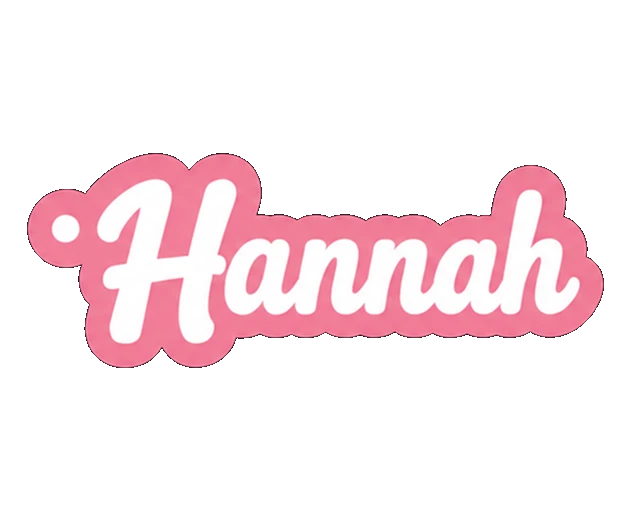
Czyste źródło
Czysty, gładki projekt liternictwa — wyraźne, zamknięte ścieżki, tak jak powinno się importować.
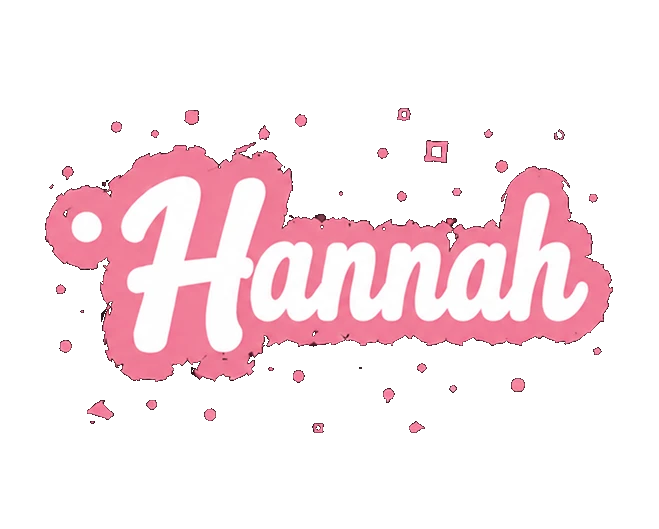
Niechlujny wynik
Ten sam projekt źle zwektoryzowany — rozsypane błędne fragmenty, plamki i postrzępione, przerwane krawędzie.

Rozwiązaniem nie jest lepszy slicer — to lepszy SVG.

Dlaczego importy zawodzą

Piksele tworzą złą geometrię.

Auto-tracer przepisuje każdą krawędź piksela na punkty kontrolne i pozostawia ścieżki otwarte. To dokładnie to, na czym zacinają się twój slicer i program CAD.

Setki błędnych węzłów Otwarte, przerwane ścieżki 30 niemal identycznych kolorów „Zbyt złożone” do importu
Sposób PerfectVector

Czyste ścieżki importują się czysto.

Przebudowujemy twój obraz jako zamknięte ścieżki wektorowe o małej liczbie węzłów — geometrię, którą slicery i programy CAD są stworzone, by odczytywać.

Auto-wektoryzacja
setki błędnych punktów
PerfectVector
czyste, zamknięte ścieżki

Same image. Ten sam obraz. Jeden wytłacza się w litą bryłę za pierwszym razem; drugi walczy z tobą przy imporcie.

01

Mała liczba węzłów

Mniej punktów kontrolnych oznacza szybsze szkice, brak spowolnień w Fusion 360 i brak ściany „shape too complex” w Tinkercad.

02

Zamknięte ścieżki gotowe na bryłę

Zamknięte kontury wytłaczają się w bryły — a nie w przerwane linie i kształty-widma, które pozostawia niechlujna wektoryzacja.

03

Kolory gotowe pod AMS

Scal mętne, zwektoryzowane kolory do kilku czystych obszarów, z których każdy jest gotowy, by rozdzielić go na własny obiekt i filament do druku wielokolorowego.

Chcesz plik, który twój slicer naprawdę zaakceptuje?

Wektoryzuj swój — bezpłatnie

Bezpłatne próbowanie · Zamknięte ścieżki o małej liczbie węzłów · Edytor kolorów w zestawie

PORÓWNANIE

PerfectVector kontra typowe sposoby na uzyskanie SVG do druku

PerfectVectorRęczny obrys w InkscapeZwykłe auto-tracery
Co otrzymujeszCzyste, zamknięte ścieżki wektoroweZależy od Twoich umiejętności obrysowaniaObrys piksel po pikselu
Liczba węzłówNiska — importuje się bez zacinaniaRęczne czyszczenie, węzeł po węźleWysoka — setki przypadkowych punktów
Import do Tinkercad / Bambu StudioCzysto, za pierwszym razemJeśli wystarczająco go uprościszCzęsto „zbyt złożony” lub uszkodzony
Obszary kolorów dla AMSScal do kilku czystychRęczne rozdzielanie ścieżekRzadko rozdzielone czysto
Edycja przed eksportemWbudowany edytor kolorówWymagane umiejętności w InkscapeBrak — wgraj ponownie, by zmienić
CenaZa darmo na próbę, bez karty kredytowejZa darmo (Inkscape) + Twój czasZa darmo, kosztem jakości
Zobacz to w akcji

Obserwuj, jak piksele stają się czystymi ścieżkami.

Upuść, wektoryzuj, uprość, pobierz — obraz rastrowy staje się zamkniętymi ścieżkami wektorowymi, które możesz wrzucić prosto do swojego slicera, w kilka sekund.

PerfectVector — converting your image…
PNG / JPG
Clean print-ready Emma name keychain SVG
Czysty SVG

Ilustracja procesu konwersji i upraszczania.

JAK TO DZIAŁA

Jak przekonwertować obraz na SVG do druku 3D

  1. 1

    Wgraj swój obraz

    Przeciągnij PNG lub JPG — logo, ikonę albo odręczny rysunek. Bez karty kredytowej na start, a pierwsze konwersje są darmowe.

  2. 2

    Pozwól AI to zwektoryzować

    PerfectVector odbudowuje obraz jako czyste, zamknięte ścieżki o niskiej liczbie węzłów — przeciwieństwo zaszumionego auto-obrysu.

  3. 3

    Scal kolory

    Użyj wbudowanego edytora, by scalić niemal identyczne kolory w kilka czystych obszarów — po jednym na filament do wydruków z AMS.

  4. 4

    Pobierz i zaimportuj

    Pobierz SVG i zaimportuj go do Bambu Studio, Tinkercad lub Fusion 360 — a potem tłocz, ekstruduj lub tnij.

Twój projekt zasługuje na czysty import.

Upuść swój obraz i uzyskaj SVG gotowy do druku w kilka sekund.

Wypróbuj za darmo
DZIAŁA Z TWOIMI NARZĘDZIAMI

Wskazówki do importu dla każdego narzędzia

Czysty SVG importuje się czysto wszędzie — oto szczegóły dla każdego narzędzia.

Bambu Studio

Zaimportuj SVG z menu File, a potem przeskaluj i wyekstruduj. Aby pozbyć się prostokąta tła i rozdzielić kolory, kliknij prawym przyciskiem i wybierz Split, a następnie To objects — teraz przypisz filament do każdej części w wydrukach z AMS. Czyste zamknięte ścieżki wytłaczają się jako bryły, a nie połamane linie.

Tinkercad

Trzymaj plik prosty i poniżej 4 MB, a SVG o niskiej liczbie węzłów prześlizgnie się obok ściany „kształt zbyt złożony”. Zaimportuj go, a potem ustaw wysokość, by wytłoczyć go w bryłę.

Fusion 360

Wstaw SVG do szkicu, a potem wyekstruduj. Niska liczba węzłów ma tu największe znaczenie — sam Autodesk ostrzega, że złożone pliki SVG zamieniają się w setki krzywych splajn, które spowalniają szkic.

Dowolny slicer

Gdy już masz bryłę w swoim narzędziu CAD lub slicerze, potnij i drukuj jak zwykle. Uprość wszelkie szczegóły drobniejsze niż średnica dyszy — nie przetrwają druku.

  • Bez karty kredytowej na start
  • Niska liczba węzłów — czysty import
  • Zamknięte ścieżki gotowe na bryły
  • Wbudowany edytor kolorów dla AMS
  • Działa z Bambu Studio, Tinkercad i Fusion 360
PROSTY, UCZCIWY CENNIK

Zacznij za darmo. Ulepsz w każdej chwili.

Free

Na początek

0 $

Za darmo dla każdego

  • 3 pobrania SVG dziennie
  • Wbudowany edytor kolorów
  • Upraszczanie i łączenie kolorów
  • Czysty, zoptymalizowany wynik SVG
  • Bez karty kredytowej
Polecane

Light

Na co dzień

10 $7 $/miesiącOszczędzasz 30%

Cena dla wczesnych użytkowników

  • Wszystko z Free oraz:
  • 8× więcej użycia niż w Free
  • 25 pobrań SVG dziennie (~750/mies.)
  • Zachowaj cenę dla wczesnych użytkowników (było 10 $)
  • Priorytetowe generowanie SVG
  • Priorytetowe wsparcie e-mail
  • Wczesny dostęp do nowych funkcji
Coming soon

Pro

Dla maksymalnej produktywności

Cennik wkrótce
  • Wszystko z Light oraz:
  • Więcej użycia niż w Light
  • Najwyższy limit pobrań
  • Najdokładniejsze generowanie SVG

Anuluj w dowolnym momencie.

NAJCZĘŚCIEJ ZADAWANE PYTANIA

Masz pytania przed konwersją?

Jak zaimportować SVG do Bambu Studio?+
Skorzystaj z opcji Import w menu File i wybierz swój SVG — wczyta się jako kształt, który możesz skalować i ekstrudować. Import zwykle dodaje prostokąt tła; kliknij prawym przyciskiem i wybierz Split, a następnie To objects, po czym go usuń. To samo rozdzielenie wydziela obszary kolorów, dzięki czemu możesz przypisać filament do każdego z nich w druku z AMS.
Czy mogę wydrukować logo z pliku JPG w 3D?+
Tak. Najpierw przekonwertuj JPG na czysty SVG, a potem zaimportuj go i wytłocz lub wyekstruduj na swoim modelu. Płaskie, graficzne logotypy wektoryzują się znakomicie; zadbaj tylko, by szczegóły były większe niż średnica dyszy, aby przetrwały druk.
Dlaczego Tinkercad twierdzi, że mój SVG jest zbyt złożony?+
Niemal zawsze chodzi o zbyt wiele węzłów lub ścieżek — albo o plik większy niż 4 MB. Auto-tracery upychają setki przypadkowych punktów kontrolnych. Czysty SVG o niskiej liczbie węzłów importuje się bez ściany „kształt zbyt złożony” — i dokładnie to tworzy PerfectVector.
Czy mogę wydrukować zdjęcie w 3D?+
Nie jako wektor. Zdjęcie z płynnymi gradientami nie wytłoczy się w czystą geometrię — drukowanie zdjęcia to litofan, czyli osobny proces rastrowy (mapa wysokości). PerfectVector jest do płaskiej grafiki: logotypów, napisów, ikon i rysunków liniowych.
Co tak naprawdę sprawia, że SVG nadaje się do druku?+
Czyste, zamknięte ścieżki, żeby kształty wytłaczały się w bryły; niska liczba węzłów, żeby slicer lub narzędzie CAD się nie zacinało; oraz szczegóły nie drobniejsze niż dysza jest w stanie wydrukować. PerfectVector zapewnia wszystkie trzy domyślnie.
Czy mogę wydrukować wielokolorowe projekty z AMS?+
Tak. Scal obraz do kilku czystych obszarów kolorów w edytorze, zaimportuj SVG, a następnie użyj Split to objects w Bambu Studio i przypisz filament do każdej części. To czyste, rozdzielone kolory sprawiają, że ten podział działa płynnie.
Czy eksportuje STL lub G-code?+
Tych dwóch nie. PerfectVector eksportuje Twój projekt jako czysty SVG — a także PNG, JPG, PDF, EPS i DXF — ale model 3D (STL) i ścieżki narzędzia (G-code) powstają w Twoim własnym narzędziu: zaimportuj SVG do Bambu Studio, Tinkercad lub Fusion 360, wyekstruduj go w bryłę, a slicer wygeneruje G-code.
Czy stworzenie SVG do druku 3D jest darmowe?+
Tak — pierwsze konwersje są darmowe i nie wymagają karty kredytowej, a wbudowany edytor kolorów jest w zestawie. Jeśli drukujesz dużo, plan Light kosztuje $7/miesiąc.

Gotowy, by wydrukować coś z własnego obrazu?

Konwertuj obraz na SVG do druku 3D — darmowy AI · PerfectVector