

Tryb CNC — czyste zamknięte ścieżki, eksport DXF + SVG

Ścieżki gotowe do cięcia dla Twojego CNC — jako DXF i SVG.

albo wypróbuj, klikając obraz

Bez karty kredytowejDarmowe konwersje na próbęSVG gotowy w kilka sekund
Co możesz wycinać

Od obrazka do gotowego wyrobu.

Czysta, wysokokontrastowa grafika dobrze się tnie — loga, grafikę liniową, sylwetki, napisy. Jeden czysty wektor staje się szyldami, dekoracjami metalowymi, tabliczkami i nie tylko na frezarce lub stole plazmowym.

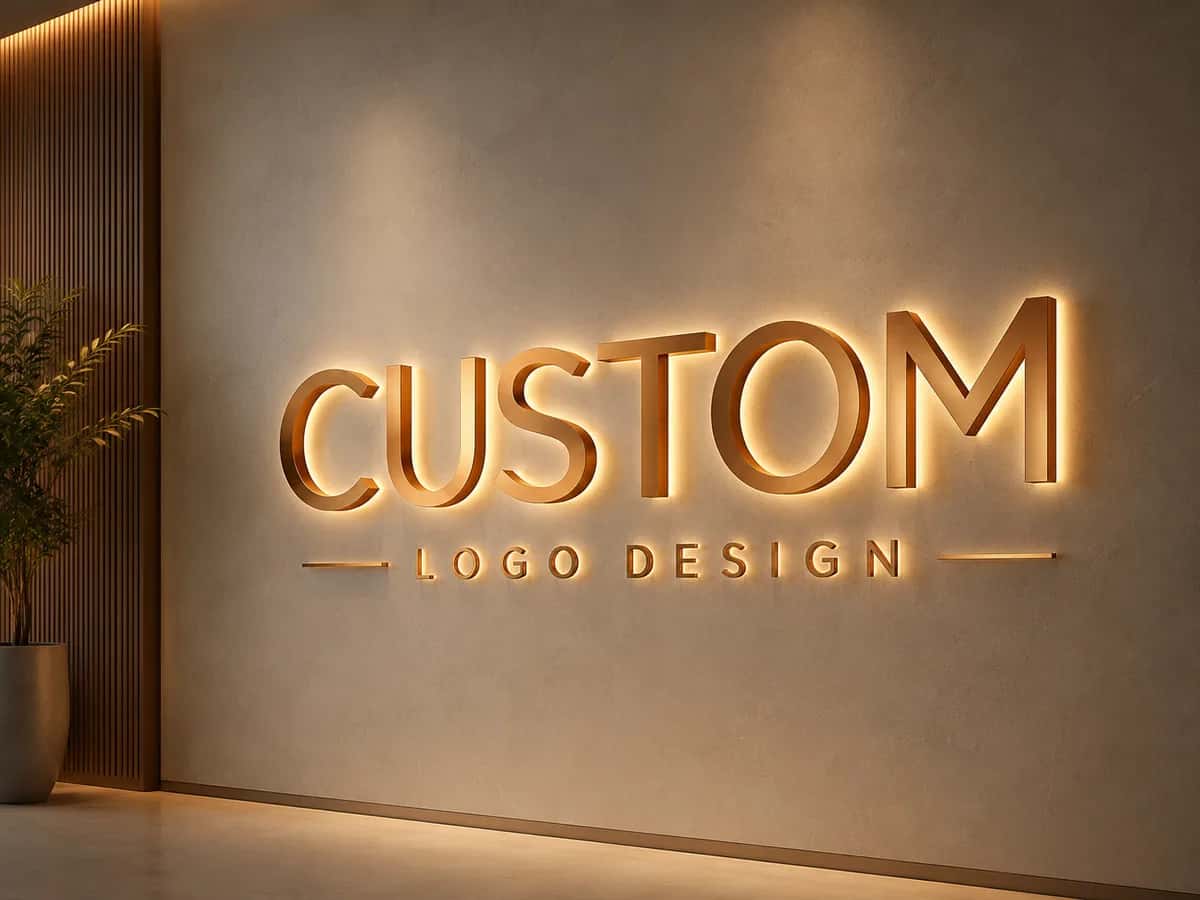
Podświetlany szyld z logo

Podświetlany szyld z logo

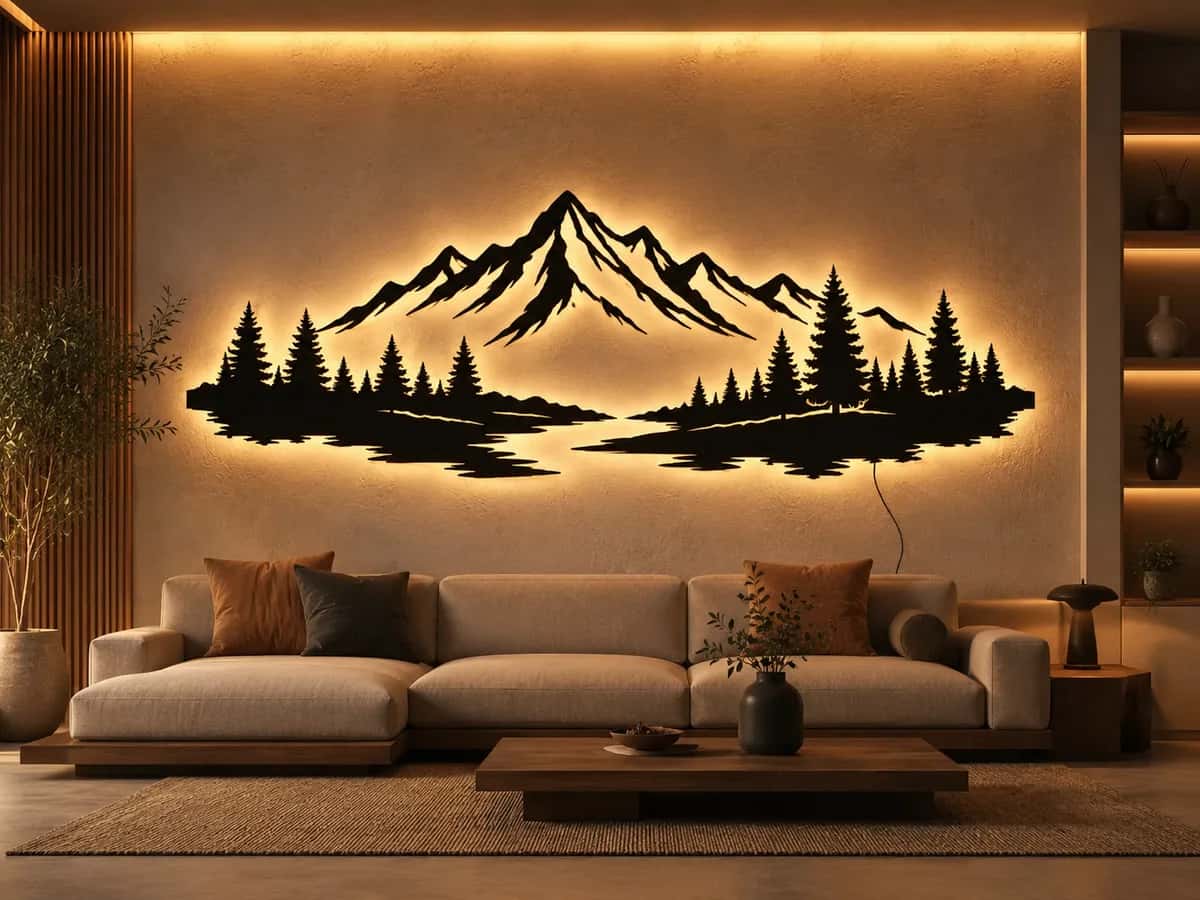
Dekoracja ścienna wycięta plazmą

Dekoracja ścienna wycięta plazmą

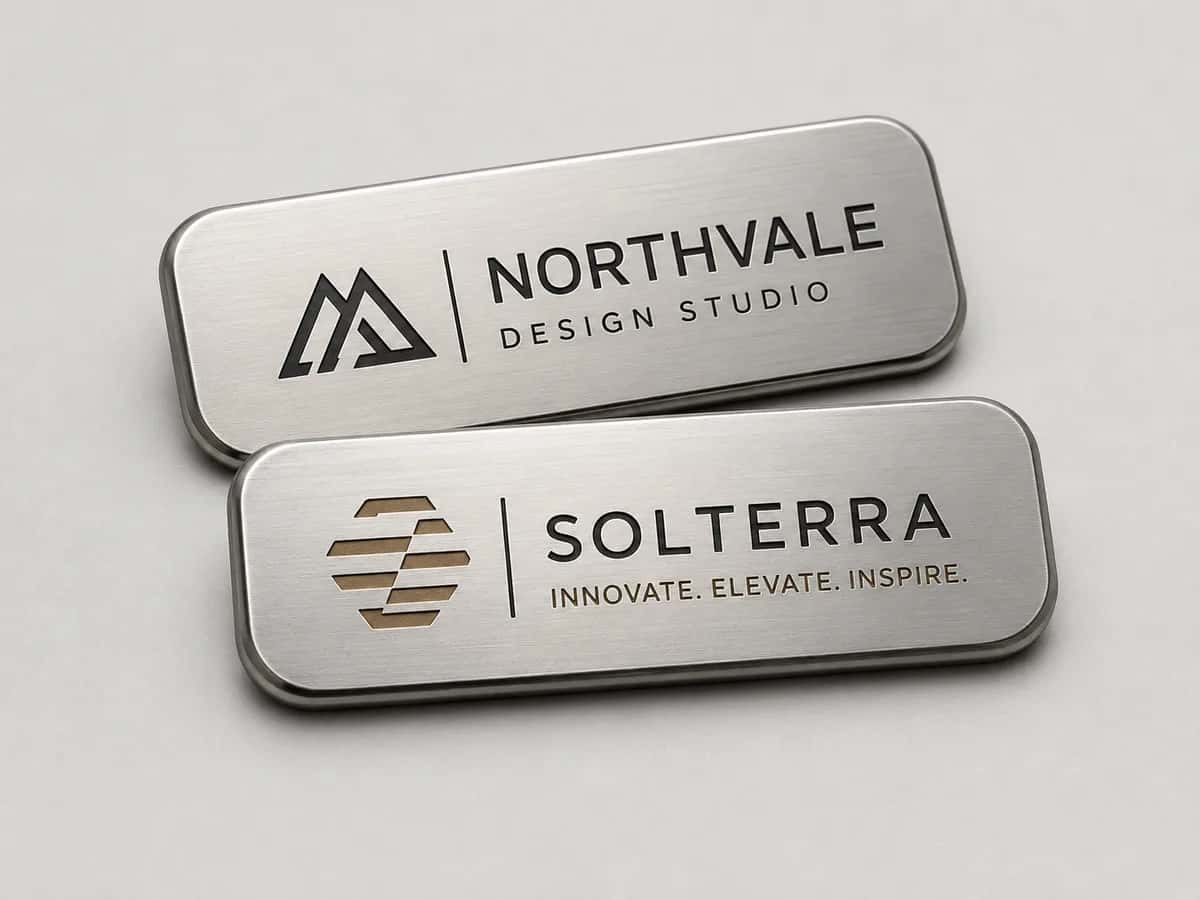
Grawerowana metalowa tabliczka z imieniem

Grawerowana metalowa tabliczka z imieniem

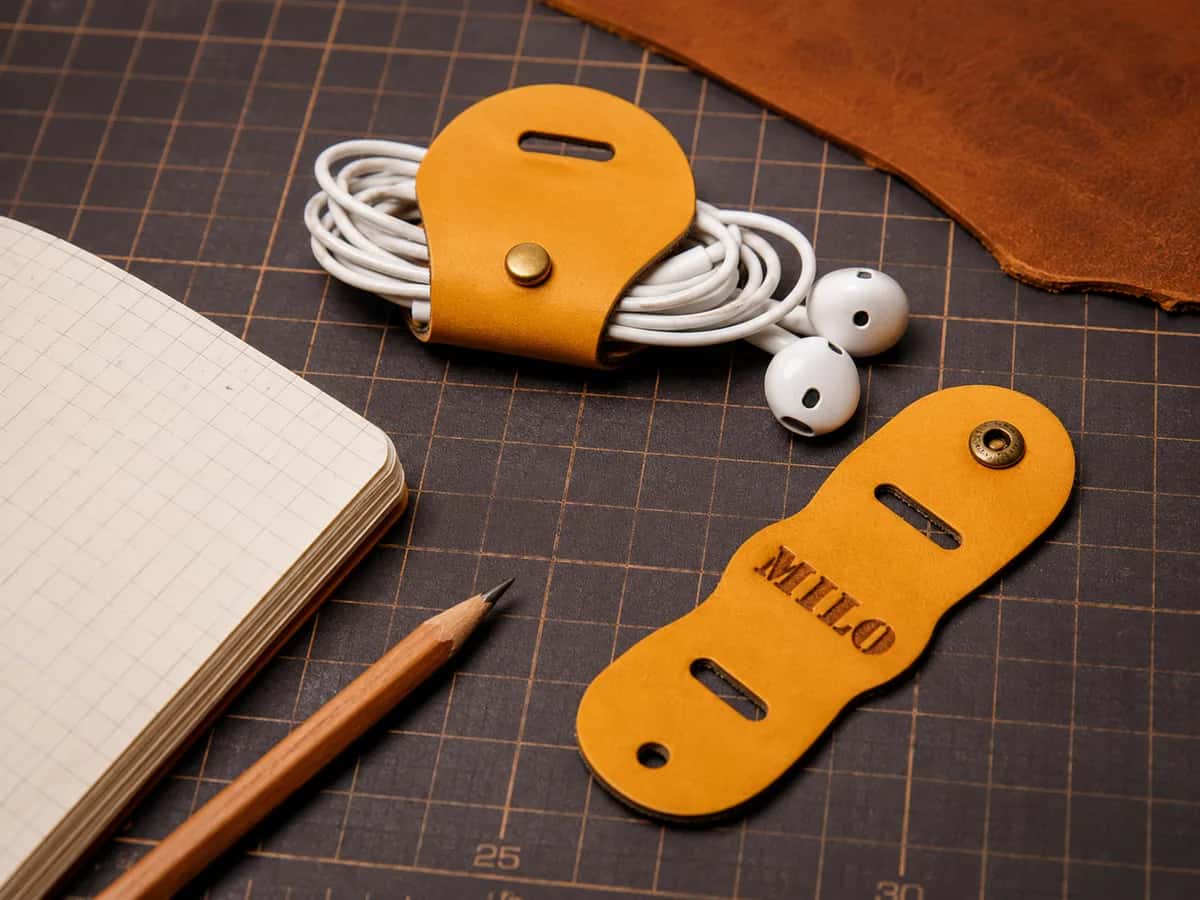
Laserowo wycięta skórzana zawieszka

Laserowo wycięta skórzana zawieszka

Wielokrotnie używany szablon do cięcia

Wielokrotnie używany szablon do cięcia

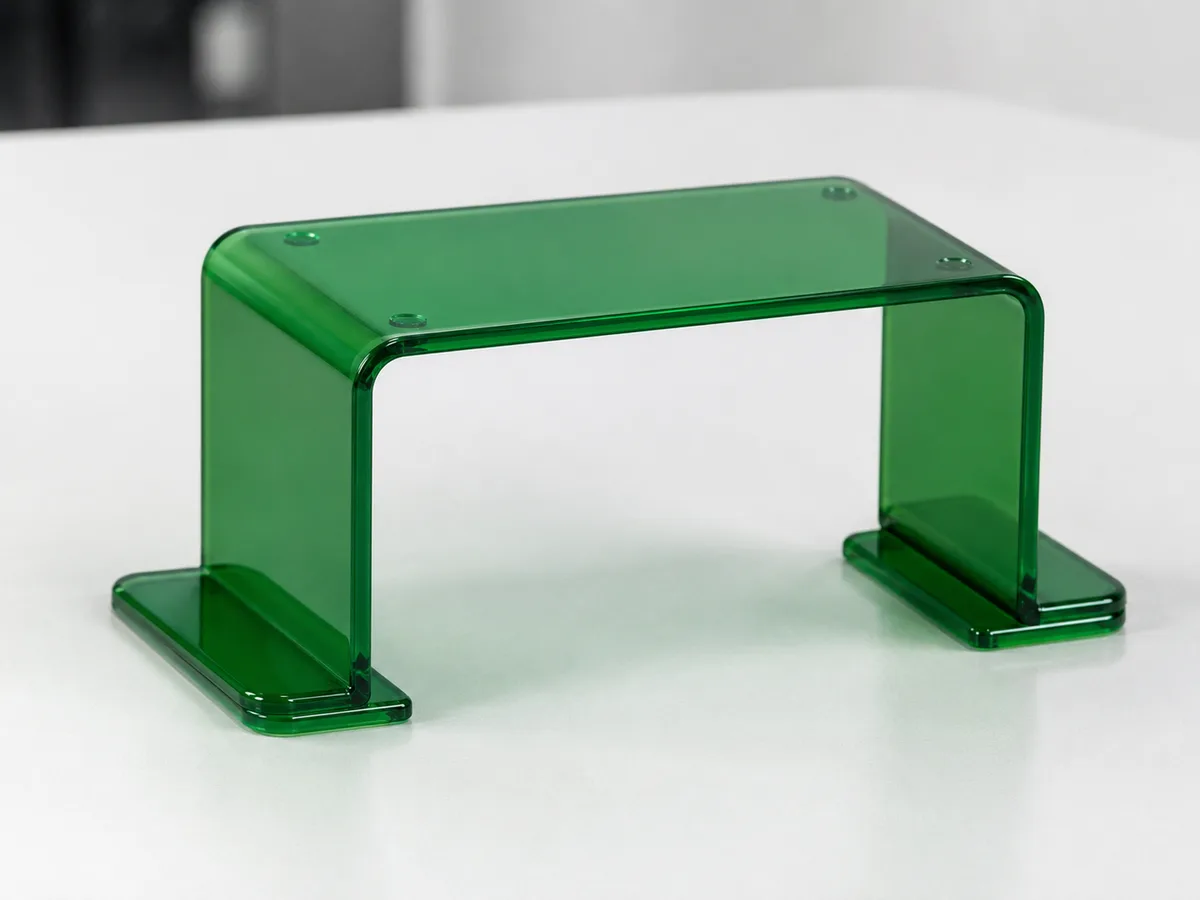
Wycięty wspornik akrylowy

Wycięty wspornik akrylowy

Prawdziwe konwersje

Od płaskiego obrazu do ścieżek gotowych do cięcia.

Każdy projekt wszedł jako obraz rastrowy, a wyszedł jako zamknięte ścieżki wektorowe o małej liczbie węzłów — takie, które trzymają ścieżkę narzędzia zamiast jej przerywać, gotowe do eksportu jako DXF lub SVG.

PNG
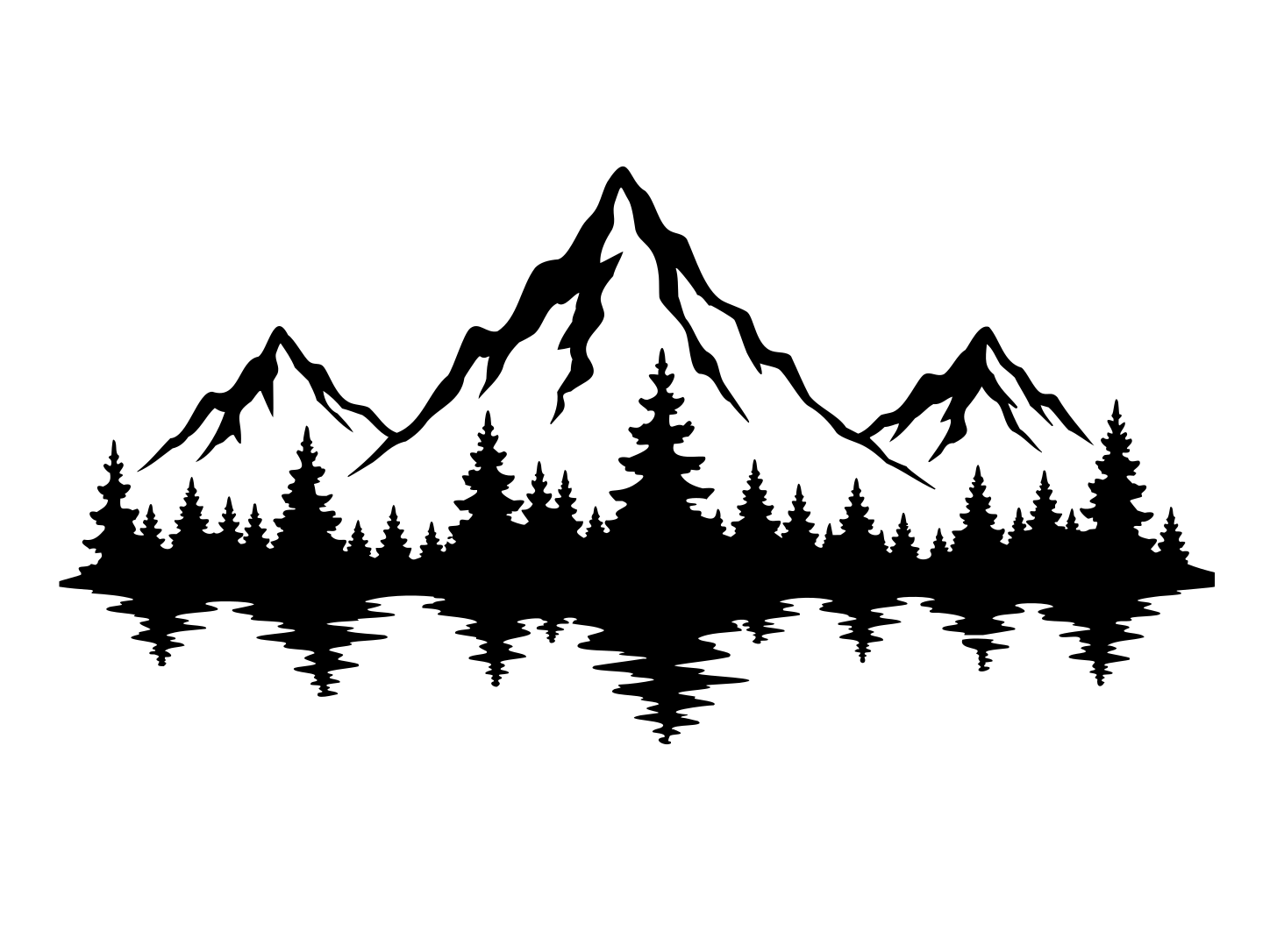
Pejzaż górski — cut-ready SVGSVG
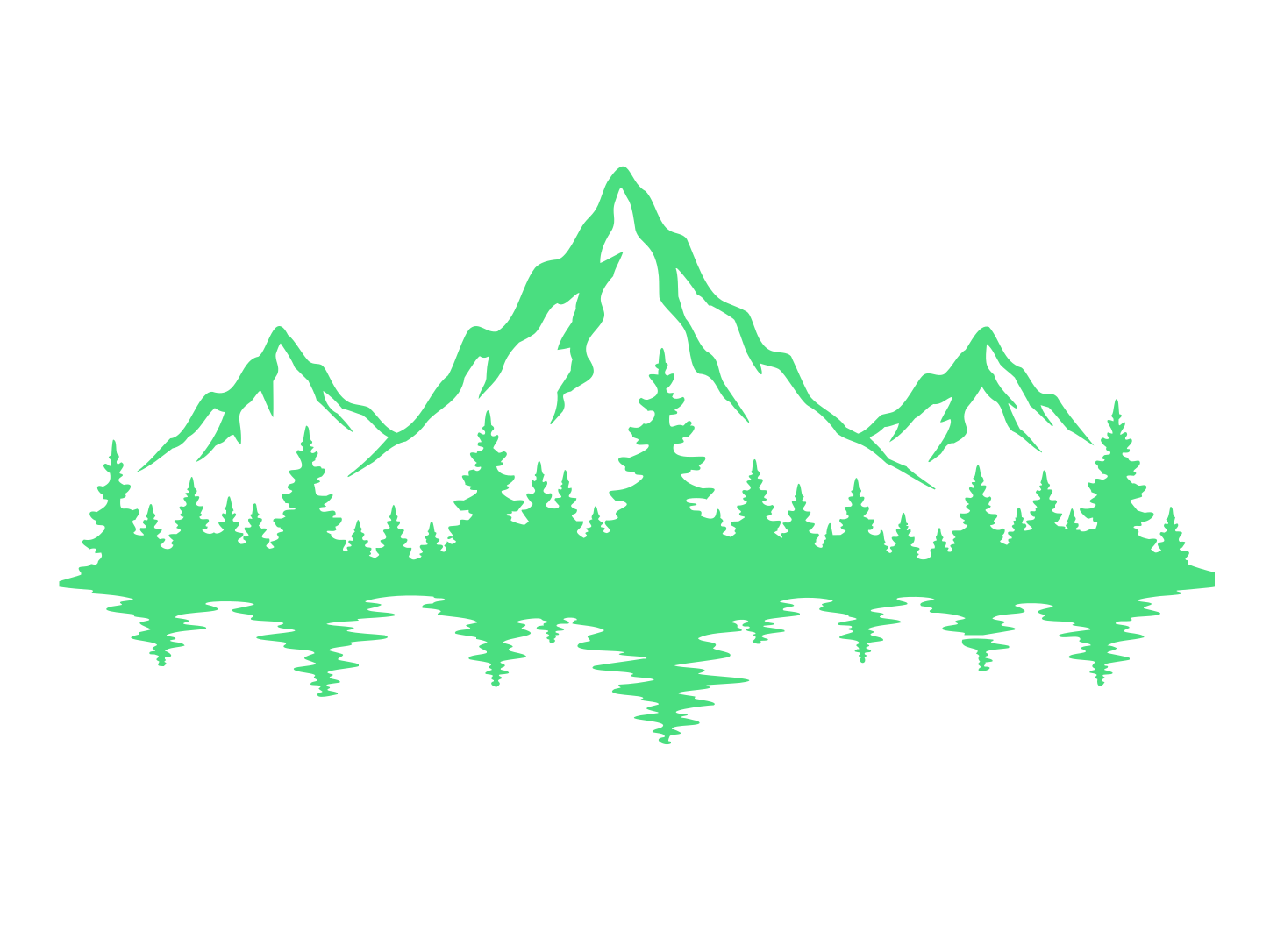
Pejzaż górski
Plazma — dekoracja metalowa1 color
PNG
Szyld z logo — cut-ready SVGSVG
Szyld z logo
Frezowany szyld2 colors
PNG
Tabliczka studyjna — cut-ready SVGSVG
Tabliczka studyjna
Tabliczka z nazwą2 colors
PNG
Szablon do kawy — cut-ready SVGSVG
Szablon do kawy
Szablon1 color
PNG
Skórzany breloczek — cut-ready SVGSVG
Skórzany breloczek
Breloczek2 colors
Twój obraz (raster) Wektor gotowy do cięcia (vector, transparent)

Zobacz swój własny obraz jako wektor gotowy do cięcia.

Prześlij obraz — bezpłatnie

Bezpłatne próbowanie · Zajmuje sekundy · Eksportuje DXF + SVG

Ścieżka narzędzia, która zawsze się urywa.

Jeśli już przez to przechodziłeś

Znalazłeś logo, przepuściłeś je przez darmowy auto-tracer i wczytałeś plik do swojego programu CAM. Ścieżka narzędzia wyszła w kawałkach — otwarte przerwy, podwójne linie, narożnik, który nigdy się nie zamyka.

Otworzyłeś więc Fusion. „Brak zamkniętych profili." Przybliżyłeś widok i odkryłeś, że jedno logo zamieniło się w setki maleńkich segmentów — wystarczająco, by szkic stanął w miejscu, a cięcie nadal nie wyszło czysto.

To nigdy nie wina maszyny. To plik — zbudowany z pikseli, nafaszerowany otwartymi ścieżkami i błędnymi węzłami, których żaden CAM nie chce przeżuwać. Rwący się narożnik na arkuszu aluminium kosztuje prawdziwe pieniądze.

Czyste, zamknięte ścieżki
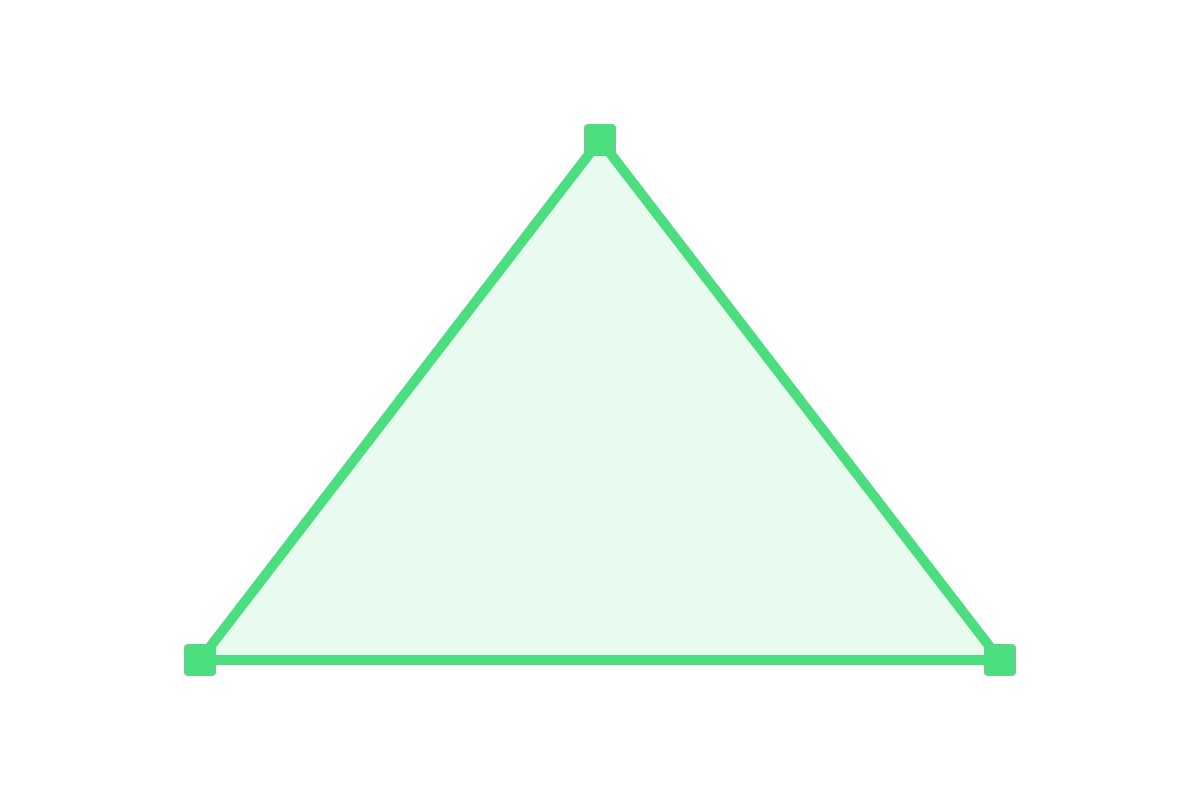
Czysta, zamknięta sylwetka — gładkie krzywe, po których ścieżka narzędzia może podążać.
Bałagan po auto-wektoryzacji
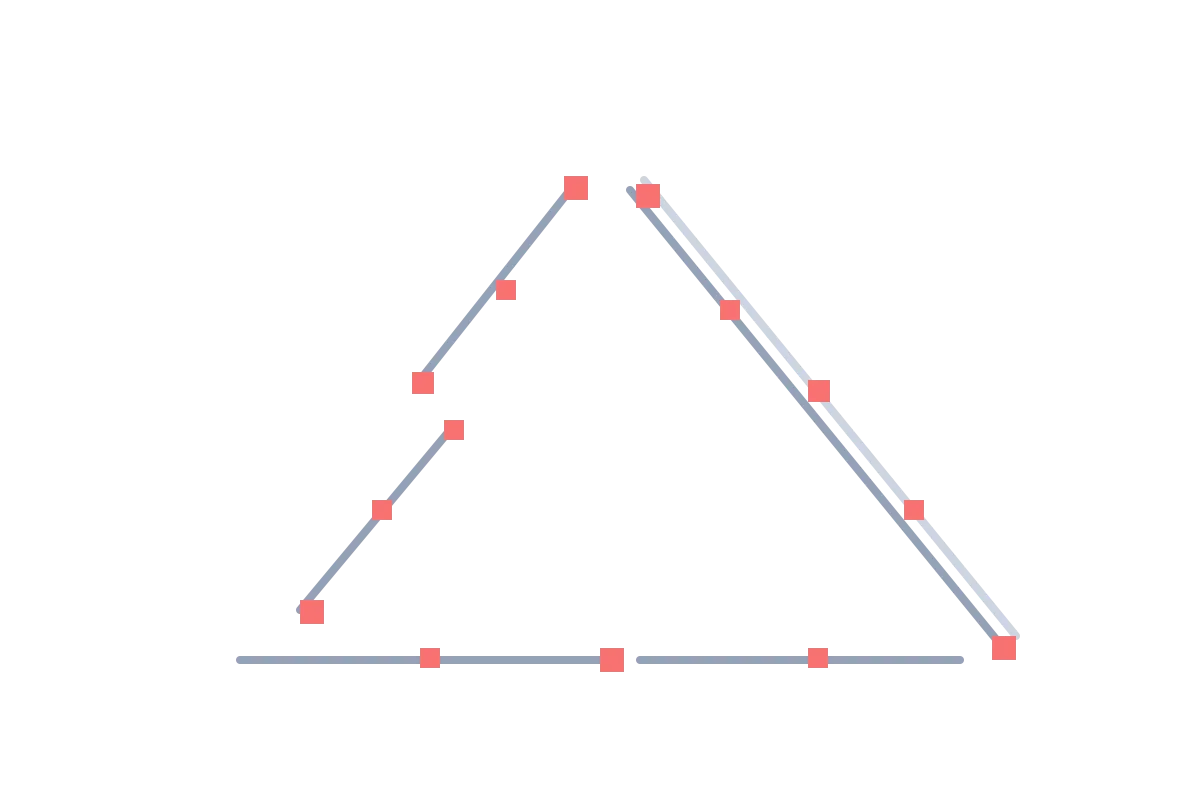
Ten sam kształt źle zwektoryzowany — otwarte przerwy, podwójne linie, rozsypane błędne węzły.

Rozwiązaniem nie jest lepsza maszyna — to lepszy plik.

Dlaczego ścieżki narzędzia się urywają

Piksele tworzą ścieżki, które nie tną.

Auto-tracer przepisuje każdą krawędź piksela na punkty kontrolne i pozostawia ścieżki otwarte. To dokładnie to, czego twój CAM nie akceptuje — przerwane profile, postrzępione krzywe, ociężałe szkice.

Otwarte, przerwane ścieżki Setki błędnych węzłów „Brak zamkniętych profili" Sfacetowane, postrzępione krzywe
Sposób PerfectVector

Zamknięte ścieżki trzymają ścieżkę narzędzia.

Przebudowujemy twój obraz jako zamknięte ścieżki wektorowe o małej liczbie węzłów z prawdziwymi krzywymi — a następnie eksportujemy je jako DXF lub SVG, z zachowanymi osobno kolorami, byś sam decydował, co ciąć, a co grawerować.

Auto-wektoryzacja
otwarte ścieżki, błędne węzły
PerfectVector
czyste, zamknięte ścieżki

Same image. Ten sam obraz. Jeden trzyma ścieżkę narzędzia za pierwszym razem; drugi urywa się na pierwszym narożniku.

01

Zamknięte ścieżki gotowe do cięcia

Zamknięte kontury utrzymują ścieżkę narzędzia w całości — brak otwartych przerw, brak podwójnych linii, brak ściany Fusion z komunikatem „brak zamkniętych profili".

02

Mała liczba węzłów, prawdziwe krzywe

Mniej punktów kontrolnych oraz prawdziwe łuki i splajny to responsywne szkice i gładkie cięcia — a nie sfacetowane, postrzępione krawędzie wektoryzacji piksel po pikselu.

03

Oddziel cięcie i grawerowanie kolorem

Zachowaj kolory osobno w edytorze, a następnie wyeksportuj — przypisz każdy kolor do cięcia, kieszeni lub grawerowania w swoim programie CAM. (Rozdzielenie kolorów, nie automatycznie nazwane warstwy.)

Chcesz plik, który twój CAM naprawdę potnie?

Wektoryzuj swój — bezpłatnie

Bezpłatne próbowanie · Zamknięte ścieżki o małej liczbie węzłów · Eksport DXF + SVG

PORÓWNANIE

PerfectVector kontra typowe sposoby na uzyskanie pliku do cięcia

PerfectVectorRęczny obrys + sortowanie warstwDarmowy DXF z internetu
Czyj projektTwoje własne logo, grafika lub zdjęcieTwój — jeśli potrafisz go obrysowaćGeneryczna grafika, którą ma każdy
ŚcieżkiCzyste, zamknięte, o niskiej liczbie węzłówTak dobre, jak Twój obrysRóżnie — często nieporządne
KrzywePrawdziwe łuki i splajnyRęczne czyszczenie węzłówCo akurat jest w pliku
Cięcie vs grawerowanieRozdziel po kolorze, potem eksportujSortuj ścieżki ręcznieRzadko rozdzielone
EksportDXF + SVG (i PDF/EPS)Zależy od Twojego narzędziaTylko DXF, z góry ustalony
CzasSekundyObrysowanie + czas na poprawkiSzukasz, a potem godzisz się z czymś ogólnym
CenaZa darmo na próbę, bez karty kredytowejZa darmo (Inkscape) + Twój czasZa darmo, ale nie Twoje
Zobacz to w akcji

Obserwuj, jak piksele stają się ścieżkami gotowymi do cięcia.

Upuść, wektoryzuj, uprość, wyeksportuj — obraz rastrowy staje się zamkniętymi ścieżkami wektorowymi, które możesz pobrać jako DXF lub SVG i wczytać do swojego programu CAM, w kilka sekund.

PerfectVector — converting your image…
PNG / JPG
Clean cut-ready mountain metal-art SVG
DXF / SVG

Ilustracja procesu konwersji i eksportu.

JAK TO DZIAŁA

Jak zamienić obraz w gotowy do cięcia DXF lub SVG

  1. 1

    Wgraj swój obraz

    Przeciągnij PNG lub JPG — logo, rysunek liniowy albo sylwetkę. Bez karty kredytowej na start, a pierwsze konwersje są darmowe.

  2. 2

    Pozwól AI to zwektoryzować

    PerfectVector odbudowuje go jako czyste, zamknięte ścieżki z prawdziwymi krzywymi i niską liczbą węzłów — przeciwieństwo zaszumionego auto-obrysu.

  3. 3

    Rozdziel kolory

    Użyj wbudowanego edytora, by scalić niemal identyczne kolory i zachować obszary cięcia, kieszeni i grawerowania jako wyraźnie oddzielone.

  4. 4

    Eksportuj DXF lub SVG

    Pobierz DXF dla plazmy, SheetCAM lub Fusion — albo SVG dla Carbide Create, Easel lub VCarve — a potem pozwól CAM zbudować ścieżki narzędzia.

Gotowy, by wyciąć coś z własnego projektu?

Upuść swój obraz i uzyskaj czyste, gotowe do cięcia ścieżki w kilka sekund.

Wypróbuj za darmo
DZIAŁA Z TWOIMI NARZĘDZIAMI

Wskazówki do importu dla każdego narzędzia CNC

Czysty wektor importuje się czysto wszędzie — Twój CAM zamienia go w ścieżki narzędzia. Oto szczegóły dla każdego narzędzia.

Carbide Create

Importuje zarówno SVG, jak i DXF. Wgraj plik, ustaw materiał i frez, a potem przypisz każdy obszar kolorów do ścieżki konturowej, kieszeni lub V-carve. Zamknięte ścieżki to właśnie to, co sprawia, że ścieżki narzędzia się nie urywają.

Easel / X-Carve

Easel importuje SVG i DXF (trzymaj DXF poniżej ok. 5 MB). Wrzuć plik, przeskaluj do rozmiaru i wybierz typ cięcia dla każdego kształtu. Niska liczba węzłów sprawia, że obszar roboczy pozostaje responsywny.

VCarve / Aspire

Importuje SVG i DXF jako wektory, do których możesz od razu przypisywać ścieżki narzędzia. Uwaga: płaski wektor to nie ulga 3D — trójwymiarowe rzeźbienie w VCarve wymaga osobnej mapy wysokości w odcieniach szarości.

Fusion 360

Wstaw SVG lub DXF do szkicu, a potem twórz ścieżki CAM. Zamknięte profile są tu najważniejsze — otwarte ścieżki wywołują błąd Fusion "brak zamkniętych profili". Niska liczba węzłów sprawia, że szkic działa szybko.

Plazma (SheetCAM / Fusion)

Eksportuj DXF — to lingua franca dla plazmy. Wczytaj go do SheetCAM lub Fusion, ustaw szerokość cięcia i pozwól generować G-code dla sterownika. Szczelina plazmowa jest szeroka (ok. 0,8–1,5 mm), więc drobne detale trzymaj z zapasem.

Dbaj o frez i szczelinę cięcia

Trzymaj detale co najmniej ok. 2× większe niż średnica freza, żeby małe elementy przetrwały, i pamiętaj, że narzędzie usuwa materiał na całej swojej szerokości przy każdym przejściu — projektuj z uwzględnieniem szczeliny, nie ekranu.

  • Bez karty kredytowej na start
  • Zamknięte ścieżki gotowe do cięcia
  • Prawdziwe krzywe — niska liczba węzłów
  • Eksport DXF + SVG
  • Działa z Carbide Create, Easel, VCarve, Fusion i plazmą/SheetCAM
PROSTY, UCZCIWY CENNIK

Zacznij za darmo. Ulepsz w każdej chwili.

Free

Na początek

0 $

Za darmo dla każdego

  • 3 pobrania SVG dziennie
  • Wbudowany edytor kolorów
  • Upraszczanie i łączenie kolorów
  • Czysty, zoptymalizowany wynik SVG
  • Bez karty kredytowej
Polecane

Light

Na co dzień

10 $7 $/miesiącOszczędzasz 30%

Cena dla wczesnych użytkowników

  • Wszystko z Free oraz:
  • 8× więcej użycia niż w Free
  • 25 pobrań SVG dziennie (~750/mies.)
  • Zachowaj cenę dla wczesnych użytkowników (było 10 $)
  • Priorytetowe generowanie SVG
  • Priorytetowe wsparcie e-mail
  • Wczesny dostęp do nowych funkcji
Coming soon

Pro

Dla maksymalnej produktywności

Cennik wkrótce
  • Wszystko z Light oraz:
  • Więcej użycia niż w Light
  • Najwyższy limit pobrań
  • Najdokładniejsze generowanie SVG

Anuluj w dowolnym momencie.

NAJCZĘŚCIEJ ZADAWANE PYTANIA

Masz pytania przed konwersją?

Czy CNC może bezpośrednio odczytać SVG lub DXF?+
Nie — Twój CNC czyta G-code. Oprogramowanie CAM (Carbide Create, Easel, VCarve, Fusion lub SheetCAM dla plazmy) zamienia wektor w ścieżki narzędzia i generuje G-code. PerfectVector daje Ci czysty SVG lub DXF, którego te narzędzia potrzebują jako punktu wyjścia.
SVG czy DXF — czego użyć do CNC?+
Oba działają; zależy od oprogramowania. DXF to lingua franca dla plazmy, SheetCAM, Fusion i AutoCAD, a krzywe zapisuje jako prawdziwe łuki i splajny. SVG jest idealny dla Carbide Create, Easel i VCarve i pozostaje edytowalny. PerfectVector eksportuje oba formaty z jednej konwersji.
Czy moje ścieżki będą zamknięte, żeby ścieżka narzędzia się nie urwała?+
Tak — PerfectVector odbudowuje Twój obraz jako zamknięte ścieżki o niskiej liczbie węzłów. To właśnie sprawia, że ścieżka narzędzia jest spójna i pozwala uniknąć błędu Fusion "brak zamkniętych profili". Auto-tracery zostawiają otwarte luki i podwójne linie — my nie.
Czy DXF jest wystarczająco dokładny do precyzyjnych części?+
Nadaje się do rękodzieła i szyldów — wierna reprodukcja kształtu do cięcia drewna, akrylu i metalowych szyldów. To nie jest wymiarowy rysunek inżynieryjny i eksportuje się bez stałych jednostek, więc ustaw swoje wymiary w CAM. Do ciasno tolerancyjnych pasujących elementów rysuj je w CAD.
Czy DXF ma osobne warstwy cięcia i grawerowania?+
Kolory są zachowane w eksporcie, więc w CAM rozdzielasz obszary cięcia, kieszeni i grawerowania po kolorze. Nie tworzymy jeszcze automatycznie nazwanych warstw CUT/ENGRAVE — to jest na naszej liście planów. Większość twórców i tak ręcznie przypisuje operacje, a edytor kolorów sprawia, że idzie to szybko.
Jakie obrazy najlepiej się konwertują na CNC?+
Czyste, wyraźnie kontrastowe grafiki — logotypy, rysunki liniowe, sylwetki, szablony i napisy. Skomplikowane zdjęcia wymagają najpierw uproszczenia. Im wyraźniejsze kształty, tym czystsze cięcie.
Czy mogę frezować zdjęcie jako ścieżkę narzędzia?+
Nie bezpośrednio. Płynne gradienty zdjęcia nie zamieniają się w czyste ścieżki do cięcia — trzeba by je najpierw zwektoryzować i uprościć do sylwetki lub grafiki liniowej. PerfectVector jest stworzony do płaskiej grafiki, nie fotograficznych szczegółów. Płaski obrys to też nie ulga 3D — V-carve relief wymaga osobnej mapy wysokości.
Czy stworzenie pliku do cięcia jest darmowe?+
Tak — pierwsze konwersje są darmowe, bez karty kredytowej, a wbudowany edytor kolorów oraz eksport DXF + SVG są w zestawie. Jeśli dużo frezujesz, plan Light kosztuje $7/miesiąc.

Gotowy, by wyciąć coś z własnego projektu?

SVG & DXF dla CNC — darmowy konwerter obrazów na wektory · PerfectVector