OBRAZ NA WEKTOR Z AI
Od obrazu do wektora. Więcej swobody tworzenia.
Zamień PNG, JPG lub inny obraz w edytowalny SVG. Zmieniaj rozmiar i kolory, a potem wykorzystaj grafikę w kolejnym projekcie — wszystko w przeglądarce.
albo wypróbuj, klikając obraz
Wektoryzuj i sprawdzaj chronione podglądy bezpłatnie, bez limitu użycia.
Liczba kredytów potrzebna do odblokowania gotowego wyniku: 1. Ponowne pobieranie jest bezpłatne.
OBSŁUGIWANE FORMATY OBRAZÓW
- PNG
- JPEG
- WebP
- GIF
- BMP
- AVIF
- HEIC/HEIF
- TIFF
- APNG
- SVG
- SVGZ
- ICO
- ICNS
- PSD
- PSB
PRZYJRZYJ SIĘ BLIŻEJ
Różnica tkwi w ścieżkach.
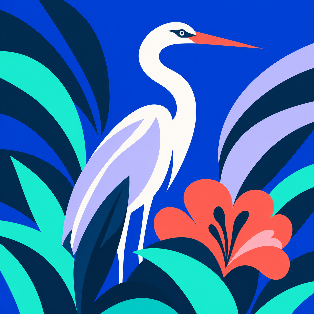
Porównaj obraz z zapisanym SVG. Przesuń linię podziału, sprawdź kontury i zobacz kształty, z których składa się grafika.
Czapla w graficznym ogrodzie — Ścieżki: 70; Kolory wypełnienia: 9.

MODEL, KTÓRY ZBUDOWALIŚMY
Od pikseli do edytowalnych ścieżek.
Czapla w graficznym ogrodzie
- Ścieżki
- 70
- Kolory wypełnienia
- 9
Kolory w tym SVG
- #003FD2
- #00396A
- #FE5D50
- #002A4E
- #FEAEB8
- #FDF9F5
- #18E9CE
- #B9B8FD
- #00C9C4
TRZY KROKI. NOWY POCZĄTEK.
Od obrazu do kolejnego projektu.
Prześlij obraz
Zacznij od własnej grafiki lub wybierz przykład powyżej.
Bezpłatny podgląd
Wektoryzuj i sprawdzaj chronione podglądy bezpłatnie, bez limitu użycia.
Odblokuj, dopracuj i pobierz
Liczba kredytów potrzebna do odblokowania gotowego wyniku: 1. Ponowne pobieranie jest bezpłatne.
PO KONWERSJI
Wektor, który dopracujesz po swojemu.
Dobierz kolory tak, jak chcesz. Uprość paletę, przytnij obszar roboczy i dopracuj wektor w naszym edytorze, w tym samym miejscu, w którym został przekonwertowany.
Zmień kolory · uprość · przytnijWypróbuj edytor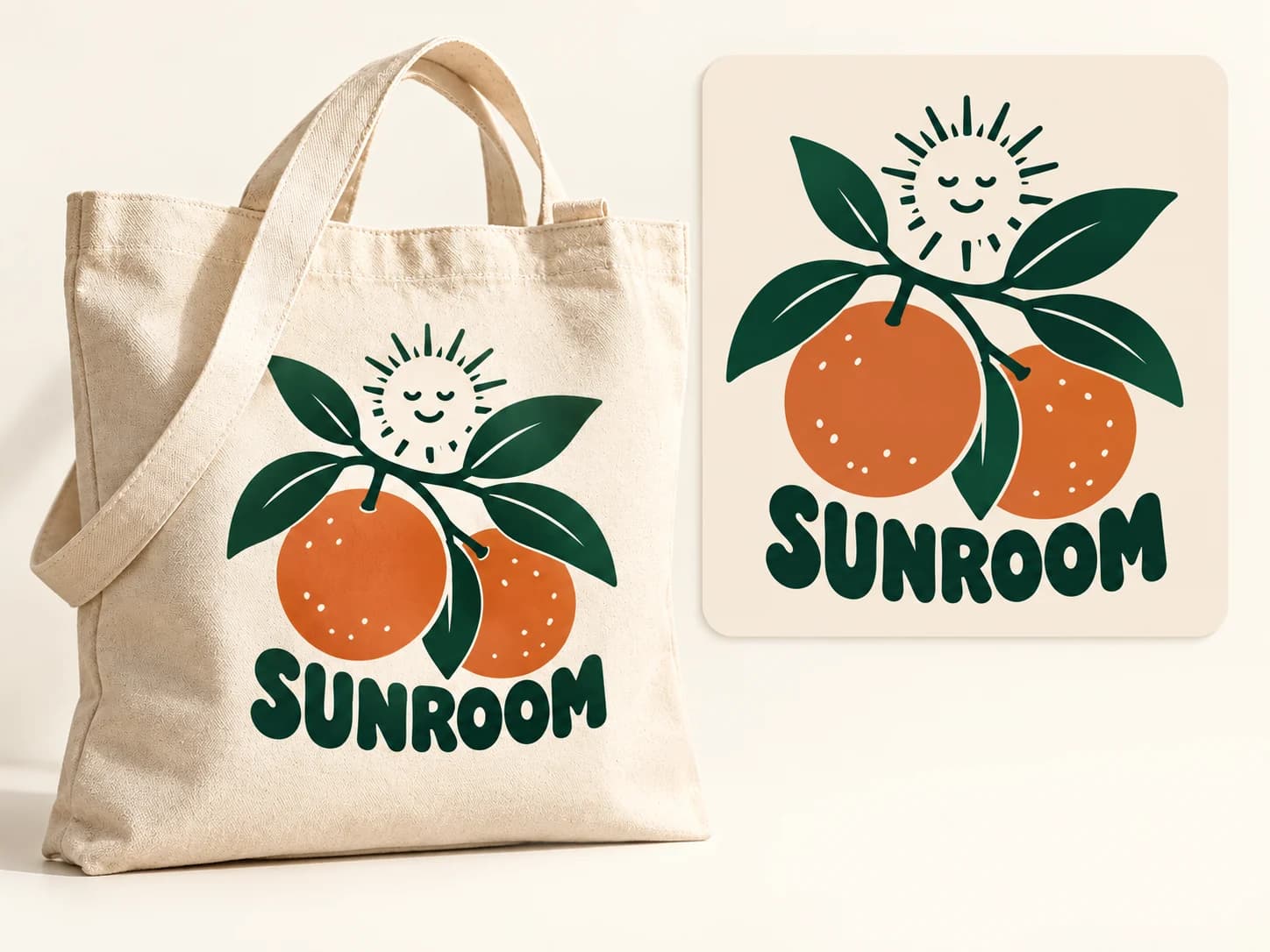
GOTOWY NA KOLEJNY PROJEKT
Jeden SVG. Wiele możliwości.
Pracuj dalej nad wektorem w programach Illustrator, Figma, Inkscape lub Affinity Designer. Użyj tej samej grafiki w identyfikacji marki, materiałach drukowanych lub nowym układzie. Przed produkcją sprawdź plik w wybranej aplikacji.
- Illustrator
- Figma
- Inkscape
- Affinity Designer
ZACZNIJ OD WŁAŚCIWEGO OBRAZU
Dobra grafika. Lepszy punkt wyjścia.
Wyraźne kształty i jednolite kolory to dobry punkt wyjścia. Wynik zależy od obrazu źródłowego.
Dobry wybór na początek
- Logo i wordmarki
- Płaskie ilustracje i maskotki
- Naklejki, decale i pliki do cięcia
- Grafika liniowa i sylwetki
Dokładnie sprawdź podgląd
- Zdjęcia
- Fotorealistyczna lub gradientowa grafika AI
- Bardzo niska rozdzielczość lub rozmyte źródła
- Drobne tekstury: futro, ziarno filmowe, akwarele
Obrysowujemy kształty obecne w pikselach Twojego obrazu. Nie odtwarzamy brakujących szczegółów, a tekst zamienia się w ścieżki o kształcie liter, nie w edytowalne czcionki.
NAJCZĘŚCIEJ ZADAWANE PYTANIA
Masz pytania przed konwersją?
Przeglądaj wszystkie pytaniaJakie formaty obrazów są obsługiwane?
PerfectVector obsługuje obrazy PNG, JPEG, WebP, GIF, BMP, AVIF, HEIC/HEIF i TIFF. Zgodne pliki są automatycznie przygotowywane w przeglądarce.
Jakie obrazy najlepiej nadają się do wektoryzacji?
Logotypy, ikony, rysunki liniowe i płaskie ilustracje o wyraźnych kształtach i jednolitych kolorach to dobry punkt wyjścia. Zdjęcia, gradienty, drobne tekstury i rozmyte obrazy wymagają dokładniejszej kontroli. Wektoryzacja interpretuje obraz źródłowy, zamiast kopiować każdy piksel.
Jaka jest różnica między rastrem a wektorem?
Obrazy rastrowe, takie jak PNG i JPG, przechowują siatkę kolorowych pikseli. Mają stałą rozdzielczość, więc po powiększeniu mogą wyglądać na rozmyte. Obrazy wektorowe, takie jak SVG, opisują kształty ścieżkami, które pozostają ostre podczas skalowania. Konwersja nie odtwarza szczegółów brakujących w oryginalnym obrazie.
Czy mogę wektoryzować obrazy wygenerowane przez AI?
Tak. Możesz zamienić rastrowe obrazy wygenerowane przez AI w edytowalne pliki SVG. Wyraźne kształty i płaskie kolory to dobry punkt wyjścia; obrazy fotorealistyczne i złożone gradienty wymagają dokładniejszej kontroli. Sprawdź podgląd przed użyciem wyniku w swoim projekcie.
Jakie narzędzia projektowe mogą otworzyć plik SVG?
Standardowe pliki SVG można otworzyć w narzędziach takich jak Illustrator, Figma, Inkscape, Affinity Designer i wielu edytorach przeglądarkowych. Sposób importu i obsługiwane funkcje SVG mogą się różnić, więc przetestuj pobrany plik w edytorze, którego zamierzasz używać.
Jak działa rozliczenie?
Wektoryzacja i podgląd są zawsze darmowe i bez limitu — kredyt wydajesz dopiero przy pobraniu gotowego pliku.
TWÓRZ DALEJ
Twój obraz ma jeszcze wiele do zaoferowania.
Zamień grafikę, którą już masz, w plik do dalszej pracy.
Wektoryzuj i sprawdzaj chronione podglądy bezpłatnie, bez limitu użycia.
Liczba kredytów potrzebna do odblokowania gotowego wyniku: 1. Ponowne pobieranie jest bezpłatne.