PerfectVector

DO TWOJEGO KOLEJNEGO PROJEKTU

Zamień obrazy na SVG do lasera.

Zacznij od logo, rysunku lub ilustracji. Pobierz Laser SVG w potrzebnym rozmiarze — żadna krawędź nie jest cięta dwa razy, a grawer pozostaje oddzielony — i dokończ zadanie w swoim programie laserowym.

albo wypróbuj, klikając obraz

Wektoryzuj i sprawdzaj chronione podglądy bezpłatnie, bez limitu użycia.

Liczba kredytów potrzebna do odblokowania gotowego wyniku: 1. Ponowne pobieranie jest bezpłatne.

NOWOŚĆ · LASER SVG

Jeden obraz. Dwa zadania dla lasera.

Przy pobieraniu wybierz Laser SVG. PerfectVector zamieni twoją grafikę w plik dla lasera w ustawionym przez ciebie rozmiarze: żadna krawędź nie jest cięta dwa razy, a cięcie pozostaje oddzielone od grawerowania. Wybierz zadanie pasujące do projektu.

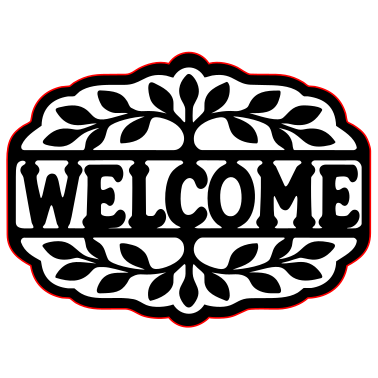
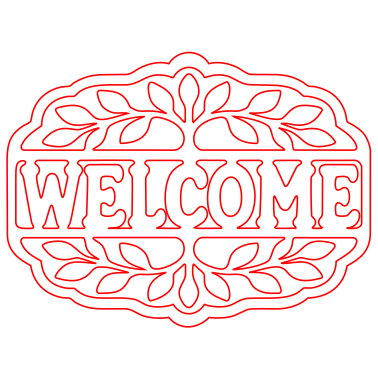
Ramka powitalna: Laser SVG w trybie „Wytnij kształt” z czerwonymi liniami cięcia wzdłuż zewnętrznej krawędzi i wokół każdego otworu

Wytnij kształt

Kontur i każdy otwór są cięte. Wycięty element to sam projekt.

Zewnętrzna krawędź i każdy otwór stają się czerwonymi liniami cięcia; granice między kolorami nie są cięte. W pliku otwory są zapisane przed zewnętrzną krawędzią, więc element oddziela się od arkusza na samym końcu, o ile twój program zachowa tę kolejność.

Najlepszy do ozdób, szyldów ściennych, sylwetek i topperów na tort.

W pliku: tylko czerwone ścieżki cięcia jako linie włosowe.

Rozmiar
100 × 100 mm
Elementy
1
Ścieżki cięcia
18
Długość cięcia
2,1 m
Pobierz ten Laser SVG
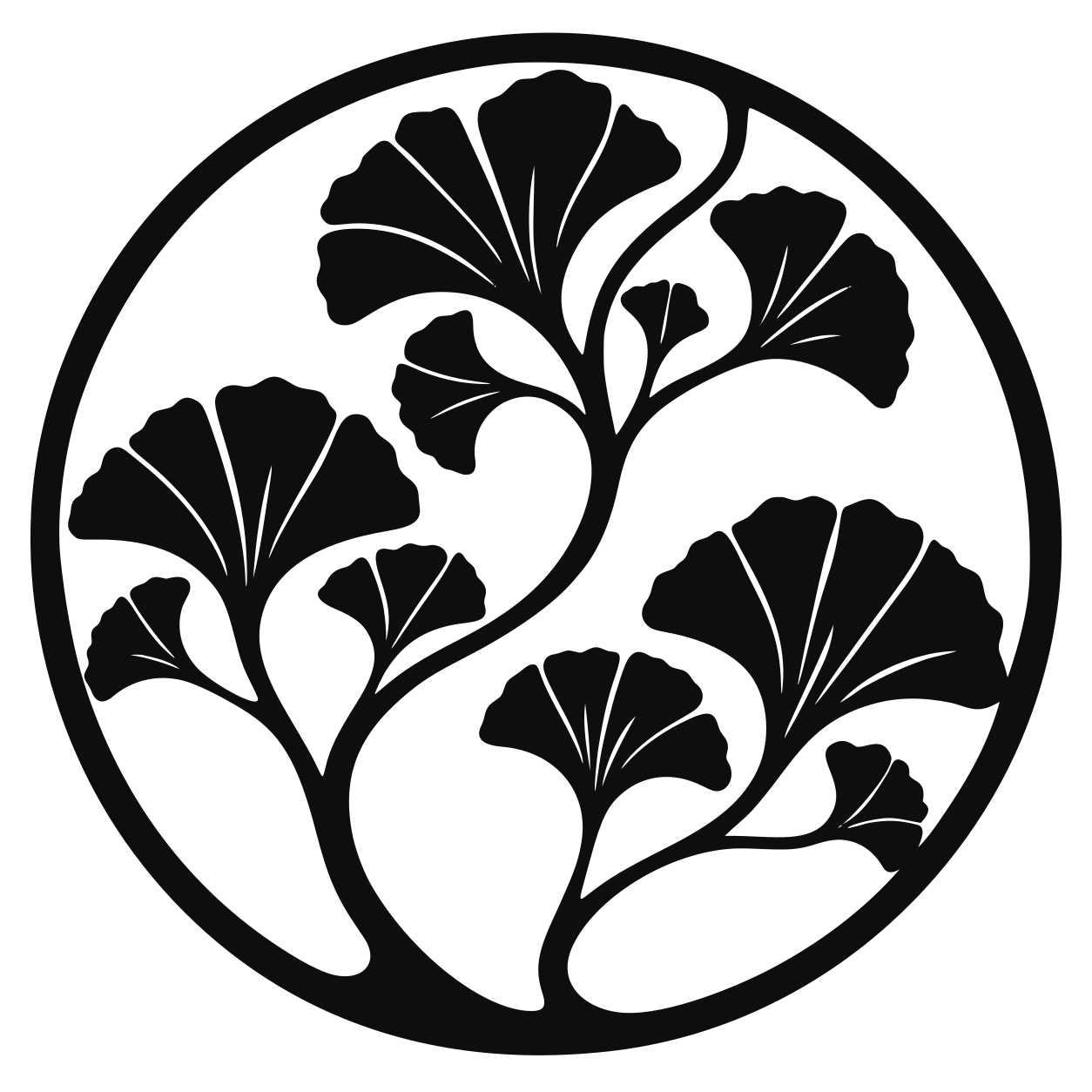
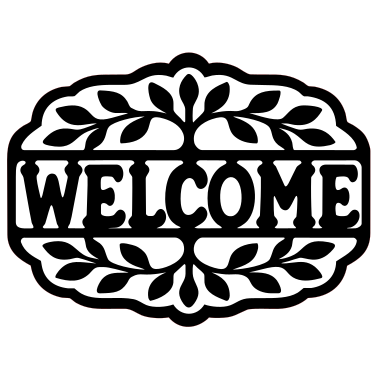
Ramka powitalna: Laser SVG w trybie „Grawer + cięcie” z czarnym grawerowanym wzorem wewnątrz jednej czerwonej zewnętrznej linii cięcia

Grawer + cięcie

Projekt jest grawerowany. Cięte są tylko zewnętrzne krawędzie.

Wybrane kolory, domyślnie najciemniejszy, stają się czarnymi wypełnieniami graweru, a czerwone linie tną wokół zewnętrznej krawędzi każdej osobnej części. Drobne detale są grawerowane w materiale, a nie z niego wycinane.

Najlepszy do podkładek, zawieszek, breloków i grawerowanych tabliczek.

W pliku: czarne wypełnienia graweru i czerwone cięcia wokół zewnętrznych krawędzi.

Rozmiar
100 × 100 mm
Elementy
1
Ścieżki cięcia
1
Długość cięcia
282 mm
Pobierz ten Laser SVG
  • Bez krawędzi ciętych dwa razy

    Standardowy SVG zapisuje wspólną krawędź w obu sąsiednich kształtach, więc laser tnie ją dwa razy. Laser SVG najpierw scala kształty. W przetestowanej przez nas szczegółowej, 20-kolorowej mandali 43% ścieżki cięcia standardowego pliku dublowało krawędź.

  • Rzeczywisty rozmiar w pliku

    Ustaw szerokość w milimetrach lub calach, a wysokość dopasuje się do grafiki. Fizyczny rozmiar jest zapisany bezpośrednio w pliku SVG.

  • Cięcie oddzielone od graweru

    Cięcia to czerwone linie włosowe, a grawer to pełna czerń, każde w osobnej grupie. W programie laserowym ustaw dla każdego koloru własną moc i prędkość.

  • Sprawdzony przed pobraniem

    Każdy Laser SVG jest porównywany z twoją grafiką, zanim go otrzymasz. Jeśli kontrola się nie powiedzie, nic się nie pobierze, a ty zobaczysz dlaczego.

GDZIE TO ZNALEŹĆ

  1. Otwórz „Opcje pobierania”
  2. Wybierz Laser SVG
  3. Zaznacz „Wytnij kształt” lub „Grawer + cięcie”
  4. Ustaw szerokość i pobierz
Wypróbuj Laser SVG na mojej grafice

Na tej stronie Laser SVG jest wybrany domyślnie i jest wliczony w odblokowanie wyniku. Przygotowuje geometrię, kolory i rozmiar; moc, prędkość i szerokość cięcia ustawiasz, a próbne cięcie wykonujesz w programie laserowym.

RZECZYWISTA WEKTORYZACJA

Zobacz ścieżki ukryte w obrazie.

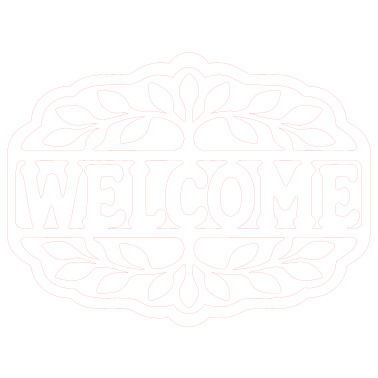
Przesuwaj kursor po grafice, aby porównać PNG z widocznymi pikselami po lewej z zapisanym SVG po prawej.

NA TWÓJ STÓŁ WARSZTATOWY

Daj grafice życie poza ekranem.

Własna ozdoba, warstwowy szyld lub grawerowany prezent. Dopasuj ścieżki posiadanego projektu do materiału i procesu.

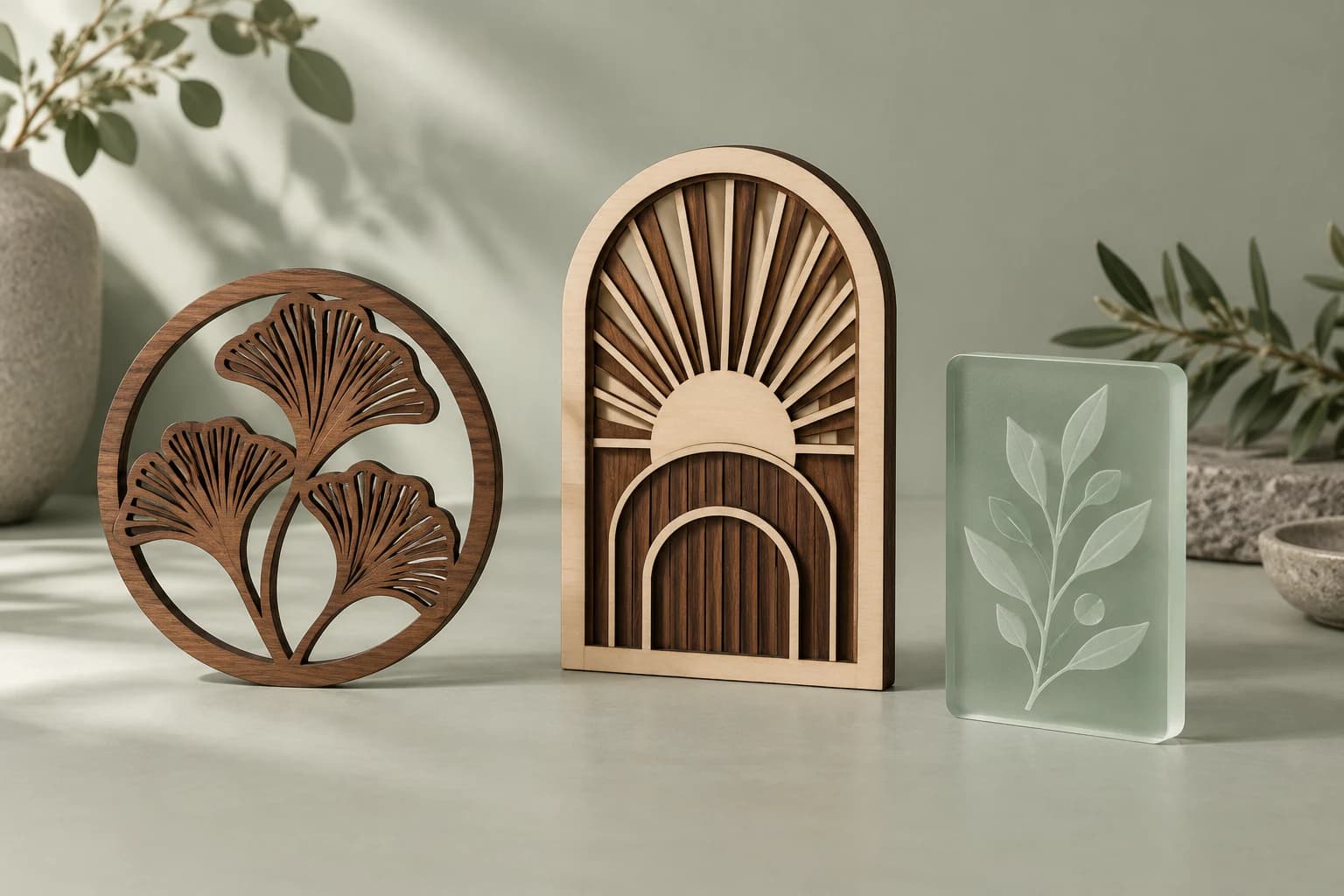
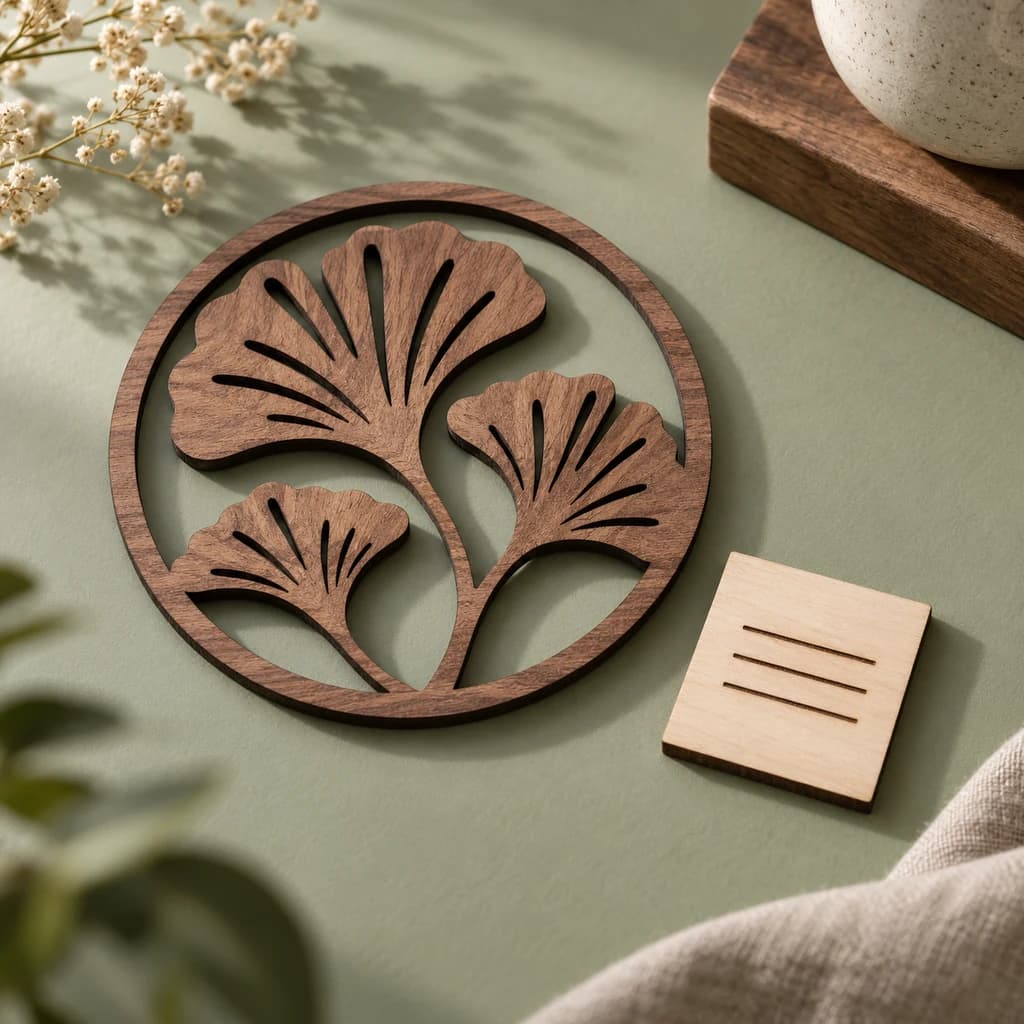
Ilustracja ozdoby roślinnej z drewna orzechowego, warstwowego drewnianego łuku i grawerowanej matowej płytki akrylowej na stole w kolorze szałwii.
  • Wytnij kształt

    Używaj konturów do szyldów, ozdób i sylwetek. Tryb „Wytnij kształt” w Laser SVG tnie kontur projektu i każdy jego otwór tylko raz; sprawdź mostki, które spajają każdy element.

  • Zaznacz detal

    Linia zostawia ślad na powierzchni. Grube kreski rastrowe stają się obrysami; jeśli potrzebujesz jednej linii znakowania, narysuj osobno linię środkową.

  • Wygraweruj projekt

    Używaj kształtów wektorowych do logo i płaskiej grafiki; tryb „Grawer + cięcie” w Laser SVG graweruje je i tnie tylko wokół zewnętrznych krawędzi. Do szczegółów zdjęć wybierz narzędzia grawerowania rastrowego w programie laserowym.

PROCES

Od obrazu do programu laserowego.

  1. 01

    Wybierz grafikę

    Prześlij wyraźne logo, sylwetkę lub płaską ilustrację. Prosta paleta i czytelne krawędzie to dobry początek.

  2. 02

    Bezpłatny podgląd

    Obejrzyj ścieżki i kolory SVG w chronionym podglądzie. Wektoryzacja i chronione podglądy są bezpłatne.

  3. 03

    Odblokuj i wybierz Laser SVG

    Użyj 1 kredytu, aby odblokować gotowy wynik. Usuń zbędne tło i uprość paletę w edytorze, a potem wybierz Laser SVG, zaznacz „Wytnij kształt” lub „Grawer + cięcie” i ustaw szerokość. Kolejne pobrania tego wyniku są bezpłatne.

  4. 04

    Importuj i testuj

    Zaimportuj Laser SVG, potwierdź jego rozmiar, ustaw moc i prędkość dla czerwonego koloru cięcia i czarnego koloru graweru, a potem wykonaj próbę na materiale.

PRZED PIERWSZYM CIĘCIEM

Sprawdź plik. Potem tnij materiał.

Wektoryzacja przygotowuje grafikę. W programie laserowym dopracowujesz ustawienia i sprawdzasz przebieg obróbki.

  • Zachowaj połączenia

    Sprawdź wąskie mostki, wnętrza liter i detale, które mogą wypaść po wycięciu.

  • Sprawdź każdy kontur

    Laser SVG sam usuwa podwójne obrysy. Nadal szukaj drobnych fragmentów i detali zbyt małych dla twojego materiału, a linię środkową narysuj osobno, jeśli zadanie jej wymaga.

  • Ustaw rzeczywisty rozmiar

    Po imporcie potwierdź wymiary i grubość materiału. Uwzględnij szerokość cięcia i przetestuj przed użyciem całego arkusza.

Wypróbuj moją grafikę
Ilustracja ozdoby z miłorzębem z drewna orzechowego, z ciemnymi krawędziami cięcia, obok próbki grawerowania na drewnie brzozowym.

KOLEJNY KROK

Pozostań przy znanym programie.

Pobierz Laser SVG i dokończ zadanie w aplikacji lasera: czerwone ścieżki służą do cięcia, czarne wypełnienia do grawerowania. Obsługa importu nie zastępuje sprawdzenia geometrii ani próby na materiale.

LightBurn

Importuj SVG, potwierdź rozmiar i sprawdź, czy czerwone ścieżki cięcia i czarne wypełnienia graweru leżą na osobnych warstwach. Ustaw czerwony na Line, a czarny na Fill, potem obejrzyj zadanie w Preview.

Instrukcja importu

xTool Creative Space

Importuj SVG i sprawdź wymiary oraz grupowanie. Ustaw czerwone ścieżki na cięcie, a czarne kształty na grawerowanie, potem przed startem potwierdź ustawienia maszyny i materiału.

Instrukcja importu

Glowforge

Prześlij SVG do wektorowego cięcia i grawerowania. Ustaw czerwony etap na cięcie, a czarny na grawerowanie, i sprawdź kolejność etapów; rastrowe pliki JPG i PNG służą do grawerowania.

Instrukcja importu
NAJCZĘŚCIEJ ZADAWANE PYTANIA

Masz pytania przed konwersją?

Czym różni się „Wytnij kształt” od „Grawer + cięcie”?

„Wytnij kształt” tnie kontur całego projektu i jego otwory, więc wyciętym elementem staje się sam projekt; granice między kolorami nie są cięte. „Grawer + cięcie” graweruje wybrane kolory jako czarne wypełnienia i tnie tylko wokół zewnętrznej krawędzi każdej osobnej części, więc wnętrze pozostaje w całości. Oba tryby są dostępne przy pobieraniu Laser SVG.

Czy muszę czyścić plik SVG przed cięciem?

Mniej niż dotąd. Laser SVG nie ma podwójnych krawędzi, a domyślnie także kształtu tła. Nadal sprawdź drobne fragmenty, wąskie mostki i fizyczny rozmiar, a przed ostatecznym cięciem wykonaj próbę na skrawku materiału.

Dlaczego mój plik SVG nie importuje się do LightBurn — albo pozwala tylko grawerować?

SVG zawiera ścieżki wektorowe zamiast osadzonej bitmapy, ale sposób importu i przypisanie operacji nadal zależą od oprogramowania lasera. Laser SVG zapisuje cięcia jako czerwone linie włosowe, a grawer jako czarne wypełnienia, więc każdemu kolorowi możesz przypisać osobną operację. Przed uruchomieniem zadania sprawdź zaimportowaną geometrię, wymiary i ustawienia.

Dlaczego mój laser tnie każdą linię dwa razy?

Częsta przyczyna: w standardowym SVG wspólna krawędź sąsiednich kształtów jest zapisana w każdym z nich, więc laser tnie ją raz dla każdego kształtu. Przy pobieraniu wybierz Laser SVG: ten format najpierw scala kształty, dzięki czemu żadna krawędź nie jest cięta dwa razy. Jeśli grubą kreskę chcesz znakować jedną linią środkową, narysuj tę linię w programie wektorowym lub CAD; Laser SVG tnie wokół kształtów i nie tworzy linii środkowych.

Czy stworzenie SVG do cięcia laserowego jest darmowe?

Wektoryzacja i podgląd są zawsze darmowe i bez limitu — kredyt wydajesz dopiero przy pobraniu gotowego pliku.

DO TWOJEGO KOLEJNEGO PROJEKTU

Dziś obraz. Jutro własne dzieło.

Przenieś własny projekt na stół warsztatowy. Obejrzyj wektor za darmo, pobierz Laser SVG do cięcia lub grawerowania i dokończ zadanie w programie laserowym.

Utwórz SVG do lasera

Wektoryzuj i sprawdzaj chronione podglądy bezpłatnie, bez limitu użycia.
Liczba kredytów potrzebna do odblokowania gotowego wyniku: 1. Ponowne pobieranie jest bezpłatne.

Cennik