
Jak przygotować pliki SVG do Cricut
Przygotuj ścieżki, warstwy, kolory i wymiary SVG do Cricut Design Space. Sprawdź import i maty, odróżnij Weld od Attach i najpierw wykonaj próbę na skrawku.
Na tej stronie
Przygotuj SVG do Cricut, sprawdzając geometrię, zamierzone warstwy, wymiary i typy operacji przed załadowaniem materiału. SVG może poprawnie się zaimportować, a nadal zawierać zdublowane linie, niechciane elementy lub detale zbyt małe dla wybranego materiału. Samo rozszerzenie nie czyni grafiki gotową do cięcia.
Potrzebujesz kopii roboczej grafiki, edytora obsługującego SVG i Cricut Design Space do końcowej kontroli importu oraz mat. Przed edycją zdecyduj, czy projekt obejmuje cięcie materiału, rysowanie czy Print Then Cut. Zachowaj oryginał, aby odzyskać szczegóły usunięte podczas porządkowania.
Wybierz SVG lub raster zależnie od operacji
Ścieżka opisuje geometrię, której aplikacja może użyć jako linii lub kształtu. Raster, taki jak PNG lub JPEG, przechowuje piksele. SVG może zawierać ścieżki i inne elementy, w tym rastry; standard SVG nie certyfikuje pliku do cięcia.
Instrukcja importu Cricut rozróżnia podstawowy import rastrów i import wektorów. SVG zaprojektowane z warstwami zachowują te warstwy. Nie oznacza to, że każdy unikalny kolor wypełnienia automatycznie staje się jedną scaloną warstwą.
PNG jest prawidłowym punktem wyjścia. Design Space oferuje porządkowanie rastrów i opcje konwersji, w tym Convert to Layers z odrębnymi wymaganiami dostępu. Dla prostej rastrowej sylwetki może wystarczyć własna procedura importu programu. Przy warstwowym logo lub ilustracji przygotowanie geometrii poza Design Space daje większą kontrolę nad importowanymi elementami.
| Planowany projekt | Przydatny punkt wyjścia | Główna kontrola |
|---|---|---|
| Wycięcie prostej sylwetki | Czysty SVG lub przygotowany raster | Zamierzony kontur i najmniejsze detale |
| Cięcie kilku kolorów materiału | SVG z celowo uporządkowanymi częściami | Zaimportowane warstwy i podział na maty |
| Rysowanie pisakiem | Geometria przypisana do właściwej operacji rysowania | Linie środkowe, podwójne obrysy i typ operacji |
| Print Then Cut | Grafika przygotowana do tego procesu | Wygląd wydruku i zamierzony zewnętrzny obrys cięcia |
Dla rastra wymagającego ścieżek zobacz kontrolę jakości PNG do SVG. Pracujesz w Siser? Skorzystaj z procedury importu i próbnego cięcia w Leonardo.
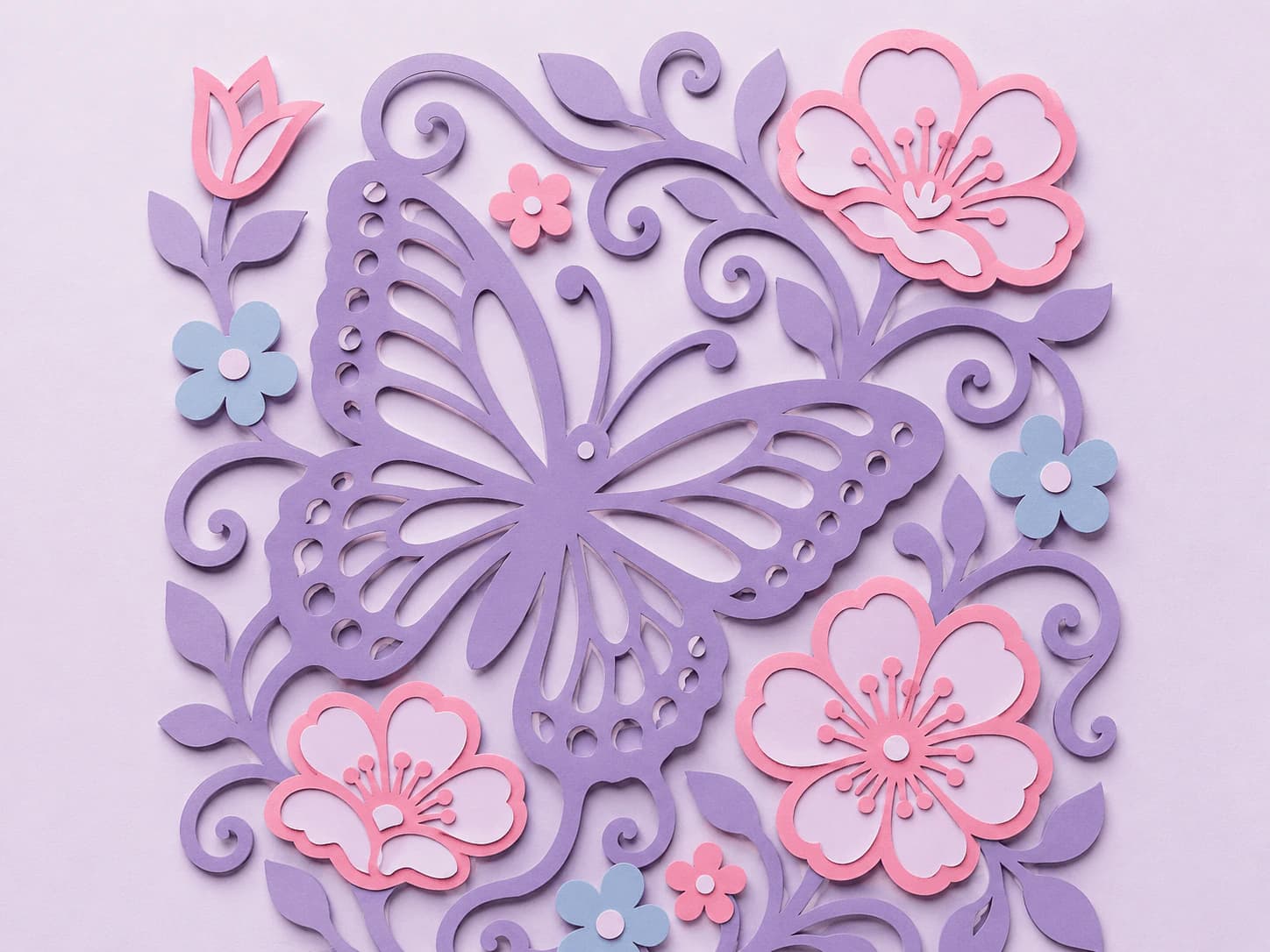
Przygotuj geometrię przed importem
- Najpierw sprawdź istniejące wektory. Jeśli masz już SVG, zachowaj użyteczną geometrię zamiast ponownie ją trasować. Potwierdź, że potrzebne części są ścieżkami, a nie osadzonym rastrem. Cricut dokumentuje nieobsługiwane funkcje importu, w tym elementy wymagające przygotowania przed importem.
- Trasuj tylko wtedy, gdy potrzebujesz geometrii z pikseli. W PerfectVector przekonwertuj raster i porównaj bezpłatny podgląd ze źródłem. Odblokuj wynik przed edycją lub eksportem; fakty o produkcie rozróżniają dostęp do podglądu i odblokowanie wyniku.
- Usuń niezamierzone elementy i duplikaty. Sprawdź plamki, szczeliny, nakładające się obrysy i światła liter. Zachowaj celowe otwory. Węzeł to edytowalny punkt na ścieżce; mniej węzłów pomaga tylko wtedy, gdy kontur pozostaje poprawny.
- Zaplanuj paletę i strukturę. Łącz niemal identyczne kolory tylko wtedy, gdy pełnią tę samą rolę materiałową. Zmiana kolorów nie zespala nakładających się ścieżek ani nie gwarantuje jednej warstwy po imporcie. Dla osobnych wyrównanych plików kolorów separator kolorów SVG obsługuje zgodną grafikę SVG z jednolitymi kolorami; sprawdź pliki przed poleganiem na ich grupowaniu.
- Zapisz roboczy SVG i ustaw docelowy rozmiar. Sprawdź w nim najmniejszy detal. SVG skaluje geometrię bez pikselizacji rastra, ale fizyczne ograniczenia cięcia i usuwania folii nadal zależą od maszyny, ostrza, materiału i ustawień.
Skorzystaj z audytu pliku przed cięciem, jeśli potrzebujesz bardziej szczegółowej listy kontroli geometrii. Nie usuwaj drobnego detalu tylko dlatego, że mniejsza paleta lub liczba węzłów brzmi korzystniej.
Sprawdź warstwy i układ w Design Space
Postępuj zgodnie z aktualną instrukcją importu SVG Cricut dla swojej platformy. Dodaj przesłaną grafikę do płótna, a potem sprawdź panel Layers, rozmiar i operację przypisaną do każdej zamierzonej części.
W składanych kartkach odróżniaj geometrię zgięcia SVG od przypisania Score lub Cut. Otwarta ścieżka, wypełniony pasek i przerywany wygląd mogą wymagać różnych kontroli źródła przed wyborem operacji.
Kolor, grupowanie i geometria rozwiązują różne problemy:
- Zmiana koloru materiału nie łączy nakładających się obrysów.
- Weld łączy nakładającą się geometrię cięcia w jeden wspólny kształt.
- Attach zachowuje wzajemne położenie na macie; nie zespala kształtów.
- Grupa porządkuje obiekty, ale nie dowodzi poprawnego położenia na macie ani geometrii cięcia.
Te rozróżnienia wynikają z poradnika terminologii Cricut. Używaj operacji dlatego, że projekt potrzebuje jej skutku, zamiast stosować ją do każdego importu. Celowo warstwową grafikę opisuje poradnik warstwowego SVG.
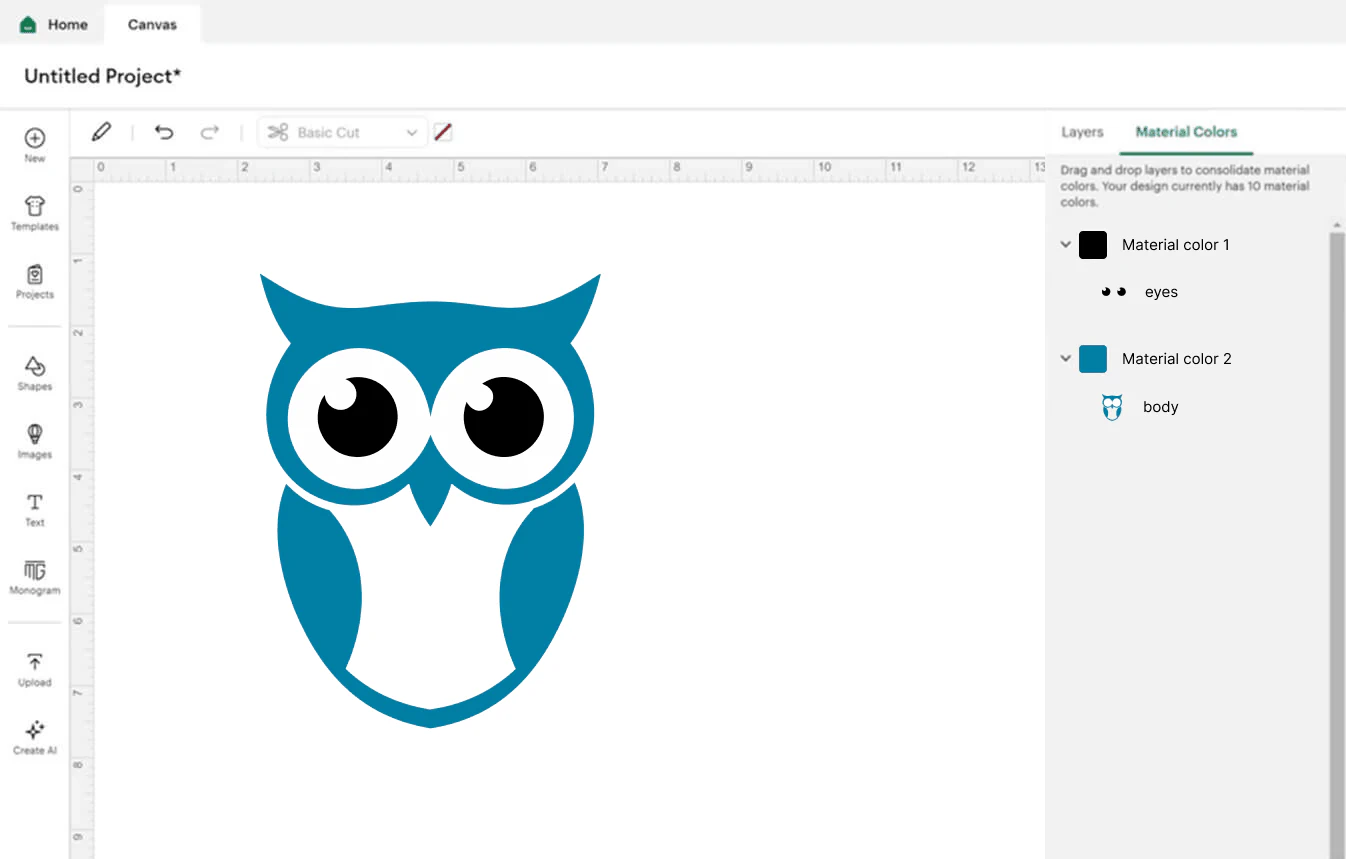
Sprawdź podgląd maty przed użyciem materiału. Potwierdź układ, liczbę mat, docelowy rozmiar i ustawienia projektu, takie jak odbicie lustrzane. Następnie wykonaj małe próbne cięcie na skrawku właściwego materiału z docelowymi ustawieniami. Kontrola pliku w przeglądarce ani podgląd układu nie zastępują tej fizycznej próby.
Diagnozuj problemy według przyczyny
| Objaw | Co sprawdzić najpierw | Naprawa |
|---|---|---|
| Postrzępione lub rozdarte krawędzie | Geometria konturu, zdublowane linie, materiał, ostrze i ustawienia | Sprawdź plik, a potem przetestuj zmienione ustawienia na skrawku; nie zakładaj, że jedyną przyczyną jest PNG |
| Części nie trafiają na zamierzoną matę | Zaimportowane warstwy, kolory materiałów i położenie | Zmień kolory lub operacje położenia po potwierdzeniu wymaganej struktury |
| Za dużo drobnych elementów | Niechciane plamki a celowe szczegóły | Usuń tylko niezamierzone części; powiększ lub przeprojektuj wymagane detale |
| Pojawia się biały prostokąt | Ścieżka tła lub nieobsługiwany osadzony raster | Usuń właściwy obiekt tła lub przygotuj źródłowy raster |
| Import zgłasza nadmierną złożoność | Liczba ścieżek i nieobsługiwane funkcje | Ogranicz zbędną geometrię, porównując kontur; Cricut dokumentuje limit importu SVG wynoszący 5 000 ścieżek |
Limit ścieżek ogranicza import, a nie gwarantuje, że każdy mniejszy plik dobrze się wytnie. Szerszą diagnostykę opisują błędy zbyt dużego pliku SVG w Cricut.
FAQ
Czy Cricut może używać PNG zamiast SVG? Tak. Design Space przyjmuje rastry i oferuje opcje porządkowania oraz konwersji. Wybierz przygotowany SVG, gdy chcesz kontrolować geometrię wektorową i zaprojektowane warstwy; dopasuj proces do planowanej operacji.
Jaki rozmiar powinien mieć SVG do Cricut? Ustaw docelowy rozmiar fizyczny i sprawdź w nim najmniejsze detale. Geometria wektorowa skaluje się bez pikselizacji, ale ograniczenia materiału, ostrza, maszyny i usuwania folii nadal obowiązują.
Czy muszę płacić za przesłanie własnego SVG? Cricut wymienia import obrazów użytkownika w planach bezpłatnych i płatnych, a niektóre dodatkowe funkcje przetwarzania obrazów mają odrębne wymagania dostępu. PerfectVector oferuje bezpłatną konwersję i podgląd; wynik trzeba odblokować przed edycją i eksportem. Sprawdź aktualną ofertę funkcji, których chcesz użyć.
Mam tylko PNG. Co teraz? Przy prostej sylwetce wypróbuj import rastra w Design Space. Jeśli potrzebujesz większej kontroli nad odtworzonymi ścieżkami lub wieloma częściami, przetrasuj PNG, sprawdź podgląd, odblokuj przed edycją i eksportem, a następnie zweryfikuj strukturę SVG po imporcie do Design Space.
Czy nadanie kształtom tego samego koloru połączy je w jeden kształt do cięcia? Nie. Wspólny kolor to coś innego niż geometryczna suma. Sprawdź warstwy po imporcie i użyj odpowiedniej operacji geometrycznej, takiej jak Weld, gdy nakładające się kształty mają stać się jednym obrysem cięcia. Attach zachowuje położenie.
Źródła
- Cricut — importowanie obrazów do Design Space — Procedury rastrowe i wektorowe, zaprojektowane warstwy, dostęp do funkcji i limit ścieżek SVG.
- Cricut — importowanie obrazów: nieobsługiwane elementy — Funkcje SVG wymagające przygotowania do Design Space.
- Cricut — terminologia rękodzielnicza — Rozróżnienie Group, Weld, Attach i operacji projektu.
- Cricut — warunki i szczegóły Cricut Access — Dostęp do importu obrazów użytkownika i kontekst planów.
- W3C — Scalable Vector Graphics (SVG) 2 — Geometria wektorowa i funkcje dokumentu SVG.
- PerfectVector — fakty o produkcie — Podgląd, odblokowanie wyniku oraz dostęp do edycji i eksportu.
Potrzebujesz ścieżek z projektu rastrowego? Obejrzyj podgląd konwersji do SVG, porównaj kontury, a potem odblokuj wynik przed edycją i eksportem. Sprawdź zaimportowane warstwy i układ mat w Design Space oraz wykonaj próbę na skrawku przed załadowaniem materiału docelowego.
Więcej z bloga
Jak tworzyć SVG na Etsy: poradnik przygotowania plików
Na Etsy kupujący oceniają plik, a bałagan w ścieżkach prowadzi do zwrotów. Sprawdź, jak przygotować czysty, warstwowy SVG do cięcia, który nadaje się do sprzedaży.
PNG do SVG dla Cricut: sprawdź i popraw plik
Popraw plik PNG do SVG dla Cricut: sprawdź ścieżki, usuń zweryfikowane tło, oceń fragmenty i kolory, a potem rozmiar i położenie w Design Space.



