
Plik SVG za duży dla Cricut? Znajdź przyczynę i rozwiąż problem
Design Space uznaje plik za zbyt duży z czterech niezależnych powodów, a rozwiązanie jednego z nich nie pomaga w pozostałych. Oto jak odróżnić je w dziesięć sekund.
Na tej stronie
- Diagnoza w dziesięć sekund
- Problem 1: więcej niż 5 000 ścieżek
- Jeśli plik nie jest Twojego autorstwa
- Problem 2: projekt jest większy niż mata
- Problem 3: komunikat mówi „za duży”, choć projekt ewidentnie taki nie jest
- Problem 4: rozmiar po imporcie się nie zgadza
- Dwa rozwiązania, które pogarszają sytuację
- Jak to wygląda z PerfectVector
- Kiedy plik w ogóle nie będzie działać
- Najczęściej zadawane pytania
- Źródła
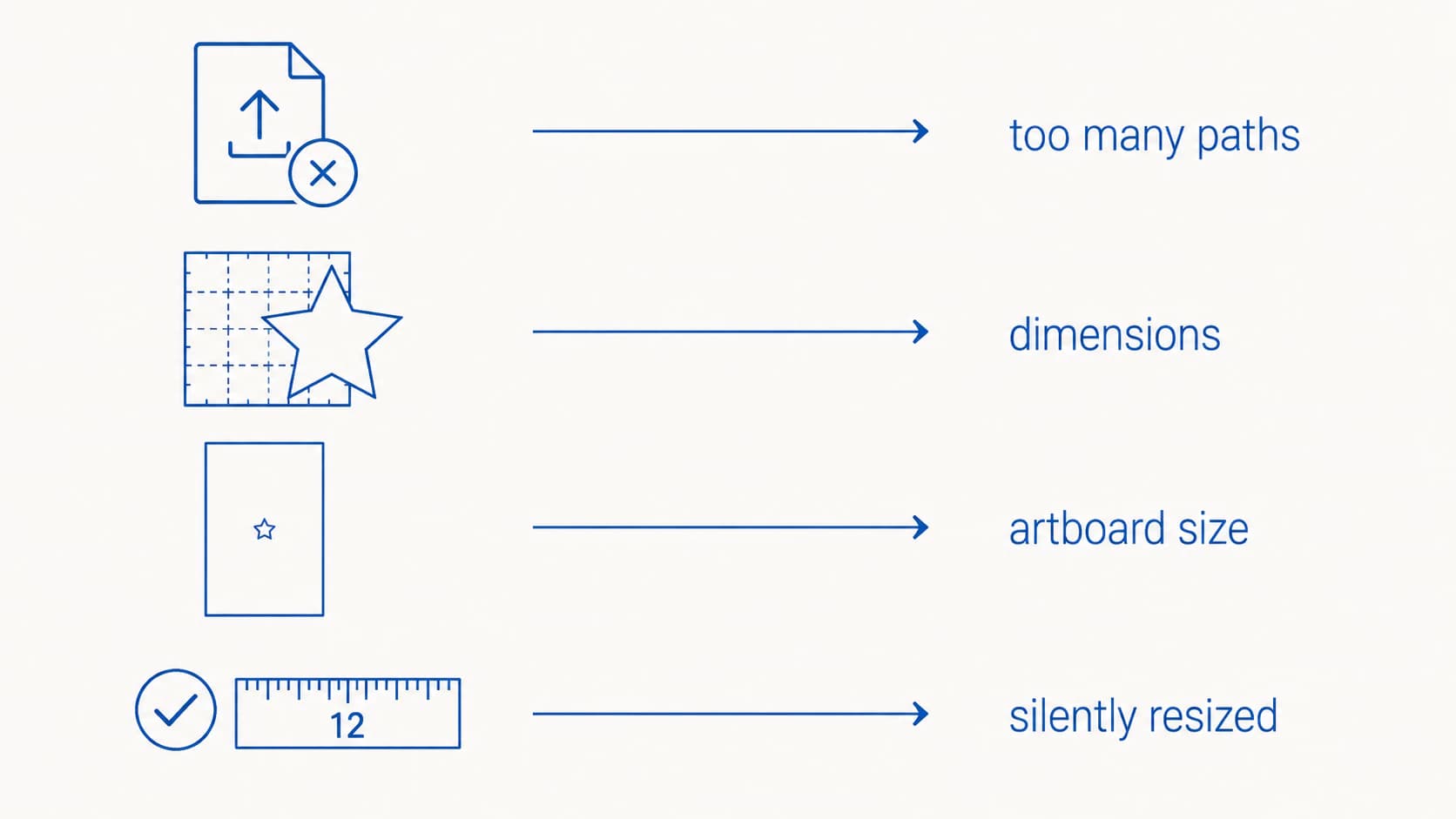
Cztery różne problemy w Cricut Design Space wywołują jakiś wariant komunikatu „za duży”, a każdy wymaga innego rozwiązania. Dlatego tak wiele porad na ten temat wydaje się bezużytecznych: ktoś zmniejsza projekt, który wcale nie był za duży, albo przebudowuje plik, w którym wystarczyło zmienić wymiary.
Dobra wiadomość jest taka, że Design Space wskazuje, który problem Cię dotyczy — trzeba tylko wiedzieć, gdzie spojrzeć. Zajmuje to około dziesięciu sekund.
Mało czasu? Diagnoza w dziesięć sekund
- Przesyłanie zostaje odrzucone z komunikatem „Plik jest za duży. Aby go przesłać, zmniejsz jego rozmiar i spróbuj ponownie.” → Twój plik zawiera więcej niż 5 000 ścieżek. Zmiana wymiarów nie pomoże.
- Projekt rzeczywiście jest większy niż Twoja mata → to problem z wymiarami. Zmień je na obszarze roboczym.
- Projekt jest mały, a Design Space nadal uznaje go za zbyt duży → ogromna jest strona lub obszar kompozycji w pliku, a nie Twoja grafika.
- Nie ma błędu, ale wymiary na obszarze roboczym nie zgadzają się z plikiem źródłowym → przed cięciem sprawdź docelowy rozmiar i w razie potrzeby wpisz go ponownie na obszarze roboczym.
Diagnoza w dziesięć sekund
| Co widzisz | Rzeczywisty problem | Gdzie szukać rozwiązania |
|---|---|---|
| Przesyłanie odrzucone, komunikat „Plik jest za duży” | Ponad 5 000 ścieżek | Problem 1 |
| Ostrzeżenie na obszarze roboczym, wymiary projektu przekraczają próg wynoszący od 11,5 do 12 cali | Wymiary fizyczne | Problem 2 |
| Naklejka o wymiarze 3 cali zgłaszana jako zbyt duża | Rozmiar strony lub obszaru kompozycji w pliku | Problem 3 |
| Brak błędu, wymiary na obszarze roboczym różnią się od źródłowych | Niezgodność rozmiaru po imporcie | Problem 4 |
Problem 1: więcej niż 5 000 ścieżek
To jedyny przypadek, w którym rzeczywiście chodzi o błąd „plik jest za duży”, a Cricut podaje konkretny limit. W instrukcji przesyłania obrazów jest napisane, że pliki SVG są ograniczone do 5 000 ścieżek; przekroczenie 5 000 powoduje błąd przesyłania.
Zwróć uwagę, czego dotyczy limit. Nie megabajtów. Ścieżek. Plik o wielkości 400 KB z 8 000 drobnych kształtów zostanie odrzucony, podczas gdy plik o wielkości 3 MB z 200 kształtami o czystych konturach prześle się bez problemu. Stąd bierze się mnóstwo zmarnowanego wysiłku: rozmiar pliku widać w menedżerze plików, a liczby ścieżek już nie.
Skąd biorą się tysiące ścieżek? Prawie zawsze z automatycznej wektoryzacji. Narzędzie analizujące obraz z niewielkim szumem traktuje każdą drobinkę i każdy piksel postrzępionej krawędzi jak kształt, który warto zachować. W rezultacie projekt, który powinien zawierać 40 kształtów, ma ich 4 000. Nasz artykuł o tym, dlaczego automatycznie wektoryzowane pliki SVG mają zbyt wiele węzłów, wyjaśnia ten mechanizm.
Jeśli samodzielnie tworzysz plik, problem trzeba rozwiązać na wcześniejszym etapie: ogranicz liczbę kolorów, usuń przypadkowe drobinki, połącz elementy, które nigdy nie miały być osobne, i uprość ścieżki w Inkscape lub Illustratorze przed ponownym eksportem. Często szybciej jest ponownie przekonwertować oryginalny obraz z lepiej dobranymi ustawieniami niż poprawiać obecną wektoryzację.
Jeśli plik nie jest Twojego autorstwa
Cricut zaleca w tej sytuacji, by „twórca pliku SVG zmniejszył liczbę ścieżek w pliku”. To ślepa uliczka, jeśli plik do cięcia pochodzi z Etsy, został pobrany za darmo albo jego twórcą jest witryna, która już nie istnieje.
Nadal masz kilka możliwości, uporządkowanych według tego, ile będą Cię kosztować:
- Otwórz plik w Inkscape (bezpłatnym) i sprawdź liczbę obiektów, wybierając Edit, a następnie Select All. Pamiętaj, czego dotyczy limit: Cricut odrzuca plik ze względu na liczbę ścieżek, więc trzeba zmniejszyć liczbę obiektów będących ścieżkami, a nie liczbę punktów wewnątrz nich. Polecenie Path, a następnie Simplify wygładza węzły w każdej ścieżce, ale nie zmienia liczby obiektów — dlatego tak często nic tutaj nie daje.
- Usuń wszystko, czego nie będziesz wycinać. Wiele kupionych plików zawiera alternatywne wersje kolorystyczne, podglądy ze znakiem wodnym lub ukryte warstwy umieszczone za projektem. One też wliczają się do sumy, a ich usunięcie to sposób, który niezawodnie zmniejsza tę liczbę.
- Połącz kształty, które mają być wycinane jako całość. Zaznacz nakładające się elementy tego samego koloru i użyj Path, a następnie Union, aby zamienić kilka obiektów będących ścieżkami w jeden. Sprawdź wynik w docelowym rozmiarze cięcia, bo łączenie zmienia przebieg ruchu ostrza.
- Rozgrupuj projekt i podziel go na dwa osobno przesyłane pliki, a następnie złóż go ponownie na obszarze roboczym. To niewygodne, ale działa.
- Ponownie przekonwertuj obraz podglądu, jeśli sprzedawca dołączył plik PNG. Poprawna konwersja płaskiej grafiki da wynik znacznie poniżej limitu.
Problem 2: projekt jest większy niż mata
Według instrukcji Cricut dotyczącej rozmiaru materiału mata o wymiarach 12 na 12 cali korzysta w Design Space z ustawienia materiału o wymiarach 11,5 na 11,5 cala, więc większy projekt trzeba zmniejszyć lub podzielić.
Funkcja Print Then Cut ma bardziej restrykcyjne ograniczenia, a jej limit nie sprowadza się do jednej liczby. Cricut podaje, że obszar możliwy do wycięcia zależy od urządzenia, rozmiaru arkusza materiału i proporcji projektu, ponieważ na stronie muszą się też zmieścić znaczniki odczytywane przez czujnik. Sprawdź aktualny artykuł Cricut o wymiarach w Print Then Cut dla swojego urządzenia i rozmiaru strony, zamiast opierać się na liczbie przytoczonej we wpisie na blogu.
Rozwiązanie jest proste: zaznacz obraz na obszarze roboczym i przeciągnij narożny uchwyt do środka przy włączonej blokadzie proporcji albo wpisz na pasku narzędzi szerokość mniejszą niż 11,5 cala. W samym pliku nic nie trzeba zmieniać.
Jeśli projekt rzeczywiście ma być większy niż mata, podziel go na sekcje i wytnij w częściach. To decyzja projektowa, a nie błąd.
Problem 3: komunikat mówi „za duży”, choć projekt ewidentnie taki nie jest
To przypadek, który potrafi sprawić, że zaczynasz wątpić we własną ocenę. Naklejka o wymiarze trzech cali zostaje uznana za zbyt dużą albo SVG otwiera się na obszarze roboczym jako ogromny, choć grafika w środku jest mała.
Design Space nie mierzy Twojej grafiki. Mierzy stronę lub obszar kompozycji w pliku, a te mogą być znacznie większe niż umieszczone na nich kształty. Zwykle dzieje się tak, gdy w pewnym momencie zmieniono jednostki lub skalę dokumentu: plik deklaruje wtedy szerokość liczoną w metrach, choć rysunek ma zaledwie kilka centymetrów.
W Inkscape: otwórz File, a następnie Document Properties, ustaw jednostki wyświetlania na cale, sprawdź, czy rozmiar dokumentu jest rozsądny, po czym użyj Resize Page to Drawing or Selection, aby dopasować stronę do rysunku lub zaznaczenia, i zapisz plik. Jeśli nie możesz znaleźć tej opcji, Twoja wersja Inkscape jest na tyle stara, że wymaga aktualizacji.
W Illustratorze: zaznacz wszystko, a następnie wybierz Object, Artboard, Fit to Artwork Bounds, aby dopasować obszar kompozycji do granic grafiki. Zapisz plik i otwórz go ponownie w Design Space.
Żeby problem nie wracał, zachowaj jeden sprawdzony dokument jako szablon i twórz na jego podstawie nowe pliki do cięcia, zamiast korzystać z przypadkowo pozostawionych ustawień.
Problem 4: rozmiar po imporcie się nie zgadza
Cricut nie opisuje uniwersalnej zasady „automatycznego zmniejszania do 12 cali bez powiadomienia”, więc nie rozpoznawaj takiego zachowania wyłącznie na podstawie okrągłej liczby. Zamiast tego przed cięciem porównaj wymiary na obszarze roboczym z docelowymi wymiarami w pliku źródłowym.
Jeśli się różnią, wpisz poprawną szerokość i wysokość na obszarze roboczym przy włączonej blokadzie proporcji, a następnie wykonaj małe cięcie próbne lub sprawdź wymiary w podglądzie maty. To krok weryfikacyjny, a nie dowód na to, że każdy duży plik SVG jest skalowany w ten sam sposób.
Dwa rozwiązania, które pogarszają sytuację
Rasteryzacja SVG w celu zmniejszenia pliku. Ta rada pojawia się bez przerwy, ale prowadzi w złym kierunku. Zamiana kształtów na osadzony obraz rastrowy zwiększa rozmiar pliku, a Design Space traktuje go wtedy jako jeden spłaszczony obiekt zamiast warstw do cięcia. SVG to tekst opisujący kształty — dlatego dobrze przygotowany plik jest mały.
Zmniejszanie wymiarów, gdy problemem jest liczba ścieżek. Przesyłanie nadal się nie udaje, osoba przygotowująca projekt wciąż go zmniejsza, a błąd nie znika, bo wersja projektu o wymiarze 2 cali, zawierająca 6 000 ścieżek, nadal ma 6 000 ścieżek.
Jak to wygląda z PerfectVector
Wszystko powyżej to naprawianie problemów. Większość osób przygotowujących projekty do cięcia nigdy nie trafia na limit 5 000 ścieżek, ponieważ ich pliki nawet się do niego nie zbliżają. Wynika to ze sposobu, w jaki SVG powstał.
PerfectVector zamienia obrazy na ścieżki, które podążają za kształtem, zamiast odwzorowywać każdy piksel wzdłuż jego krawędzi. Dzięki temu typowy projekt zawiera liczbę kształtów rzędu dziesiątek lub kilku setek. Takie pliki przesyłają się od razu i po wycięciu wyglądają tak jak na podglądzie.
Jeśli właśnie zmagasz się z opornym plikiem, ponowna konwersja oryginalnej grafiki zwykle zajmie mniej czasu niż poprawianie źle wykonanej wektoryzacji. Użyj konwertera SVG dla Cricut, ogranicz kolory do tych, które faktycznie będziesz wycinać, i pobierz plik, który Design Space zaakceptuje za pierwszym razem. Nasz poradnik przygotowywania plików SVG dla Cricut opisuje pozostałe rzeczy do sprawdzenia przed przesłaniem, a artykuł o warstwowych plikach SVG dla Cricut wyjaśnia, jak przy tym zachować kolory na osobnych warstwach do cięcia.
Kiedy plik w ogóle nie będzie działać
Niektóre pliki nie dają się przesłać z powodów niezwiązanych z rozmiarem. Pojawia się wtedy inny komunikat: „Twój plik zawiera nieobsługiwane elementy”.
Cricut wskazuje dwie przyczyny. Pierwszą są wypełnienia wzorem, czyli każde wypełnienie inne niż jednolity kolor, w tym gradienty, tekstury i osadzone zdjęcia. Design Space nie potrafi rozdzielić ich na warstwy kolorystyczne. Drugą są ścieżki przycinające, w których jeden kształt maskuje drugi — widoczny kształt nie jest jeszcze rzeczywistym kształtem. Najpierw spłaszcz te elementy w programie do projektowania, korzystając z Pathfinder w Illustratorze, albo wyeksportuj grafikę jako PNG i użyj zamiast tego Print Then Cut.
Fotografie również należą do tej ostatniej kategorii. Nie staną się poprawnymi plikami do cięcia przy żadnej liczbie ścieżek — właśnie do tego służy Print Then Cut.
Najczęściej zadawane pytania
Jaki jest rzeczywisty limit rozmiaru pliku SVG w Cricut? Cricut podaje limit 5 000 ścieżek dla przesyłanej grafiki wektorowej, a jego przekroczenie wywołuje komunikat „Plik jest za duży. Aby go przesłać, zmniejsz jego rozmiar i spróbuj ponownie”. Limit dotyczy liczby ścieżek, a nie megabajtów, więc mały plik pełen tysięcy drobnych kształtów zostaje odrzucony, podczas gdy większy plik z kilkoma kształtami o czystych konturach przesyła się bez problemu.
Dlaczego Cricut twierdzi, że mój obraz jest za duży, skoro jest mały? Design Space mierzy stronę lub obszar kompozycji w pliku, a nie umieszczoną na nich grafikę. Jeśli w pewnym momencie zmieniono jednostki lub skalę dokumentu, naklejka o wymiarze trzech cali może znajdować się na stronie, która deklaruje szerokość kilku stóp. Popraw to w Inkscape poleceniem Resize Page to Drawing or Selection, które dopasowuje stronę do rysunku lub zaznaczenia, albo w Illustratorze przez Object, Artboard, Fit to Artwork Bounds, które dopasowuje obszar kompozycji do granic grafiki.
Czy zmniejszenie rozmiaru pliku w MB pomaga? Tylko jeśli megabajty wynikają z czegoś, co zwiększa również liczbę ścieżek, na przykład osadzonego obrazu. Limit przesyłania Cricut dotyczy liczby ścieżek, więc kompresja pliku lub zapisanie go w niższej jakości nie zmienia wartości, która ma znaczenie. Rasteryzacja pogarsza sytuację.
Jak zmniejszyć liczbę ścieżek w kupionym pliku SVG? Otwórz go w Inkscape, zaznacz wszystko i sprawdź liczbę obiektów. Usuń wszystko, czego nie będziesz wycinać, w tym alternatywne wersje kolorystyczne i ukryte warstwy dołączane do wielu kupionych plików. Następnie użyj raz Path i Simplify, aby uprościć ścieżki, i sprawdź narożniki, zanim uznasz wynik za gotowy. Jeśli sprzedawca dołączył podgląd PNG, poprawna konwersja tego obrazu jest zwykle szybsza niż naprawianie SVG.
Dlaczego mój SVG po przesłaniu ma dokładnie 12 cali? Cricut nie opisuje uniwersalnej zasady, według której każdy duży SVG jest skalowany do 12 cali, więc porównaj wymiary na obszarze roboczym z docelowymi wymiarami źródłowymi, zamiast zakładać przyczynę. Jeśli się różnią, przywróć docelowy rozmiar przy włączonej blokadzie proporcji i sprawdź podgląd maty przed cięciem.
Źródła
- Cricut: Upload images into Design Space — Opisuje obsługiwane typy przesyłanych plików i ograniczenie SVG do 5 000 ścieżek.
- Cricut: Change the mat or material size — Podaje aktualne wymiary mat i materiałów.
- Cricut: How large can I Print Then Cut? — Wyjaśnia, jak obszar wydruku zależy od urządzenia, papieru i projektu.
- Cricut: Unsupported image-upload items — Opisuje wypełnienia wzorem, ścieżki przycinające i rozwiązania zastępcze wykorzystujące obrazy rastrowe.
Więcej z bloga

Jak sprawdzić plik SVG przed wycinaniem (lub zakupem)
Pięciominutowa kontrola plików do wycinania: wykryj pozorną grafikę wektorową, podwójne ścieżki, nadmiar węzłów i zbędne prostokąty, zanim zmarnujesz folię winylową. Dowiedz się też, co sprawdzić przed zakupem.
Grafika AI do Cricut: jak zamienić ją w dopracowany plik do cięcia
AI Cricut służy wyłącznie do użytku osobistego. Jeśli tworzysz grafikę w Midjourney lub Nano Banana, sprawdź, jak zamienić ją w dopracowany plik do cięcia z warstwami, który możesz sprzedawać.