
Najlepszy konwerter SVG do Cricut: wybór do projektu
Do SVG gotowych do cięcia w Cricut wybieramy PerfectVector. Sprawdź, kiedy lepszy będzie Design Space, Inkscape, Adobe Express, Canva lub bezpłatny konwerter online.
Na tej stronie
- Nasze propozycje w skrócie
- Co wyróżnia dobry konwerter do Cricut
- Konwertery po kolei
- PerfectVector: nasz wybór do plików gotowych do cięcia
- Cricut Design Space: opcja, którą już masz
- Inkscape: bezpłatny i z pełną kontrolą
- pngtosvg.com: szybka, bezpłatna wektoryzacja online
- Adobe Express: szybka jednorazowa konwersja
- Canva: gdy twój projekt już tam jest
- Picsvg: eksperymenty z filtrami na małych obrazach
- Tabela porównawcza
- Który konwerter wybrać?
- Jak przetestować konwerter na własnym obrazie
- Kiedy konwerter nie rozwiąże problemu
- Jak wygląda to w PerfectVector
- FAQ
- Źródła
Najlepszy konwerter SVG do Cricut zależy od tego, co zamierzasz wycinać. Do logo, naklejek, napisów i płaskich ilustracji wybieramy PerfectVector: zamienia PNG lub JPG w edytowalne ścieżki wektorowe, a wynik możesz bezpłatnie obejrzeć, zanim wydasz kredyt. Do prostej jednowarstwowej sylwetki może wystarczyć narzędzie przesyłania obrazów wbudowane w Cricut Design Space. Jeśli konwerter musi być bezpłatny i nie przeszkadza ci samodzielna edycja ścieżek, użyj Inkscape.
Dla jasności: to my tworzymy PerfectVector. Umieszczamy go na pierwszym miejscu, ponieważ powstał z myślą o plikach do edycji i cięcia. Tam, gdzie inne narzędzie sprawdzi się lepiej, piszemy o tym wprost. Dotyczy to także zdjęć i cieniowanej, pełnokolorowej grafiki, które rzadko dają uporządkowane pliki do cięcia niezależnie od użytego konwertera.
Nasze propozycje w skrócie
- PerfectVector — Najlepszy do SVG gotowych do cięcia z logo, naklejek i ilustracji: edytowalne ścieżki, które ocenisz na bezpłatnym podglądzie, a następnie edytor do scalania kolorów i usuwania kształtów tła.
- Cricut Design Space (wbudowane przesyłanie) — Najlepszy do prostych jednowarstwowych sylwetek: prześlij PNG lub JPG, wymaż tło i obejrzyj linie cięcia bez opuszczania Design Space.
- Inkscape — Najlepsza bezpłatna opcja na komputer do ręcznej kontroli: otwartoźródłowe Trace Bitmap i pełny edytor wektorowy do samodzielnego poprawiania ścieżek.
- pngtosvg.com — Najlepszy do szybkiej, bezpłatnej wektoryzacji clipartów i rysunków liniowych online: bez rejestracji, z uproszczoną paletą i opcjonalnymi znacznikami pasowania.
- Adobe Express — Najlepszy do szybkiej jednorazowej konwersji, jeśli już używasz Adobe: bezpłatna szybka akcja zamieniająca JPG lub PNG w SVG do pobrania.
- Canva — Najlepsza, jeśli projekt jest już w Canvie: zaloguj się, wykonaj konwersję i dalej pracuj nad wynikiem na tym samym koncie.
- Picsvg — Najlepszy do eksperymentów z filtrami na małych obrazach: bezpłatne przesyłanie plików do 4 MB i efekty, które możesz wypróbować przed pobraniem.
Co wyróżnia dobry konwerter do Cricut
Cricut tnie ścieżki w pliku, a nie podgląd widoczny na ekranie. Oceniaj każdy konwerter na podstawie tego, co otrzymasz po otwarciu SVG:
- Prawdziwe ścieżki wektorowe. SVG może zawierać obraz pikselowy zamiast go wektoryzować. Taki plik otwiera się poprawnie, ale nadal nie daje nic przydatnego do cięcia. Sprawdź to, zaznaczając kształty w edytorze; poradnik diagnostyczny PNG na SVG do Cricut pokazuje, na co patrzeć.
- Gładkie, zamknięte kształty bez nadmiaru węzłów. Schodkowane krawędzie i stłoczone punkty kontrolne dają nierówne krzywe i spowalniają edycję. Wyjaśniamy, dlaczego automatycznie wektoryzowane SVG mają za dużo węzłów.
- Kolory, które można rozplanować jako warstwy materiału. Poradnik przesyłania Cricut podaje, że pliki SVG i DXF są przesyłane w zaprojektowanej wcześniej postaci i dzielone na warstwy po zapisaniu. Niemal identyczne kolory stają się dodatkowymi warstwami, które trzeba scalać lub usuwać.
- Brak niepotrzebnego prostokąta tła i drobnych fragmentów. Zwektoryzowane białe tło staje się kształtem do wycięcia. Sprawdź je przed załadowaniem materiału; czyste usuwanie tła SVG opisuje rozwiązanie.
- Jasny koszt uzyskania gotowego pliku. Niektóre narzędzia są całkowicie bezpłatne, inne wymagają konta, a jeszcze inne pobierają opłatę dopiero za końcowe pobranie.
Jak wybieraliśmy: 23 października 2026 r. przeczytaliśmy aktualną oficjalną stronę każdego narzędzia i oceniliśmy je według powyższych kryteriów, korzystając z dokumentacji oraz własnej pracy z PerfectVector. Nie przeprowadziliśmy kontrolowanego testu tego samego obrazu we wszystkich narzędziach, dlatego poradnik nie zawiera punktacji. Sprawdź wybrane narzędzia na własnym obrazie metodą opisaną niżej.
Konwertery po kolei
PerfectVector: nasz wybór do plików gotowych do cięcia
PerfectVector powstał do płaskiej grafiki i ilustracji, które planujesz edytować lub wycinać. Prześlij PNG lub JPG, a otrzymasz edytowalne ścieżki wektorowe zoptymalizowane pod kątem gładkich krzywych i małej liczby węzłów. Wektoryzacja i podgląd są bezpłatne, więc możesz ocenić wynik przed zapłatą; jeden kredyt odblokowuje gotowy wynik, a ponowne pobranie jest bezpłatne. Po odblokowaniu wyniku edytor pozwala scalać podobne kolory i usuwać niepotrzebne kształty tła przed eksportem pliku do Design Space.
- Zalety: czyste, edytowalne ścieżki, które ocenisz na bezpłatnym podglądzie; edytor do scalania niemal identycznych kolorów i usuwania kształtów tła; obsługuje posiadany już PNG lub JPG.
- Wady: narzędzie przeznaczone do płaskiej grafiki i ilustracji. Zdjęcia oraz cieniowana, pełnokolorowa grafika stają się uproszczonymi kształtami, więc zwykle lepiej nadają się do Print Then Cut. Pobranie gotowego pliku zużywa kredyt.
- Najlepszy do: nasz pierwszy wybór do logo, naklejek, monogramów, napisów, nalepek i ilustracji stworzonych przez AI, które wytniesz z folii winylowej, folii termotransferowej lub kartonu.
Cricut Design Space: opcja, którą już masz
Poradnik przesyłania Cricut wymienia przesyłanie PNG, JPG, SVG, DXF, GIF i BMP. Dla obrazu rastrowego wybierasz prosty, średnio złożony lub złożony obraz, usuwasz tło przez Select & Erase, Erase i Crop, a następnie oglądasz linie cięcia. Niektóre dodatki wymagają subskrypcji Cricut. W ogłoszeniu z 2021 r. przedstawiono Automatic Background Remover jako funkcję Cricut Access, pozostawiając ręczne narzędzia wszystkim użytkownikom. Ogłoszenie z 2024 r. opisuje Convert to Layers, które dzieli wielobarwny obraz na maksymalnie dziewięć warstw, jako funkcję wyłącznie dla subskrybentów Cricut Access. Menu zmieniają się między wersjami, więc sprawdź, co pokazuje twoja wersja Design Space.
- Zalety: bez dodatkowej instalacji; podgląd linii cięcia przed rozpoczęciem; ręczne narzędzia czyszczenia dla każdego użytkownika.
- Wady: poprawki polegają na wymazywaniu pikseli zamiast edycji ścieżek; według ogłoszeń Cricut usuwanie tła jednym kliknięciem i konwersja wielowarstwowa wymagają Cricut Access; szczegółowa grafika może wymagać dużo wymazywania.
- Najlepszy do: jednowarstwowych sylwetek i prostych kształtów, które chcesz wyciąć dzisiaj.
Inkscape: bezpłatny i z pełną kontrolą
Inkscape to bezpłatny edytor wektorowy o otwartym kodzie. Jego podręcznik opisuje Trace Bitmap jako sposób zamiany obrazu rastrowego w ścieżki, których można używać i które można edytować. Pojedynczy skan, taki jak Brightness cutoff, tworzy ścieżkę przypominającą sylwetkę. Wiele skanów daje więcej szczegółów, ale każdy skan staje się osobnym obiektem ułożonym na pozostałych; trzeba je rozgrupować i uporządkować.
- Zalety: bezpłatny i działający offline; pełny edytor do usuwania fragmentów, łączenia kształtów i edycji węzłów; bez konta.
- Wady: wymaga nauki; samodzielnie dobierasz progi i poprawiasz wynik; wielobarwne wyniki są stosem obiektów.
- Najlepszy do: twórców, którzy chcą bezpłatnego narzędzia i potrafią edytować ścieżki. Nasz poradnik Inkscape Trace Bitmap opisuje najważniejsze ustawienia.
pngtosvg.com: szybka, bezpłatna wektoryzacja online
pngtosvg.com opisuje swój konwerter jako bezpłatny i niewymagający rejestracji. Proponuje uproszczone palety, pozwala usunąć wybrany kolor, na przykład białe tło, i może dodać znaczniki pasowania do wielowarstwowej folii winylowej.
- Zalety: bezpłatny, bez konta; upraszczanie palety i usuwanie koloru przed pobraniem; opcje dla użytkowników ploterów tnących.
- Wady: tak jak przy każdej automatycznej wektoryzacji, przed cięciem sprawdź drobne fragmenty i zagęszczenie węzłów.
- Najlepszy do: szybkiej, bezpłatnej wektoryzacji clipartów, rysunków liniowych i prostych logo.
Adobe Express: szybka jednorazowa konwersja
Adobe Express oferuje bezpłatną szybką akcję konwersji SVG dla plików JPG i PNG do 40 MB. Przesyłasz obraz, konwersja odbywa się automatycznie i pobierasz SVG.
- Zalety: bezpłatny i szybki; bez konfiguracji; przydatny, jeśli już używasz Adobe Express.
- Wady: strona konwertera opisuje konwersję w jednym kroku bez ustawień wektoryzacji, więc przed cięciem sprawdź ścieżki w Design Space.
- Najlepszy do: jednorazowej konwersji, gdy już pracujesz w Adobe Express. Zanim użyjesz go do projektu warstwowego, zobacz, co faktycznie tworzy konwerter SVG Adobe Express.
Canva: gdy twój projekt już tam jest
Strona konwertera SVG Canvy opisuje konwersję jednego JPG lub PNG naraz, przyjmuje pliki do 50 MB i 250 megapikseli oraz wymaga zalogowania przed konwersją. Wynik może trafić bezpośrednio do twoich projektów w Canvie.
- Zalety: wygodna, gdy reszta projektu jest w Canvie; narzędzia edycji w tym samym miejscu.
- Wady: wymaga konta; opcje eksportu zależą od planu Canvy, więc sprawdź, czy twój pozwala pobrać SVG.
- Najlepszy do: projektów, które już tworzysz w Canvie. Szczegóły opisujemy w artykule o tym, czy Canva potrafi wektoryzować obrazy.
Picsvg: eksperymenty z filtrami na małych obrazach
Picsvg to bezpłatny konwerter online plików JPG, GIF i PNG do 4 MB, z efektami pozwalającymi zmienić wynikowy SVG przed pobraniem.
- Zalety: bezpłatny; można szybko sprawdzić kilka wersji wyglądu tego samego obrazu.
- Wady: limit przesyłania 4 MB; wyniki oparte na filtrach nadal wymagają sprawdzenia ścieżek przed cięciem.
- Najlepszy do: eksperymentowania z efektami na małych, prostych obrazach. Inne opcje znajdziesz w porównaniu alternatyw dla Picsvg do plików do cięcia.
Tabela porównawcza
| Konwerter | Najlepsze zastosowanie | Gdzie działa | Koszt uzyskania SVG | Co sprawdzić przed cięciem |
|---|---|---|---|---|
| PerfectVector | Pliki gotowe do cięcia z logo, naklejek i ilustracji | Aplikacja internetowa | Bezpłatna konwersja i podgląd; jeden kredyt odblokowuje gotowy plik | Kształty tła, scalone kolory, drobne elementy |
| Cricut Design Space | Proste jednowarstwowe sylwetki | Aplikacja Design Space | Przesyłanie jest wbudowane; część funkcji wymaga Cricut Access | Wymazane tło, podgląd linii cięcia |
| Inkscape | Bezpłatna ręczna kontrola | Komputer | Bezpłatny, otwarty kod | Nałożone skany, zagęszczenie węzłów |
| pngtosvg.com | Szybka bezpłatna wektoryzacja online | Aplikacja internetowa | Bezpłatny według strony | Paleta, drobne fragmenty |
| Adobe Express | Szybkie jednorazowe konwersje | Aplikacja internetowa | Bezpłatna szybka akcja | Jakość ścieżek, tło |
| Canva | Projekty tworzone w Canvie | Aplikacja internetowa, aplikacje Canva | Logowanie; opcje eksportu zależne od planu | Eksport SVG w twoim planie, warstwy |
| Picsvg | Eksperymenty z filtrami na małych obrazach | Aplikacja internetowa | Bezpłatny | Artefakty filtrów, fragmenty |
Wskazania najlepszych zastosowań to wybory naszej redakcji. Funkcje i ceny pochodzą z oficjalnych stron narzędzi według stanu na 23 października 2026 r.; mogą się zmienić, więc sprawdź je przed podjęciem decyzji. Ta tabela nie jest kontrolowanym testem jakości.
Który konwerter wybrać?
- Wybierz PerfectVector, jeśli zamierzasz wycinać wynik: logo, naklejki, napisy, nalepki lub ilustracje, w których ważne są czyste ścieżki i rozsądna liczba kolorów. Zacznij od konwertera obrazu na SVG do Cricut i porównaj bezpłatny podgląd z oryginałem.
- Wybierz przesyłanie w Design Space, jeśli projekt jest jednokolorową sylwetką i chcesz wyciąć go dzisiaj bez dodatkowego narzędzia.
- Wybierz Inkscape, jeśli narzędzie musi być bezpłatne i chcesz ręcznie edytować ścieżki oraz węzły.
- Wybierz pngtosvg.com, jeśli chcesz szybko i bezpłatnie zwektoryzować clipart lub rysunek liniowy online.
- Wybierz Adobe Express, jeśli potrzebujesz jednej szybkiej konwersji i już używasz Adobe.
- Wybierz Canvę, jeśli cały projekt jest już w Canvie.
- Wybierz Picsvg, jeśli chcesz wypróbować filtry na małym, prostym obrazie.
- Wybierz Print Then Cut zamiast konwertera, jeśli obraz jest zdjęciem, akwarelą lub cieniowaną grafiką. Wyjaśniamy, jak wybrać między Print Then Cut z PNG a plikiem SVG do cięcia.
Jak przetestować konwerter na własnym obrazie
Żadna lista nie przewidzi, jak zostanie zwektoryzowany konkretny obraz. Przed użyciem materiału wykonaj ten krótki test:
- Wybierz obraz z prawdziwego projektu. Użyj logo lub naklejki, którą rzeczywiście zamierzasz wyciąć, i porównuj we wszystkich narzędziach ten sam plik.
- Przetwórz go w dwóch lub trzech wybranych narzędziach. Pobierz lub wyeksportuj każdy SVG.
- Zaznacz kształty w edytorze lub Design Space. Jeśli cały projekt zaznacza się jako jeden obrazek, plik zawiera piksele zamiast ścieżek.
- Sprawdź tło i drobne elementy. Ukryj lub zaznacz prostokąt za grafiką, a następnie sprawdź wnętrza liter takich jak „o” i „e” oraz małe wyspy w rozmiarze, w którym będziesz wycinać.
- Powiększ krzywą. Stłoczone punkty kontrolne i schodkowane krawędzie oznaczają nierówne cięcie i powolną edycję.
- Prześlij najlepszy plik do Design Space. Sprawdź warstwy i wymiary, obejrzyj podgląd maty i wykonaj małe cięcie próbne na odpadzie.
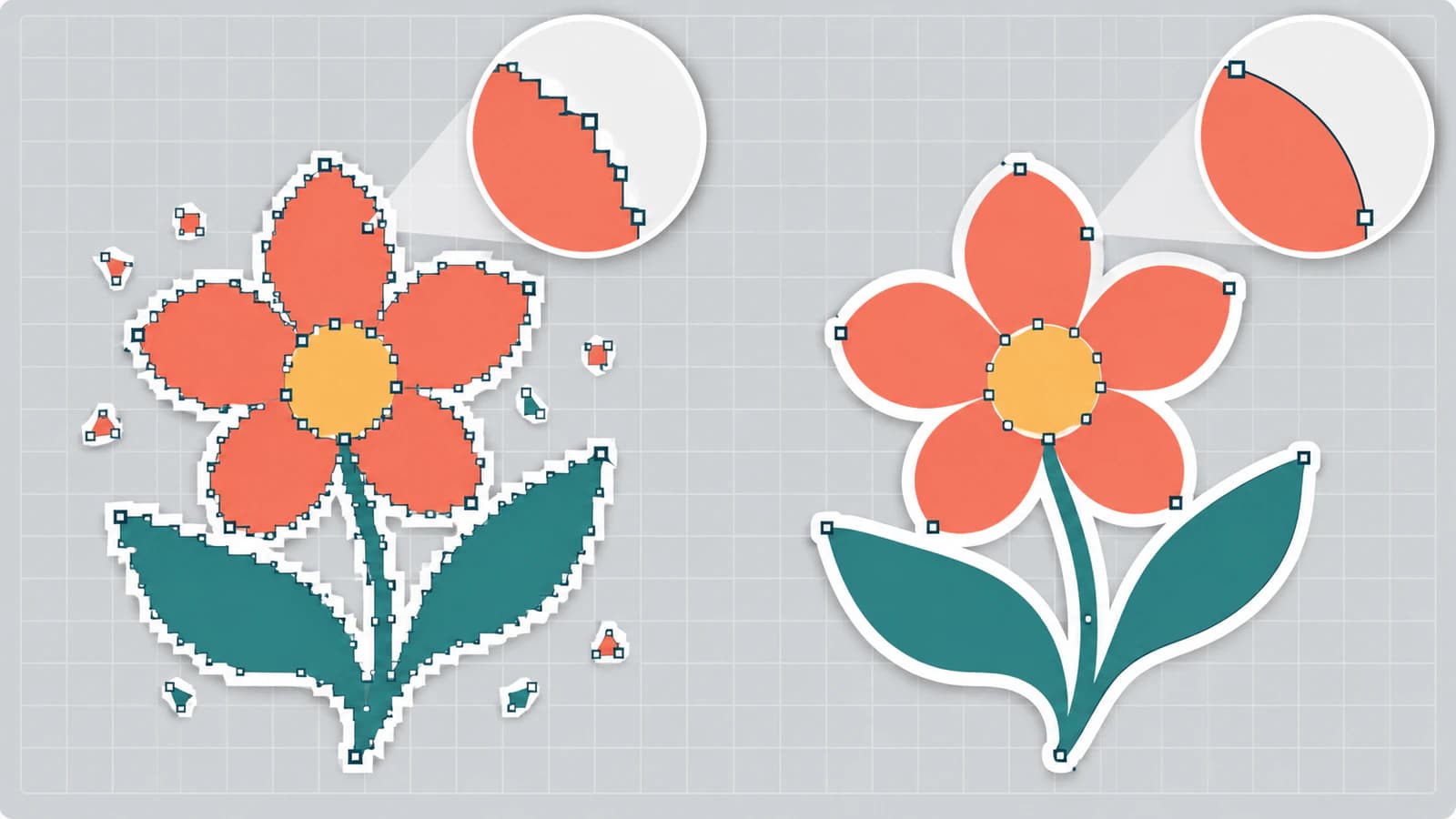
Pełniejszą procedurę przed cięciem znajdziesz na liście kontrolnej sprawdzania SVG przed cięciem.
Kiedy konwerter nie rozwiąże problemu
Niektóre obrazy w ogóle nie powinny stawać się plikami do cięcia. Zdjęcia, gradienty i malarska grafika zamieniają się w wiele małych kolorowych kształtów, z których trudno usuwać zbędną folię i układać warstwy. Print Then Cut zachowuje ich wygląd. Bardzo cienkie odręczne liternictwo może wymagać przerysowania lub pogrubienia, zanim jakakolwiek wektoryzacja da kształty trzymające się w folii. Jeśli „obraz” to po prostu słowa, wpisanie ich w Design Space wybraną czcionką jest często prostsze niż obrysowanie zdjęcia tekstu. Więcej w artykule o tym, co potrafi, a czego nie potrafi wektoryzacja obrazu.
Jak wygląda to w PerfectVector
Prześlij do PerfectVector PNG lub JPG, który chcesz wyciąć, i bezpłatnie obejrzyj podgląd SVG. Porównaj krawędzie, kolory i drobne elementy z oryginałem. Gdy wektoryzacja wygląda poprawnie, odblokuj wynik za kredyt. Następnie w edytorze scal kolory przeznaczone na jeden materiał, usuń kształt tła i wyeksportuj SVG. Prześlij go do Design Space, potwierdź warstwy i rozmiar oraz wykonaj małe cięcie próbne. Jeśli tworzysz projekt wielokolorowy, poradnik o warstwowych SVG do Cricut pokazuje, jak rozplanować warstwy.
FAQ
Jaki konwerter SVG jest najlepszy do Cricut? Do logo, naklejek, napisów i płaskich ilustracji przeznaczonych do cięcia wybieramy PerfectVector: tworzy edytowalne ścieżki wektorowe, które można bezpłatnie obejrzeć przed wydaniem kredytu, a jego edytor pozwala scalać kolory i usuwać kształty tła. Do prostych jednowarstwowych sylwetek może wystarczyć przesyłanie w Design Space, a Inkscape jest naszym bezpłatnym wyborem na komputer, jeśli potrafisz samodzielnie edytować ścieżki.
Jaki bezpłatny konwerter SVG jest najlepszy do Cricut? Inkscape jest bezpłatny, otwartoźródłowy i daje pełną kontrolę, ale wynik wektoryzacji poprawiasz samodzielnie. Przesyłanie w Design Space obsługuje proste sylwetki wewnątrz aplikacji. pngtosvg.com i Picsvg to bezpłatne konwertery online. W PerfectVector konwersja i podgląd są bezpłatne, a jeden kredyt odblokowuje gotowy plik.
Czy Cricut Design Space potrafi sam zamienić obraz w plik do cięcia? Tak, w przypadku prostszych obrazów. Prześlij PNG lub JPG, wybierz jego złożoność, wymaż tło i obejrzyj linie cięcia. Ogłoszenia Cricut opisują Automatic Background Remover i Convert to Layers jako funkcje Cricut Access, więc wielobarwna grafika zwykle wymaga więcej pracy lub osobnego konwertera.
Jak sprawdzić, czy przekonwertowany SVG faktycznie da się wyciąć? Zaznacz jego kształty w edytorze lub Design Space. Jeśli cały projekt zaznacza się jako jeden obrazek, plik zawiera piksele zamiast ścieżek. Następnie sprawdź, czy nie ma prostokąta tła, drobnych fragmentów i stłoczonych punktów kontrolnych, potwierdź rozmiar w Design Space i wykonaj małe cięcie próbne na odpadzie.
Czy można zamienić zdjęcie na SVG do Cricut? Zwykle nie warto. Zdjęcia i cieniowana grafika stają się wieloma małymi kolorowymi kształtami, które trudno wycinać i oczyszczać ze zbędnej folii. Użyj Print Then Cut, aby zachować wygląd zdjęcia, lub przed konwersją uprość obraz do kilku płaskich kolorów.
Źródła
- Cricut — Jak przesyłać obrazy — obsługiwane typy plików, wybór złożoności rastra, ręczne narzędzia czyszczenia, podgląd linii cięcia i sposób importu warstw SVG.
- Cricut — Restore Brush i Automatic Background Remover — Automatic Background Remover jako funkcja Cricut Access i ręczne narzędzia dla wszystkich użytkowników.
- Cricut — Nowość w Design Space: Convert to Layers — Convert to Layers, limit dziewięciu warstw i wymóg Cricut Access.
- Inkscape — Wektoryzacja obrazu — Trace Bitmap, tryby pojedynczego skanu i stos obiektów z wielu skanów.
- Adobe Express — Bezpłatny konwerter SVG — bezpłatna szybka akcja JPG/PNG i limit przesyłania 40 MB.
- Canva — Konwerter SVG — limity przesyłania, konwersja jednego pliku naraz i logowanie przed konwersją.
- pngtosvg.com — Konwerter PNG na SVG — bezpłatna konwersja bez rejestracji, upraszczanie palety, usuwanie koloru i znaczniki pasowania według opisu strony.
- PerfectVector — Ceny i kredyty — bezpłatna wektoryzacja i podgląd, jeden kredyt za gotowy wynik i bezpłatne ponowne pobieranie.
Masz logo lub naklejkę do wycięcia? Zacznij bezpłatnie od własnego obrazu, porównaj podgląd SVG z oryginałem i sprawdź tło, kolory oraz drobne elementy przed wysłaniem do Design Space.
Więcej z bloga
Jak zrobić SVG naklejki z własnej grafiki do cięcia
SVG naklejki to czysta ścieżka wyznaczająca cięcie. Zobacz, jak stworzyć ją z własnego obrazu, kiedy potrzeba wektora zamiast PNG i co się nie sprawdzi.
Obraz do SVG z czystymi ścieżkami cięcia CNC
CNC podąża za ścieżkami, nie pikselami, więc projekt wymaga czystego SVG lub DXF. Zobacz, jak zmienić obraz w zamknięte wektory gotowe do CAM.



