
Czym jest wektoryzacja obrazu i kiedy warto jej użyć?
Dowiedz się, jak wektoryzacja zmienia piksele w edytowalne ścieżki SVG, kiedy trasowanie pomaga i kiedy lepiej wybrać raster w wysokiej rozdzielczości.
Na tej stronie
Jeśli zdarzyło Ci się powiększyć logo i zobaczyć zamiast niego rozmyte kwadraty, znasz już problem, który rozwiązuje wektoryzacja.
Raster a wektor
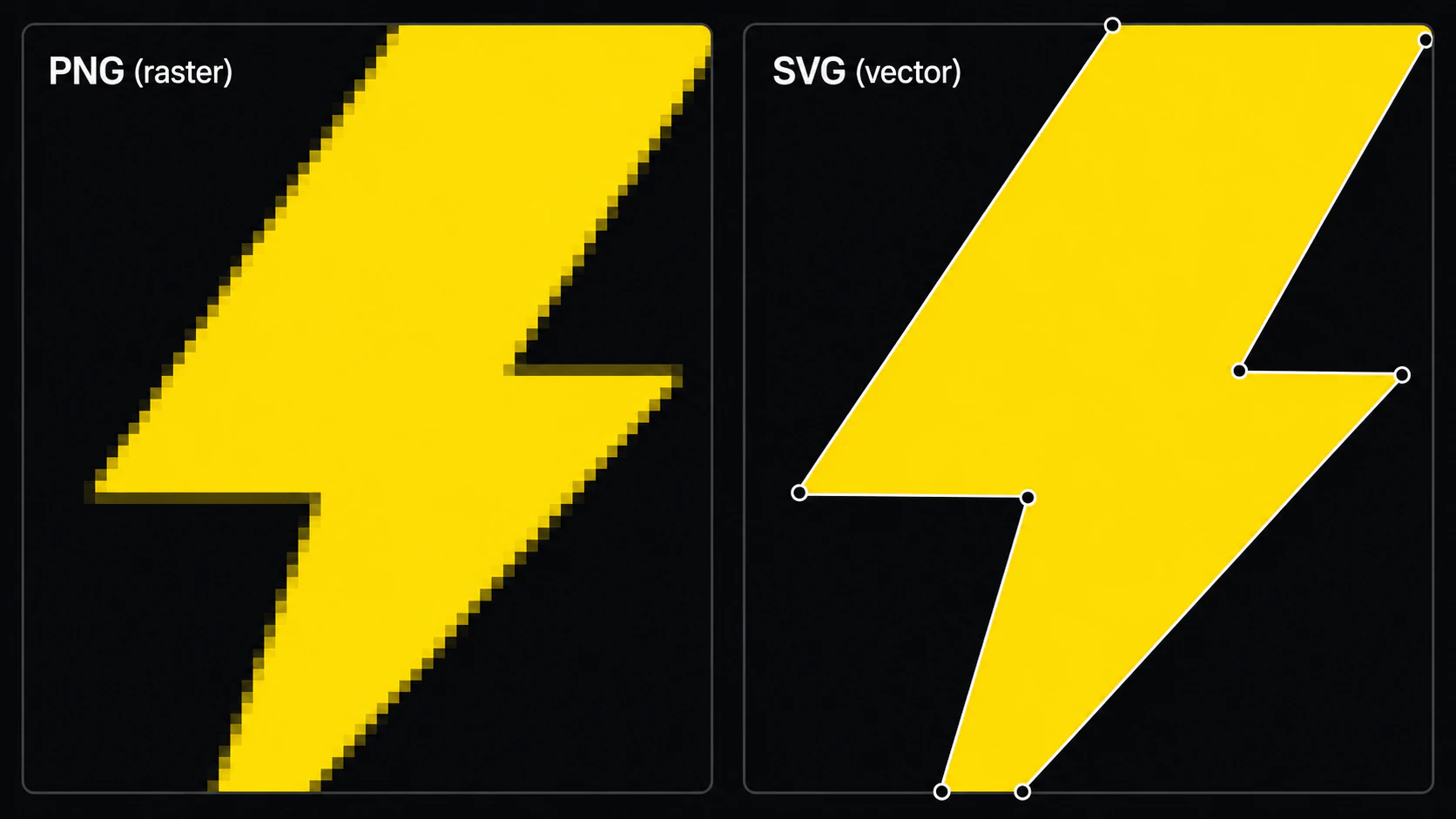
Obraz rastrowy, taki jak PNG, JPG czy GIF, przechowuje próbki obrazu na siatce pikseli. Ma stałe wymiary w pikselach: po odpowiednio dużym powiększeniu widać rozmycie lub samą siatkę. Na przykład specyfikacja PNG organizacji W3C definiuje PNG jako format rastrowy zbudowany z linii skanowania i pikseli. Zobacz standard PNG 3.
Stary plik .bmp to przykład rastra, którego porządkowanie ma własne pułapki. Skorzystaj z procedury wektoryzacji obrazu BMP, aby zachować celowo ostre krawędzie, nie zamieniając każdej wady starego pliku w ścieżkę.
W przypadku grafiki zapisanej jako AVIF zacznij od konwertera AVIF do SVG i sprawdź wynikowe ścieżki. Format źródłowy zmienia sposób otwierania pliku, ale nie decyduje o tym, czy grafika nadaje się do trasowania.
Obraz wektorowy może opisywać geometrię za pomocą instrukcji, takich jak „narysuj krzywą stąd dotąd i wypełnij wnętrze na czerwono”. Takie elementy można renderować w różnych rozmiarach bez pikselizacji typowej dla rastra. Niektóre kontenery wektorowe mogą też osadzać obrazy rastrowe, więc samo rozszerzenie .svg nie dowodzi, że każdy widoczny element jest wektorowy. (W3C SVG 2; osadzona zawartość SVG)
To najważniejsza różnica: szczegóły rastra są związane z siatką pikseli; geometria wektorowa jest niezależna od rozdzielczości.
Co oznacza „wektoryzacja”
Wektoryzacja, nazywana także trasowaniem obrazu, polega na odtworzeniu obrazu rastrowego w postaci kształtów wektorowych. Powstaje plik wektorowy, w którym każdy obszar koloru z oryginału staje się jedną lub kilkoma ścieżkami z wypełnieniem.
Dobrze wykonany wynik:
- Pozwala skalować odtworzone elementy wektorowe bez pikselizacji rastra
- Umożliwia edycję poszczególnych kształtów w narzędziach takich jak Illustrator, Figma, Inkscape lub Affinity Designer
- Może zajmować mniej miejsca niż raster w przypadku prostej grafiki, zależnie od złożoności ścieżek i efektów
- Nadaje się do procesów wymagających ścieżek lub edytowalnych kształtów, po sprawdzeniu wymagań dotyczących plików
Dlaczego projektanci wektoryzują
Oto kilka najczęstszych powodów, z którymi się spotykamy:
- Porządkowanie wygenerowanej grafiki. Obecna dokumentacja API obrazów OpenAI i Stability wymienia formaty rastrowe, takie jak PNG, JPEG i WebP. Jeśli dalsza praca wymaga edytowalnych ścieżek, takie wyniki trzeba zwektoryzować lub ręcznie przerysować. (OpenAI Images API; Stability AI API; jak wektoryzować grafikę AI do druku)
- Przywracanie starych logo. Wiele małych firm ma tylko JPG oryginalnego logo. Wektoryzacja daje czysty SVG, który można skalować do współczesnych zastosowań.
- Druk i produkty z nadrukiem. Źródło wektorowe przydaje się do skalowalnych logo i płaskich grafik, ale wielu wykonawców akceptuje też rastry w wysokiej rozdzielczości. Stosuj specyfikację konkretnego produktu u wybranego wykonawcy; Printful na przykład zaleca PNG lub JPEG dla większości produktów z nadrukiem. (Wytyczne Printful dotyczące plików)
- Cięcie i wytwarzanie. Procesy cięcia mogą używać kształtów wektorowych jako warstw lub geometrii toru narzędzia, natomiast grawerowanie rastrowe i druk z późniejszym wycinaniem nie zawsze wymagają wektoryzacji. Cricut opisuje SVG i DXF jako importy wektorowe z warstwami, a formaty rastrowe jako obrazy z jedną warstwą. (Instrukcja importu Cricut; przygotowanie SVG do Cricut; konwersja obrazu do cięcia laserowego; wersja do druku 3D)
Najtrudniejsza część: możliwość edycji
Utworzenie jakiegokolwiek pliku wektorowego nie jest tym samym co utworzenie pliku przydatnego w konkretnym zadaniu. (Zobacz porównanie narzędzi do wektoryzacji AI.)
Automatyczne narzędzia odwzorowują cechy rastra za pomocą ścieżek wektorowych. Zależnie od źródła, algorytmu i ustawień mogą powstać:
- Setki lub tysiące punktów kotwiczenia na jeden kształt
- Krzywe, które falują, odwzorowując szum zamiast tworzyć gładkie łuki
- Jeden widoczny kształt podzielony na wiele nakładających się fragmentów
Technicznie taki wynik nadal może być wektorowy, ale jego edycja bywa niewygodna. Ustawienia Image Trace w Adobe wprost określają kompromis między dopasowaniem ścieżek, narożnikami, szumem, kolorami i złożonością, a dokumentacja Potrace opisuje dopasowanie krzywych do obrysów bitmapy na podstawie wielokątów. (Opcje Adobe Image Trace; publikacja o Potrace)
Celem dobrego narzędzia do wektoryzacji jest uzyskanie ścieżek przypominających to, co projektant narysowałby od początku: mniej węzłów, czyste krzywe i jeden kształt na każdy widoczny obszar.
Gdzie pojawia się AI
Klasyczne narzędzia, takie jak Potrace, korzystają z udokumentowanych, deterministycznych etapów wyznaczania i optymalizacji ścieżek na podstawie obrysów bitmapy. Nowoczesne produkty mogą stosować inne algorytmy lub wyuczone modele, a ich zachowanie zależy od produktu i danych wejściowych.
W praktyce liczy się to, czy wynik zachowuje zamierzony zarys i kolory oraz ma sensowne ścieżki i warstwy, a nie sama etykieta „AI”. Sprawdź to samo źródło, przeanalizuj SVG i porównaj liczbę węzłów oraz wygodę edycji.
Wokół tego celu powstał PerfectVector: odtwarzania grafiki rastrowej w postaci edytowalnych kształtów wektorowych. Sprawdzaj każdy wynik względem źródła i porównuj jego ścieżki z inną metodą, gdy ważna jest wierność lub ryzyko produkcyjne.
Kiedy wektoryzować, a kiedy nie
Wektoryzacja sprawdza się najlepiej w przypadku:
- Logo i logotypów
- Ikon i ilustracji
- Stylizowanych grafik z wyraźnymi obszarami koloru
- Odręcznych rysunków liniowych
Gorzej radzi sobie ze zdjęciami złożonych scen. Zdjęcie lasu ma tak wiele odrębnych obszarów koloru i gradientów, że jego wektorowe odwzorowanie byłoby albo ogromne (miliony ścieżek), albo stratne. Zdjęcia zazwyczaj warto pozostawić w formacie rastrowym.
Wypróbuj
Jeśli masz raster, który musi stać się wektorem, przepuść PNG lub JPG przez konwerter i sprawdź w podglądzie odtworzony zarys, kolory i ścieżki. Wektoryzacja i podgląd są bezpłatne; jeden kredyt odblokowuje SVG. W przypadku grafiki wygenerowanej przez AI zobacz jak wektoryzować grafikę AI do druku.
FAQ
Czy wektoryzacja i trasowanie obrazu oznaczają to samo? Tak. „Trasowanie obrazu” to inna nazwa wektoryzacji: odtwarzania rastra w postaci edytowalnych kształtów wektorowych.
Jakie formaty obrazów mogę wektoryzować? Typowe formaty wejściowe to PNG i JPG; obsługa WebP, GIF, TIFF i innych formatów zależy od narzędzia. Użyj najczystszego dostępnego źródła, a następnie sprawdź odtworzony zarys, kolory i ścieżki. (Jak przekonwertować PNG do SVG bez utraty jakości.)
Czy mogę zwektoryzować fotografię? Zazwyczaj lepiej tego nie robić. Zdjęcia mają zbyt wiele gradientów i obszarów koloru, aby stać się czystymi kształtami. Wynikiem będzie ogromny plik lub efekt posteryzacji. Wektoryzacja jest przeznaczona do logo, ikon, ilustracji i grafiki liniowej.
W czym mogę potem otworzyć SVG? Wiele narzędzi obsługujących wektory, w tym Adobe Illustrator, Figma, Sketch, Inkscape, Affinity Designer i Canva, pozwala pracować z SVG. Obsługa poszczególnych funkcji może się różnić, więc sprawdź plik w konkretnej aplikacji i wersji, której chcesz używać.
Czy to bezpłatne? Wektoryzacja i podgląd są bezpłatne; jeden kredyt odblokowuje gotowy SVG. Przed odblokowaniem użyj wbudowanego edytora, aby sprawdzić, czy kolory i ścieżki pasują do Twojego procesu pracy.
Źródła
- W3C — specyfikacja Portable Network Graphics (PNG), wydanie trzecie — Aktualny standard reprezentacji rastrowej i bezstratnego kodowania PNG.
- W3C — Scalable Vector Graphics (SVG) 2 — Standard definiujący geometrię, ścieżki, malowanie i renderowanie SVG.
- Adobe Illustrator — opcje panelu Image Trace — Oficjalne ustawienia trasowania pokazujące kompromis między wiernością a złożonością.
- Selinger — Potrace: algorytm trasowania oparty na wielokątach — Pierwotny opis techniczny klasycznego algorytmu konwersji bitmap na wektory.
- Cricut — importowanie obrazów do Design Space — Oficjalny opis importu rastrów i wektorów oraz zachowania warstw w procesie cięcia.
- Printful — jak przygotować plik do druku? — Wytyczne wykonawcy pokazujące, że wiele procesów druku akceptuje pliki rastrowe.
Masz płaską grafikę rastrową, która potrzebuje edytowalnych ścieżek? Przepuść ją przez PerfectVector, porównaj podgląd ze źródłem i odblokuj SVG dopiero wtedy, gdy jego kształty i układ węzłów pasują do kolejnego narzędzia. Pozostaw zdjęcia w formacie rastrowym, chyba że celowo chcesz uzyskać stylizowane odwzorowanie.
Więcej z bloga

Generator SVG AI czy narzędzie do wektoryzacji AI: czego potrzebujesz?
Generator SVG AI tworzy nową grafikę wektorową na podstawie polecenia tekstowego. Narzędzie do wektoryzacji AI konwertuje obraz, który już masz. Dowiedz się, jak wybrać i kiedy potrzebujesz obu.

Czy Gemini wektoryzuje obrazy? Poznaj możliwości
Gemini może pisać kod SVG z opisu tekstowego, ale nie trasuje przesłanego obrazu do czystego, edytowalnego SVG. Sprawdź, co potrafi, a czego nie.



