
Jak wektoryzować grafikę AI do druku
Przygotuj grafikę AI do ostrego, skalowalnego druku. Sprawdź, kiedy wektoryzować, kiedy zwiększać rozdzielczość, jak ocenić wynik i jaki plik przekazać drukarni.
Na tej stronie
Generujesz idealną postać, znak logo lub projekt naklejki, a potem próbujesz umieścić go na koszulce, plakacie albo wyciąć w Cricut. Wtedy okazuje się, że po powiększeniu krawędzie są rozmyte lub brakuje czystych ścieżek, po których mógłby podążać ploter.
Problem nie musi leżeć w grafice, lecz w formacie pliku i docelowym procesie pracy. Obecne narzędzia graficzne OpenAI i API Stability AI dokumentują rastrowe wyniki, takie jak PNG, JPEG i WebP, a nie trasowane ścieżki SVG. Niektóre procesy druku akceptują te rastry, podczas gdy cięcie wymaga ścieżek wektorowych. (Generowanie obrazów OpenAI; Stability AI API) Oto jak zdecydować, czy wektoryzacja jest właściwym rozwiązaniem.
Dlaczego grafika AI jest rastrowa i kiedy ma to znaczenie
Popularne generatory obrazów dostarczają pliki rastrowe o stałych wymiarach w pikselach. Powiększenie ponad dostępną rozdzielczość nie ujawnia nowych szczegółów źródłowych, więc krawędzie mogą stać się rozmyte lub schodkowane.
Różne metody produkcji wymagają różnych plików. Wiele produktów drukowanych na żądanie akceptuje PNG lub JPEG w wysokiej rozdzielczości; Printful na przykład zaleca te formaty dla większości produktów z nadrukiem. Cięcie działa inaczej: Cricut Design Space może importować SVG jako warstwy wektorowe do wycinania. (Wytyczne Printful dotyczące przygotowania plików; instrukcja importu obrazów Cricut) Wektor przechowuje krzywe i wypełnienia zamiast stałej siatki pikseli. (Nie znasz tej różnicy? Zobacz czym jest wektoryzacja obrazu.)
„Wektoryzacja grafiki AI” oznacza więc odtworzenie wygenerowanego rastra jako skalowalnych kształtów. Dobrze wykonana daje plik, w którym możesz zmieniać kolory obszarów i rozmiar bez pikselizacji rastra. Przed eksportem zawsze sprawdź dokładne wymagania drukarni lub operatora plotera.
Która grafika AI dobrze się wektoryzuje, a która nie
Wiele poradników pomija ten fragment, a właśnie tu możesz oszczędzić sobie godziny frustracji. Wektoryzacja zamienia obszary koloru w kształty, więc sprawdza się przy grafice z wyraźnymi kształtami i ograniczoną paletą, a gorzej przy stylu malarskim lub fotograficznym.
| Dobrze się wektoryzuje | Słabo się wektoryzuje |
|---|---|
| Płaskie ilustracje, naklejki, maskotki | Fotorealistyczne rendery |
| Logo, emblematy, odznaki, monogramy | Silne gradienty, miękkie poświaty, bokeh |
| Rysunki liniowe, styl tatuażu, mocne obrysy | Malarskie lub fakturowane pociągnięcia pędzla |
| Postacie kreskówkowe, ikony | Drobne ziarno, szum, faktura filmu |
Jeśli wygenerowany obraz jest płaską ilustracją w stylu wektorowym, masz dobry punkt wyjścia. Jeśli to nastrojowy fotorealistyczny portret, wektoryzacja zmieni go w płaskie pasma kolorów lub ogromny plik. Taki obraz zachowaj jako raster.
Wskazówka: możesz skierować generator ku wynikom przyjaznym wektoryzacji. Poproś o „płaską ilustrację wektorową, wyraźne czyste kształty, ograniczoną paletę kolorów, jednolite wypełnienia, brak gradientów, białe tło”, a otrzymasz grafikę, która czysto przekonwertuje się za pierwszym razem.
Jak wektoryzować grafikę AI do druku krok po kroku
W przypadku Midjourney zacznij od dedykowanej procedury konwersji Midjourney do wektora. Te same kroki przygotowania i kontroli dotyczą rastrów z innych generatorów.
- Wyeksportuj obraz w najwyższej dostępnej rozdzielczości. Najpierw zwiększ rozdzielczość w narzędziu AI, jeśli oferuje taką opcję. Więcej czystych pikseli daje narzędziu do trasowania więcej szczegółów źródłowych.
- Uprość tło do jednolitego koloru. Jeśli chcesz tło przezroczyste lub jednobarwne, generuj na zwykłym białym lub jednolitym tle. Złożone tło daje złożony wektor.
- Prześlij obraz. Wrzuć PNG lub JPG do konwertera albo wklej bezpośrednio ze schowka przez
Ctrl/Cmd + V. - Pozwól AI wykonać trasowanie. Zamiast przepisywać każdy piksel, model odtwarza grafikę jako czyste ścieżki z gładkimi krzywymi i małą liczbą węzłów, podobne do tego, co projektant narysowałby ręcznie. (Dlaczego mała liczba węzłów ma znaczenie.)
- Uprość kolory. Wyniki modeli dyfuzyjnych często mają dziesiątki niemal identycznych odcieni. We wbudowanym edytorze połącz je do kilku jednolitych kolorów, których projekt rzeczywiście potrzebuje. To największa pojedyncza poprawa jakości i przygotowania do druku.
- Pobierz i sprawdź SVG. Sprawdź warstwy i ścieżki w edytorze, a następnie zweryfikuj wymagany format i zachowanie importu w konkretnym procesie drukowania lub cięcia.
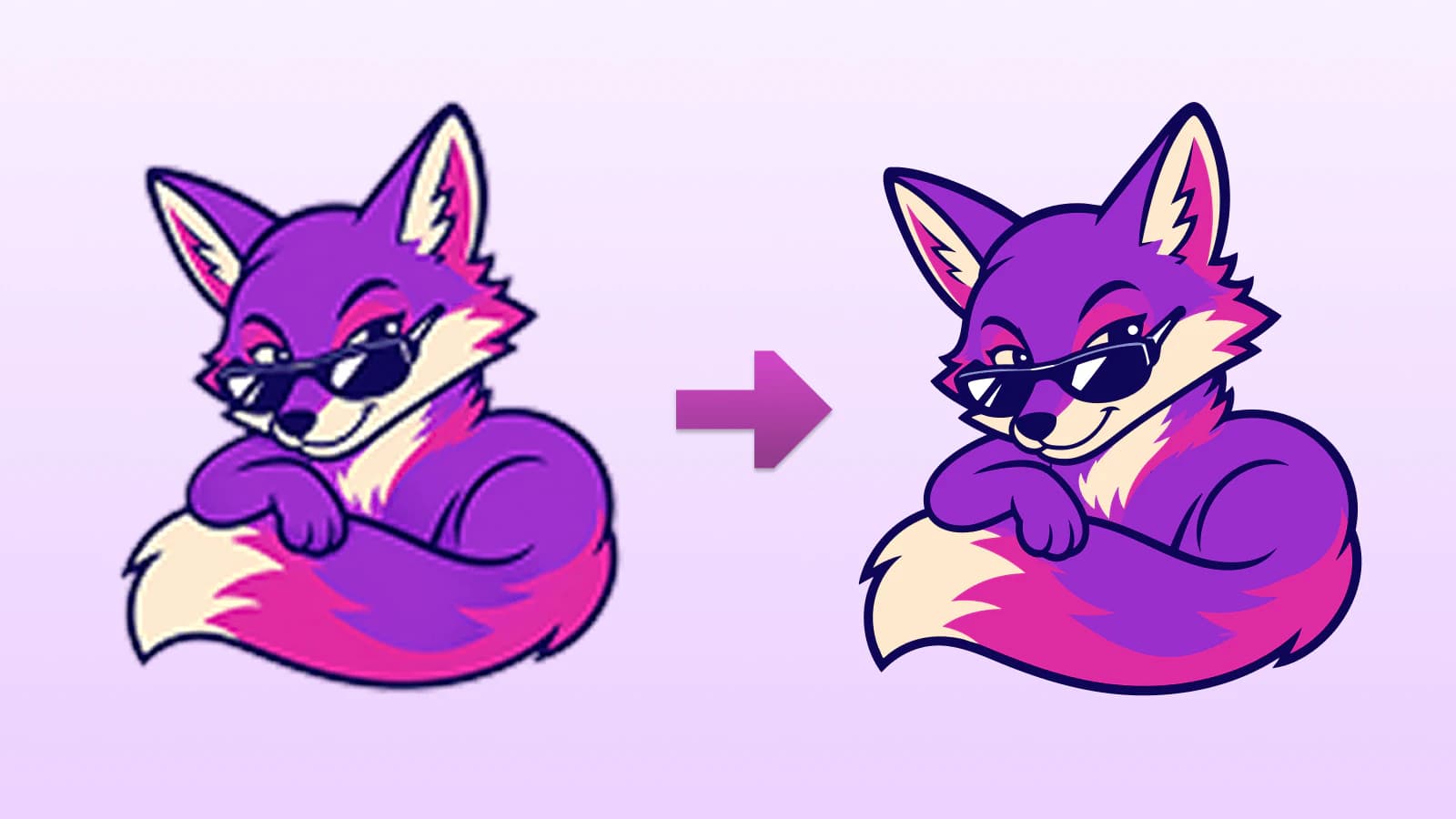
Polecenia do grafiki AI, która wektoryzuje się za pierwszym razem
- Poproś o płaską grafikę. Dodaj do polecenia „płaska ilustracja wektorowa, jednolite kolory, wyraźne obrysy, brak gradientów”.
- Ogranicz paletę. „Paleta 3 kolorów” lub „dwukolorowa” daje czyste, rozdzielne warstwy kolorów.
- Zwykłe tło. „Na zwykłym białym tle” ułatwia oddzielenie obiektu.
- Unikaj słów dotyczących faktury. Usuń „fotorealistyczny”, „filmowy”, „ziarnisty”, „miękkie oświetlenie”. Utrudniają wektoryzację.
Jak wykorzystać zwektoryzowaną grafikę AI
Gdy masz SVG, możesz przejść do druku i prac z ploterem:
- Odzież i produkty z nadrukiem. Niektórzy wykonawcy akceptują lub preferują rastry w wysokiej rozdzielczości, inni wymagają wektora lub PDF. Stosuj szablon i zasady plików konkretnego produktu.
- Grawerowanie laserowe. Grafika AI na laserze to osobny proces: grawerowanie rastrowe nie wymaga wektora, ale linie cięcia i nacinania już tak.
- Naklejki i aplikacje. Czysty SVG jest precyzyjnie wycinany na ploterze do folii i skaluje się do dowolnego rozmiaru naklejki. (Szczegóły pracy z ploterem znajdziesz w przygotowaniu SVG do Cricut.)
- Plakaty i duży format. Ścieżki wektorowe są niezależne od rozdzielczości, choć osadzone efekty rastrowe i wymagania produkcyjne drukarni nadal mają znaczenie. Zobacz standard SVG 2.
- Logo i identyfikacja marki. Jeśli generujesz koncepcję logo, wektoryzacja pozwala je edytować i przygotować do produkcji: zmieniać kolory, skalować i eksportować w dowolnym formacie. (Zaczynasz od słabego JPG? Zobacz jak konwertować bez utraty jakości.)
Jeśli zastanawiasz się nad sensem całego etapu, pytanie, czy projekt w ogóle potrzebuje wektora, ma osobną, szczerą odpowiedź.
FAQ
Czy mogę wektoryzować obrazy z Midjourney, DALL·E lub Stable Diffusion? Tak. Jeśli masz eksport rastrowy z jednego z tych narzędzi, możesz odtworzyć go jako ścieżki wektorowe. Narzędzie źródłowe ma mniejsze znaczenie niż styl i jakość obrazu: płaskie, wyraźnie rozdzielone kształty zwykle trasują się czyściej niż fotorealistyczne detale.
Dlaczego grafika AI jest rozmyta po dużym wydruku? Ponieważ jest rastrem, czyli stałą siatką pikseli. Powiększanie tylko rozciąga te piksele. Wektoryzacja odtwarza je jako matematyczne kształty, które pozostają ostre w każdym rozmiarze.
Czy muszę najpierw usunąć tło? Niekoniecznie, ale jednolite lub przezroczyste tło łatwiej oddzielić niż złożoną scenę. Jeśli generator eksportuje prawdziwy kanał alfa, zachowaj go; w przeciwnym razie usuń tło przed trasowaniem albo skasuj odtworzony kształt tła później.
Czy wektoryzacja grafiki AI jest bezpłatna? Wektoryzacja i podgląd są bezpłatne; jeden kredyt odblokowuje gotowy SVG. Użyj edytora kolorów przed odblokowaniem, aby sprawdzić, czy paleta i ścieżki odpowiadają procesowi druku.
Czy działa to z fotorealistycznymi obrazami AI? Nie najlepiej. Fotorealistyczne obrazy mają zbyt wiele subtelnych gradientów, aby stać się czystymi kształtami. Wynikiem będzie posteryzacja lub ogromny plik. Wektoryzacja jest przeznaczona do płaskiej grafiki ilustracyjnej; fotorealistyczne prace zachowaj jako rastry w wysokiej rozdzielczości.
Źródła
- Centrum pomocy OpenAI — ChatGPT Images — Oficjalna procedura generowania, edytowania i pobierania obrazów ChatGPT.
- Stability AI — dokumentacja API — Aktualne udokumentowane rastrowe formaty wyjściowe generowania Stable Image.
- Printful — jak przygotować plik do druku? — Wytyczne dla konkretnych produktów pokazujące, że wiele procesów druku używa PNG lub JPEG.
- Cricut — importowanie obrazów do Design Space — Oficjalne rozróżnienie między importem rastrów a warstwami wektorowymi SVG w procesie cięcia.
- W3C — Scalable Vector Graphics (SVG) 2 — Standard definiujący ścieżki SVG, kształty i skalowalne układy współrzędnych.
Masz obraz wygenerowany przez AI, który chcesz umieścić na fizycznym przedmiocie? Jeśli to płaska grafika, której pomogą ścieżki, zwektoryzuj i sprawdź ją w PerfectVector, uprość kolory i przetestuj odblokowany plik w procesie wymaganym przez drukarnię. Szczegółowe lub fotorealistyczne prace zachowaj jako rastry.
Więcej z bloga
Grafika wektorowa na koszulki: plik gotowy do druku
Drukarnia prosi o wektor, a masz tylko PNG? Sprawdź, dlaczego druk na koszulkach korzysta z wektorów, skąd je wziąć i jak przekonwertować własny projekt.
Obraz do SVG: przygotuj czyste cięcie laserowe
Laser podąża za ścieżkami, nie pikselami. Zobacz, jak zmienić PNG lub JPG w czysty SVG z zamkniętymi ścieżkami do cięcia i kiedy zamiast tego grawerować.



