
Grafika AI do grawerowania laserowego: prompt był łatwą częścią
Generowanie grafiki mamy już opanowane. Trudności zaczynają się przy przygotowaniu pliku, który laser poprawnie wytnie, oznaczy liniowo lub wygraweruje. Oto ta druga połowa pracy.
Na tej stronie
- Najpierw: co właściwie ma robić laser?
- Grawerowanie rastrowe: szczerze mówiąc, możesz nas nie potrzebować
- Cięcie i znakowanie liniowe: tu grafika AI stawia opór
- Każda linia staje się dwiema
- Miękkie krawędzie zamieniają się w plamy
- Wokół projektu pojawia się prostokąt
- Rozdzielanie jednego obrazu na dwie warstwy
- Jak wygląda to z PerfectVector
- Kiedy grafika AI nie sprawdzi się w pracy z laserem
- Najczęściej zadawane pytania
- Źródła
Porad o generowaniu grafiki do lasera nie brakuje. Zestawy promptów, przeglądy narzędzi, cały gatunek tekstów typu „25 promptów do projektów laserowych”. Prawie nikt nie omawia jednak etapu, na którym masz piękny PNG i maszynę, która chce dokładnie wiedzieć, gdzie skierować wiązkę.
To właśnie na tym etapie uciekają godziny. Zwykłe trasowanie obrysów może zamienić każdą narysowaną kreskę w dwie krawędzie wektorowe, a rozdzielenie jednego spłaszczonego obrazu na operacje cięcia i grawerowania może wymagać żmudnego porządkowania węzłów. Żadnego z tych problemów nie rozwiążesz promptem.
Mało czasu? Wersja w skrócie
- Najpierw zdecyduj, co ma robić laser. Cięcie, grawerowanie z wypełnieniem, znakowanie liniowe i grawerowanie rastrowe wymagają różnych plików, a grafika AI sprawdza się w nich bardzo różnie.
- Do grawerowania rastrowego często w ogóle nie potrzebujesz grafiki wektorowej. Laser wypala bezpośrednio obraz w skali szarości.
- Do cięcia i znakowania liniowego potrzebujesz ścieżek, i tu grafika AI zaczyna stawiać opór: podwójne linie, miękkie krawędzie zamieniane podczas trasowania w plamy i prostokąt tła, którego wcale nie chcesz.
- Przygotuj się na to, że jeden obraz stanie się dwiema warstwami: jedną do cięcia i drugą do grawerowania.
Najpierw: co właściwie ma robić laser?
Laser obsługuje kilka typowych rodzajów operacji, a każdy z nich wymaga innego pliku. Na przykład LightBurn opisuje tryby Line, Fill i Image jako odrębne sposoby prowadzenia lasera.
| Zadanie | Po czym porusza się maszyna | Czego potrzebuje od Ciebie |
|---|---|---|
| Grawerowanie rastrowe | obraz w skali szarości, wypalany wiersz po wierszu jak w drukarce | dobry obraz rastrowy. Grafika wektorowa nie jest potrzebna. |
| Grawerowanie z wypełnieniem | zamknięty kształt wektorowy, wypełniany seriami przebiegów wiązki | zamknięte ścieżki bez przerw |
| Znakowanie liniowe | ścieżka wektorowa, po której laser przechodzi raz z małą mocą | czyste, pojedyncze ścieżki |
| Cięcie | ścieżka wektorowa, wzdłuż której laser przecina materiał | zamknięte ścieżki bez podwójnych linii |
O grawerowaniu z wypełnieniem łatwo zapomnieć, dlatego „grawerowanie wymaga linii środkowej” to zła rada jako ogólna zasada. Wypełnianie jednolitego kształtu wymaga zamkniętego obrysu, dokładnie tak jak cięcie. Linie środkowe służą do operacji z pojedynczym przebiegiem: znakowania liniowego i rysowania linii.
Nasz poradnik o konwertowaniu obrazu do pracy z laserem omawia ten wybór ogólnie i warto przeczytać go najpierw. Dalej zajmiemy się tylko tym, co zmienia się, gdy obraz źródłowy został wygenerowany przez AI. Jeśli zamiast lasera używasz plotera tnącego, grafika AI do Cricut omawia ten sam etap w takim procesie pracy.
Grawerowanie rastrowe: szczerze mówiąc, możesz nas nie potrzebować
Jeśli planujesz wypalić portret, szczegółową ilustrację lub cokolwiek z cieniowaniem na drewnie albo łupku, zatrzymaj się, zanim zaczniesz cokolwiek konwertować.
Grawerowanie rastrowe korzysta z obrazu w jego obecnej postaci. Laser przesuwa się po materiale i dostosowuje moc do skali szarości, więc gradienty, tekstury i miękkie krawędzie, dzięki którym grafika AI dobrze wygląda, zostają zachowane jako zróżnicowanie tonów. Wcześniejsza wektoryzacja sprowadziłaby obraz do kilku jednolitych kształtów i usunęła szczegóły, dla których został wygenerowany.
Zamień obraz na skalę szarości, dostosuj kontrast, żeby najciemniejsze obszary nie zlały się w czerń, ustaw rozmiar i graweruj. To cały proces — nie ma w nim miejsca na trasowanie.
Ten sam błąd zdarza się też w drugą stronę. Ktoś wektoryzuje fotorealistyczny obraz wygenerowany przez AI, bo przeczytał, że lasery wymagają grafiki wektorowej, dostaje nieczytelny zbiór kształtów o jednolitych kolorach i uznaje, że trasowanie się nie udało. Obraz źródłowy od początku nie nadawał się do takiego procesu trasowania.
Cięcie i znakowanie liniowe: tu grafika AI stawia opór
Teraz trudniejszy przypadek. Potrzebujesz obrysu, po którym porusza się laser, czyli ścieżek, a więc trasowania. Grafika AI przynosi tu trzy konkretne problemy.
Każda linia staje się dwiema
Gdy trasujesz narysowaną linię, narzędzie do trasowania obrysów podąża wzdłuż obu jej krawędzi i zwraca zamknięty kształt przypominający długą, cienką wstążkę. Przypisz mu cięcie lub znakowanie liniowe, a laser przejdzie po obu stronach, wypalając dwie równoległe linie z cienkim paskiem materiału między nimi.
Potrzebujesz linii środkowej: jednej ścieżki biegnącej środkiem każdej kreski. Opisany w dokumentacji LightBurn proces Trace Image tworzy obrysy wektorowe, natomiast dokumentacja Inkscape opisuje tryb trasowania linii środkowych. Szerzej wyjaśniamy przyczyny podwójnych linii cięcia w osobnym artykule.
A zatem: rysunek liniowy przeznaczony do znakowania liniowego wymaga trasowania linii środkowych. Kształty, które chcesz wyciąć lub wypełnić, dobrze sprawdzają się przy zwykłym trasowaniu obrysów, ponieważ maszyna tnie wzdłuż obrysu lub wypełnia jego wnętrze.
Miękkie krawędzie zamieniają się w plamy
Obrazy AI nie mają ostrych granic. Tam, gdzie jeden kształt przechodzi w drugi, pojawia się gradient pikseli, a do tego szum generowania i artefakty kompresji. Narzędzie do trasowania musi zdecydować, gdzie przebiega krawędź, a przy miękkiej granicy albo błądzi, albo dodaje nieistniejące szczegóły.
W praktyce oznacza to dla lasera rozmyte, falujące linie cięcia i tysiące węzłów. Jeśli chcesz wiedzieć, jakie są tego konsekwencje, wyjaśnia je artykuł o zbyt dużej liczbie węzłów.
Gdy planujesz cięcie, generuj płaską grafikę o wysokim kontraście. Wyraziste kształty, bez gradientów, cieni i poświaty. Takie ograniczenie na etapie generowania oszczędza pracy na każdym kolejnym etapie, a poradnik o promptach do grafiki, która dobrze się wektoryzuje pokazuje, jak o nią poprosić.
Wokół projektu pojawia się prostokąt
Generatory AI zwracają prostokątny obraz. Główny motyw znajduje się na tle, a narzędzie do trasowania bez dodatkowych wskazówek chętnie zwektoryzuje to tło jako osobny kształt, który laser następnie wytnie jako ramkę wokół Twojej pracy.
Usuń tło przed trasowaniem albo skasuj powstały prostokąt po nim. Narzędzie Trace Image w LightBurn potrafi trasować kanał przezroczystości obrazu, aby wyodrębnić motyw na przezroczystym tle.
Rozdzielanie jednego obrazu na dwie warstwy
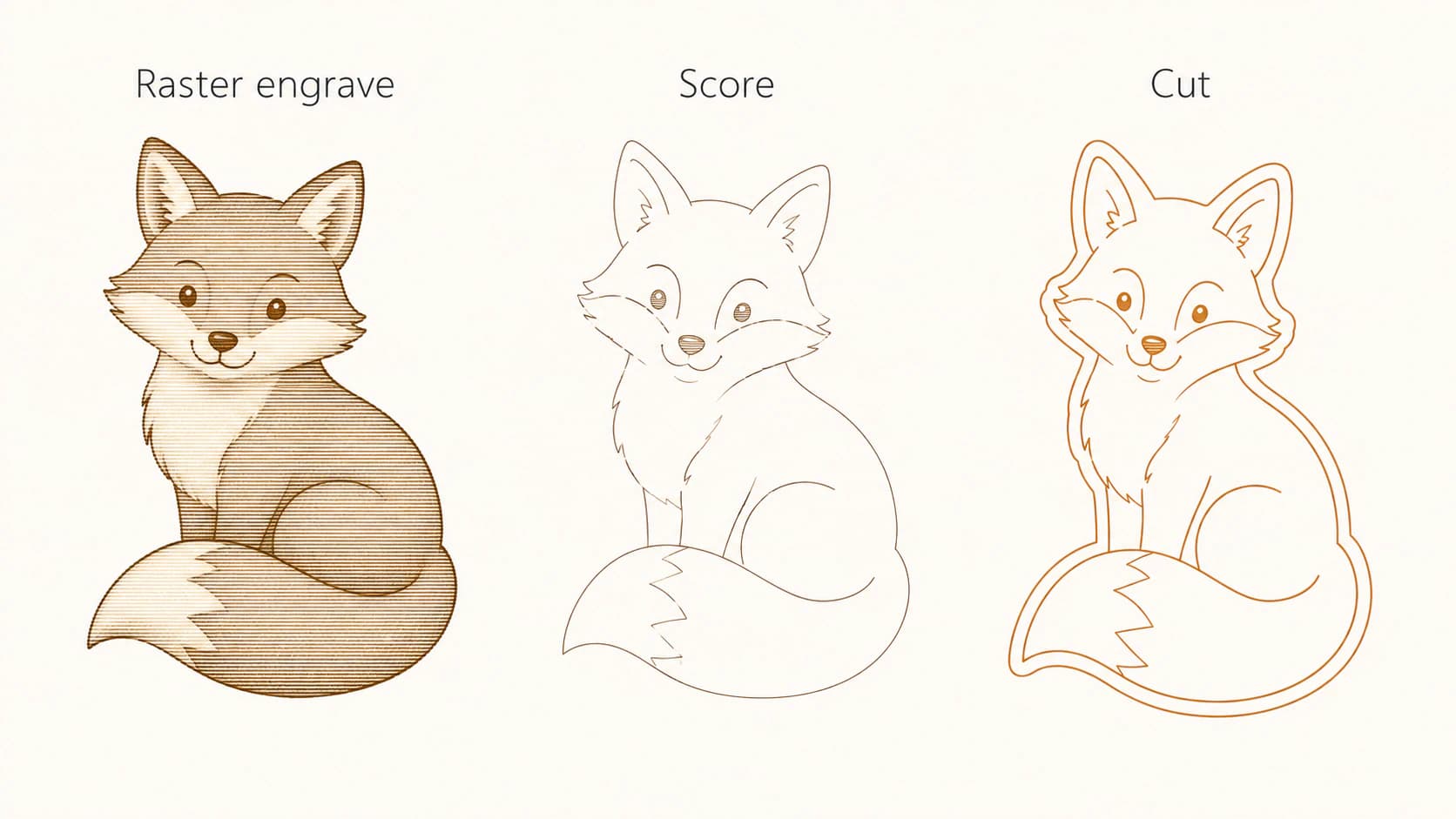
Większość ciekawych projektów laserowych wymaga więcej niż jednej operacji. Podkładka pod kubek to wygrawerowana ilustracja wewnątrz wyciętego koła. Tabliczka to rysunek wykonany znakowaniem liniowym na wyciętej płytce.
AI daje Ci jeden spłaszczony obraz bez takiego podziału, więc musisz samodzielnie go rozdzielić. Sprawdzona kolejność:
- Zamień na ścieżki te części, które tego wymagają. Trasuj obrys do wycięcia oraz rysunek do znakowania liniowego.
- Osobno przekonwertuj części przeznaczone do grawerowania albo pozostaw je jako obraz rastrowy, jeśli zawierają przejścia tonalne.
- Umieść każdą część na osobnej warstwie w oprogramowaniu do lasera i przypisz jej operację, aby cięcie, wypełnienie, znakowanie liniowe i grawerowanie pozostały niezależne.
- Sprawdź podgląd, zanim zaczniesz wypalać. Każda aplikacja do lasera pokaże Ci ścieżkę pracy wiązki. Podwójne linie i niechciane kształty tła są tam oczywiste, choć na samej grafice ich nie widać.
Wersja na dwie godziny polega na wykonaniu kroku 1 przez rozdzielanie węzłów w wyniku trasowania, który okazał się jednym splątanym obiektem. Wersja na pięć minut zaczyna się od poprawnej konwersji, w której kształty są już rozdzielone.
Jak wygląda to z PerfectVector
Trasowanie kończy się żmudną pracą nad węzłami, gdy zbyt wiele punktów podąża za szumem pikseli zamiast opisywać zamierzone kształty.
W przypadku płaskiej grafiki z wyraźnymi granicami użyj konwertera SVG do lasera i sprawdź, czy ścieżki, węzły i rozdzielone kształty pasują do operacji, którą planujesz przypisać. Skorzystaj z ogólnego konwertera obrazów na grafikę wektorową, gdy plik nie jest przeznaczony do lasera. W obu przypadkach sprawdź plik w docelowym oprogramowaniu, zanim uruchomisz zadanie.
Powiedzmy też wprost, czego narzędzie nie robi. Nie zamieni fotorealistycznego obrazu AI w dobry plik do cięcia, bo żadne narzędzie tego nie zrobi. Taki obraz nadaje się do grawerowania.
Kiedy grafika AI nie sprawdzi się w pracy z laserem
- Fotorealistyczne obrazy, które zamierzasz wycinać. Wygraweruj je albo wygeneruj ponownie jako płaską grafikę. Ten sam podział ma zastosowanie również poza pracą z laserem, a artykuł o tym, która grafika AI dobrze się wektoryzuje, omawia go w kontekście druku.
- Wszystko z poświatą, miękkim cieniem lub gradientowym tłem, co chcesz zamienić w obrys. Narzędzie do trasowania nie znajdzie krawędzi, której nie ma w obrazie.
- Bardzo drobne szczegóły w małym rozmiarze. Laser tworzy szczelinę cięcia o szerokości wiązki, która usuwa materiał. Szczegóły węższe od tej szczeliny znikają lub wypadają. Zrób próbę na odpadzie materiału, zanim zaczniesz pracę na twardym drewnie.
- Tekst wygenerowany przez AI. Tekst AI zwykle zawiera drobne błędy, a po wygrawerowaniu pozostają one na stałe. Wpisz go ponownie w oprogramowaniu do lasera, używając prawdziwego fontu.
Najczęściej zadawane pytania
Czy można używać grafiki wygenerowanej przez AI do grawerowania laserowego? Tak, a sposób pracy zależy od operacji. Przy grawerowaniu rastrowym możesz wypalić obraz niemal w otrzymanej postaci, w skali szarości, bez żadnej konwersji na grafikę wektorową. Do cięcia lub znakowania liniowego musisz najpierw zamienić go na ścieżki wektorowe, a płaska grafika o wysokim kontraście konwertuje się znacznie lepiej niż szczegółowe lub fotorealistyczne obrazy.
Czy przed grawerowaniem trzeba zwektoryzować grafikę AI? Przy grawerowaniu rastrowym zwykle nie. Laser odczytuje bezpośrednio obraz w skali szarości, a cieniowanie jest jego istotą, więc trasowanie usunęłoby szczegóły, sprowadzając je do jednolitych kształtów. Wektoryzuj wtedy, gdy laser musi podążać po ścieżce, czyli przy cięciu lub znakowaniu liniowym.
Dlaczego po trasowaniu grafiki AI laser wycina dwie linie zamiast jednej? Ponieważ zwykłe trasowanie podąża wzdłuż obu krawędzi każdej kreski i zwraca zamknięty kształt, więc laser wypala obie strony. Rysunek liniowy przeznaczony do cięcia lub znakowania liniowego wymaga trasowania linii środkowych, które sprowadza każdą kreskę do jednej ścieżki. Niektóre programy do lasera w ogóle nie oferują trasowania linii środkowych — w takim przypadku wykonaj je w Inkscape przed importem.
Które obrazy AI najlepiej nadają się do cięcia laserowego? Płaska, wyrazista grafika o wysokim kontraście, z wyraźnie rozdzielonymi kształtami, bez gradientów, poświaty i cieni. Sylwetki, proste rysunki liniowe i ilustracje o jednolitych kolorach konwertują się bez problemów. Obrazy fotograficzne i malarskie lepiej grawerować niż wycinać.
Jak oddzielić linie cięcia od części do grawerowania? Przygotuj je jako osobne obiekty i umieść każdy na własnej warstwie w oprogramowaniu do lasera, a następnie przypisz każdej warstwie cięcie, znakowanie liniowe lub grawerowanie. Rozpoczęcie od poprawnej konwersji, w której kształty są już rozdzielone, jest znacznie szybsze niż trasowanie wszystkiego jako jednego obiektu i późniejsze rozdzielanie węzłów.
Źródła
- LightBurn: Your first project — Wyjaśnia tryby Line, Fill i Image oraz podgląd zadania laserowego.
- LightBurn: Trace Image — Opisuje trasowanie obrysów, trasowanie przezroczystości, optymalizację i ograniczenia obrazu źródłowego.
- LightBurn: Fill Mode — Szczegółowo opisuje wypełnianie zamkniętych kształtów wektorowych podczas grawerowania.
- Inkscape: Tracing tutorial — Opisuje trasowanie obrazów rastrowych oraz trasowanie linii środkowych do pracy z pojedynczym przebiegiem.
Jeśli zadanie wymaga zamkniętych ścieżek wektorowych, trasuj płaski obraz źródłowy za pomocą PerfectVector, sprawdź warstwy i węzły, a następnie obejrzyj podgląd ścieżki pracy wiązki w oprogramowaniu do lasera. Jeśli planujesz grawerowanie rastrowe, pozostaw obraz z przejściami tonalnymi w postaci rastrowej.
Więcej z bloga

Wektoryzacja obrazu w SignLab: użyć wbudowanej funkcji czy zaimportować poprawny SVG?
Porównaj wbudowaną wektoryzację SignLab z importowanym SVG. Dowiedz się, jak przygotować obraz rastrowy, sprawdzić ścieżki, zachować otwory i przetestować plik gotowy do produkcji.

Wektoryzacja obrazu w RDWorks: zaimportować grafikę wektorową czy obrysować bitmapę?
Porównaj wektoryzację bitmapy w RDWorks z importem grafiki wektorowej w formacie zgodnym z Twoją wersją, a następnie sprawdź skalę, warstwy, węzły, podwójne linie i operacje lasera.