
Przerywane linie SVG do lasera: sprawdź ścieżki
Zdiagnozuj przerywane linie SVG zmieniające się w ciągłe w podglądzie lasera. Porównaj obrys, oddzielne linie środkowe i kontury kresek przed przygotowaniem pliku.
Na tej stronie
- Przerywany obrys nadal może być jedną ciągłą ścieżką
- Porównaj podobny wygląd przy różnej geometrii
- Napraw przyczynę pasującą do pliku
- Przerwy istnieją tylko w malowanym obrysie
- Każda kreska stała się małym zamkniętym konturem
- Przerwy należą do zadania LightBurn
- Oddziel odzyskaną grafikę od ścieżek perforacji
- Sprawdź zapisany plik i podgląd docelowy
- FAQ
- Źródła
Jeśli SVG wygląda na przerywany w edytorze, lecz staje się ciągłą linią w podglądzie lasera, sprawdź zapisane ścieżki. Ustawienie kresek może malować przerwy wzdłuż jednej ciągłej ścieżki bez usuwania geometrii. Gdy przerwy muszą istnieć w zapisanym pliku, utwórz oddzielne odcinki linii środkowej. Jeśli kontrolujesz zadanie w LightBurn, udokumentowany Perforation Mode daje inną możliwość: zachowaj ciągłą ścieżkę i określ tam odległości cięcia oraz pomijania.
Ten poradnik pomaga zdiagnozować i przygotować sam SVG. Poniższe autorskie przykłady zapisano, sprawdzono i wyrenderowano w przeglądarce. Pokazują geometrię pliku; nie potwierdzają poprawnego importu do aplikacji laserowej ani fizycznego cięcia. Zachowaj nietknięty plik główny, użyj edytora pokazującego końce ścieżek i przygotuj podgląd aplikacji docelowej do końcowej kontroli.
Przerywany obrys nadal może być jedną ciągłą ścieżką
Scalable Vector Graphics (SVG) przechowuje kształty i ścieżki. Ścieżka opisuje geometrię; obrys maluje wzdłuż niej. Linia środkowa biegnie przez środek znaku. Kreska zamieniona na kontur ma natomiast zamkniętą granicę wokół szerokości znaku.
Specyfikacja malowania SVG definiuje stroke-dasharray jako naprzemienne malowane i niemalowane długości wzdłuż ścieżki. Dodanie stroke-dasharray="8 4" zmienia wygląd obrysu. Nie przepisuje danych d ścieżki na oddzielne części.
Różnica ma znaczenie przy przekazywaniu do produkcji. Poradnik przygotowania linii przerywanych Ponoko wyraźnie zaleca oddzielne krótsze linie ciągłe i ostrzega, że rozwinięcie przerywanego obrysu może tworzyć małe prostokąty. Wskazówki opisują wymagania przygotowania Ponoko, a nie importer SVG każdej aplikacji laserowej.
Dla ozdobnych ramek pozostających na ekranie zachowanie edytowalnego obrysu może być przydatne. Poradnik konturów kropkowanych opisuje kształt zakończeń i widoczne odstępy. Zadanie laserowe wymaga oddzielnej decyzji o zamierzonej geometrii i operacji.
Porównaj podobny wygląd przy różnej geometrii
Te autorskie SVG używają strony 100 mm na 20 mm z viewBox="0 0 100 20". Przy tym mapowaniu jedna jednostka użytkownika odpowiada jednemu milimetrowi. Linia biegnie od x=10 do x=90, czyli na odcinku 80 mm. Poniższy obrys szeroki na 2 jednostki uwidacznia porównanie; nie jest ustawieniem lasera ani zalecaną szerokością cięcia.
Najpierw zapisz to jako painted-dashes.svg:
<svg xmlns="http://www.w3.org/2000/svg"
     width="100mm" height="20mm" viewBox="0 0 100 20">
  <path d="M10 10 H90" fill="none" stroke="#0f766e"
        stroke-width="2" stroke-linecap="butt"
        stroke-dasharray="8 4" />
</svg>
Plik maluje siedem kresek długości 8 mm oddzielonych sześcioma przerwami 4 mm. Zapisana ścieżka nadal brzmi M10 10 H90: jedna ciągła linia 80 mm.
Teraz zapisz separate-segments.svg:
<svg xmlns="http://www.w3.org/2000/svg"
     width="100mm" height="20mm" viewBox="0 0 100 20">
  <g fill="none" stroke="#0f766e"
     stroke-width="2" stroke-linecap="butt">
    <path d="M10 10 H18" />
    <path d="M22 10 H30" />
    <path d="M34 10 H42" />
    <path d="M46 10 H54" />
    <path d="M58 10 H66" />
    <path d="M70 10 H78" />
    <path d="M82 10 H90" />
  </g>
</svg>
Ten plik ma siedem oddzielnych otwartych ścieżek. Ich długości sumują się do 56 mm i żadna geometria łącząca nie przechodzi przez sześć przerw. Rozpiętość między skrajnymi końcami nadal wynosi 80 mm. Oba przykłady mają płaskie zakończenia, więc malowany obrys kończy się w końcu każdej kreski.
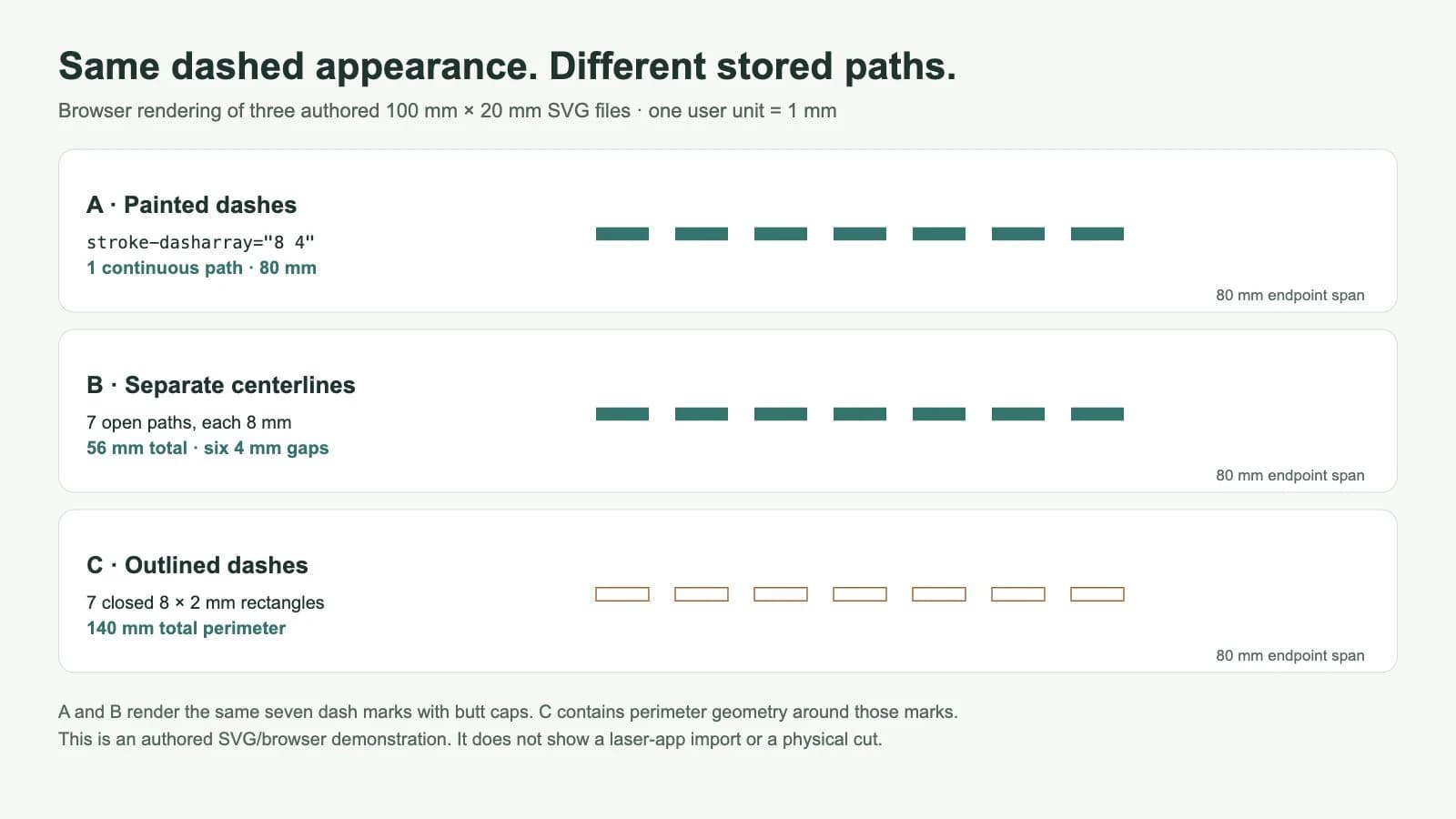
Sprawdziliśmy zapisane dane ścieżek i użyliśmy metody przeglądarki getTotalLength() do kontroli geometrii. Ciągła ścieżka zwróciła 80 jednostek użytkownika; każdy oddzielny odcinek zwrócił 8, łącznie 56. MDN opisuje tę metodę jako długość ścieżki obliczaną przez przeglądarkę w jednostkach użytkownika. To pomiary geometrii, a nie zmierzony czas zadania czy ścieżka narzędzia wygenerowana przez aplikację laserową.
Podstawową diagnozę możesz powtórzyć bez kodu: ponownie otwórz każdy zapisany plik, zaznacz ścieżki narzędziem węzłów i sprawdź końce. Pierwszy plik ma trasę przez każdą widoczną przerwę. Drugi ma końce po obu stronach każdej przerwy. Pojedyncza ścieżka SVG może też zawierać odłączone podścieżki, więc samo liczenie elementów ścieżek nie wystarczy; sprawdź początek, koniec i zamknięcie każdej trasy.
Napraw przyczynę pasującą do pliku
Przerwy istnieją tylko w malowanym obrysie
Jeśli usunięcie stylu kresek ujawnia jedną ciągłą trasę, zdecyduj, czy przerwy należą do pliku, czy do ustawień zadania laserowego.
Aby zapisać przerwy w SVG, pracuj na kopii pliku głównego:
- Usuń ozdobny efekt kresek z przebudowywanej ścieżki.
- Narysuj lub podziel trasę na otwarte odcinki w zamierzonych końcach kresek.
- Usuń łączące części, które mają być przerwami. Dla prostego przykładu powtarzaj odcinki 8 mm z przerwami 4 mm.
- Sprawdź wynik narzędziem węzłów. Każda zamierzona kreska powinna mieć jedną linię środkową i dwa końce.
- Zapisz nowy SVG, otwórz go ponownie i jeszcze raz sprawdź przerwy. Potwierdź wymiary fizyczne przed importem do aplikacji laserowej.
Dla zakrzywionej trasy rozmieść przerwy wzdłuż krzywej. Liczby 8/4 wyjaśniają jeden prosty przykład; nie określają odpowiedniej perforacji dla twojego materiału. Sprawdź krótkie odcinki końcowe, zakręty i ewentualne połączenie wokół zamkniętego kształtu.
Każda kreska stała się małym zamkniętym konturem
Polecenie rozwinięcia lub zamiany obrysu na ścieżkę może zachować widoczną kreskę jako zamknięty kształt. To może być właściwe, gdy chcesz konturu szczeliny. Jest to inna geometria niż krótka linia przez środek kreski.
Jako przykład widocznej szerokości utworzyliśmy też siedem zamkniętych prostokątów, każdy 8 mm na 2 mm. Ścieżka jednego prostokąta to:
<path d="M10 9 H18 V11 H10 Z" />Jego obwód wynosi 20 mm; siedem takich prostokątów zawiera 140 mm geometrii zamkniętych konturów. Jeśli operacja podąża za tymi granicami, przechodzi przez oba długie boki i końce. Ilustracja pokazuje kontury, aby różnica była widoczna. Obliczenie nie potwierdza sposobu przetwarzania kształtów przez nieprzetestowany importer.
Jeśli każda kreska miała być krótką linią środkową, odtwórz te linie zamiast akceptować prostokąty. Poradnik jednoliniowego SVG wyjaśnia to samo rozróżnienie linii środkowej i konturu dla narysowanych znaków. Jeśli zamierzone kontury zawierają też duplikaty, użyj poradnika kontroli podwójnych linii przed zmianą ustawień maszyny.
Przerwy należą do zadania LightBurn
Jeśli kontrolujesz zadanie LightBurn i chcesz regulować odstępy cięcia i pomijania, zachowanie ciągłej trasy może być przydatne. Aktualna dokumentacja Line Mode LightBurn opisuje Perforation Mode z oddzielnymi odległościami Cut i Skip. Te ustawienia określają, gdzie wiązka włącza się i wyłącza wzdłuż trasy.
Wybierz odległości dla projektu i materiału, a następnie sprawdź podgląd zadania. Unikaj dodawania drugiego wzoru perforacji do już rozdzielonej geometrii, chyba że dodatkowy wzór jest zamierzony.
Jeśli musisz wyeksportować geometrię wynikającą z tych ustawień, LightBurn dokumentuje też Generate Path From Cut. Tworzy nowe ścieżki uwzględniające właściwości takie jak perforacja i zachowuje oryginalne obiekty. Rozróżniaj wersję oryginalną i wygenerowaną oraz upewnij się, że końcowe zadanie zawiera tylko zamierzoną wersję.
To alternatywy oparte na dokumentacji. Nie uruchomiliśmy LightBurn, nie importowaliśmy do niego przykładowych plików ani nie obsługiwaliśmy lasera w tej demonstracji. Sprawdź trasę i ustawienia we własnej aplikacji i przetestuj rzeczywisty materiał przed użyciem gotowego projektu.
Oddziel odzyskaną grafikę od ścieżek perforacji
Jeśli motyw wokół przerywanej linii istnieje tylko jako płaski PNG lub JPEG, proces grafiki do cięcia laserowego PerfectVector może odzyskać kształty SVG z rastra. Porównaj odzyskaną sylwetkę i otwory ze źródłem przed umieszczeniem grafiki w zadaniu. Wektoryzacja tworzy geometrię z pikseli obrazu; nie wybiera odstępów cięcia i pomijania ani nie projektuje przerywanych linii środkowych z tych przykładów.
Zachowaj grafikę i świadomie narysowaną trasę perforacji jako oddzielne obiekty. Wytrasowana gruba kreska może stać się obszarem z konturem, podczas gdy zadanie wymaga jednej otwartej linii środkowej. Jeśli masz już użyteczną grafikę wektorową, zachowaj ją i edytuj bezpośrednio przerywaną trasę. Ogólny poradnik przygotowania SVG do lasera opisuje szersze kontrole cięcia, grawerowania i importu.
Sprawdź zapisany plik i podgląd docelowy
Przed zaakceptowaniem SVG sprawdź rzeczywiście wyeksportowany plik:
- Fizyczne wymiary strony i grafiki odpowiadają zapisowi projektu.
- Żadna zamierzona przerwa nie ma łączącej linii środkowej, chyba że przerwę później tworzy ustawienie zadania.
- Zamierzone kreski liniowe są otwartymi odcinkami; zamknięte kontury kresek występują tylko wtedy, gdy te granice są potrzebne.
- Oryginalne trasy i geometria zastępcza nie pozostały razem w końcowym zadaniu.
- Podgląd docelowy pokazuje zamierzone operacje i przerwy.
Jeśli podgląd nadal pokazuje ciągłą trasę, sprawdź oddzielnie zaimportowaną geometrię i ustawienia perforacji zadania. Jeśli pokazuje dwie krawędzie wokół każdej kreski, sprawdź kształty konturowe. Jeśli długość przerw się zmienia, sprawdź skalę importu przed edycją pojedynczych odcinków. Przeglądarka może potwierdzić renderowanie i geometrię SVG; podgląd docelowy i test materiału odpowiadają na pozostałe pytania produkcyjne.
FAQ
Dlaczego przerywany SVG staje się ciągły po imporcie? Plik może zawierać jedną ciągłą ścieżkę ze stylem przerywanego obrysu. Sprawdź zapisaną geometrię i ustawienia operacji miejsca docelowego. Zbuduj odłączone odcinki, gdy przerwy muszą istnieć w SVG, lub użyj udokumentowanego ustawienia perforacji zadania.
Czy wystarczy zamienić przerywany obrys na ścieżkę? Sprawdź wynik. Rozwinięcie obrysu może utworzyć zamknięte kontury wokół kresek. Zachowaj je, jeśli potrzebujesz ich granic; odtwórz otwarte linie środkowe, jeśli każda kreska ma być jedną krótką trasą.
Czy LightBurn może zamiast tego utworzyć kreski? LightBurn dokumentuje Perforation Mode z odległościami Cut i Skip wzdłuż trasy. Sprawdź jego podgląd i swój materiał. Artykuł weryfikuje geometrię SVG i nie obejmuje przetestowanego importu LightBurn ani fizycznego cięcia.
Czy wektoryzacja przerywanego PNG tworzy ścieżki perforacji? Nie zakładaj tego. Wektoryzacja odzyskuje geometrię z widocznych pikseli; przerywane linie środkowe i odstępy cięcia oraz pomijania pozostają oddzielnymi decyzjami projektowymi. Sprawdź wynikowe ścieżki przed przypisaniem operacji.
Źródła
- W3C — przerywanie obrysu SVG — odróżnia geometrię ścieżki od malowania obrysu i określa długości kresek oraz zakończenia.
- Ponoko — linie przerywane i inne wyglądy — podaje właściwe dostawcy wskazówki oddzielnych linii i wyjaśnia wynik w postaci konturów prostokątów.
- MDN — SVGGeometryElement.getTotalLength() — definiuje wykorzystany w przykładzie pomiar długości ścieżki obliczanej przez przeglądarkę.
- LightBurn — Line Mode — opisuje odległości Cut i Skip w Perforation Mode.
- LightBurn — Generate Path From Cut — opisuje wygenerowaną geometrię i zachowanie oryginalnych obiektów.
- PerfectVector — grafika SVG do cięcia laserowego — opisuje etap konwersji grafiki rastrowej użyty w warunkowym odwołaniu do produktu.
Zaczynasz od motywu rastrowego? Odzyskaj jego grafikę SVG, porównaj kontury ze źródłem, a następnie zaprojektuj przerywaną trasę oddzielnie i sprawdź całe zadanie w podglądzie aplikacji laserowej.
Więcej z bloga

Konwersja obrazu na SVG dla WeCreat MakeIt: importuj czyste ścieżki
Przygotuj i zaimportuj czysty plik SVG do WeCreat MakeIt. Popraw skalę, warstwy, kolory, otwory i zduplikowane ścieżki przed przypisaniem operacji cięcia lub grawerowania.
Linie bigowania i cięcia SVG: odczytaj geometrię
Odczytaj geometrię zgięcia SVG przed wyborem Score lub Cut. Porównaj otwarte ścieżki, wypełnione pasy i kreski, a potem sprawdź udokumentowany proces Cricut.



